

A legújabb frissítésben Catalina MacOS, a verzió 10.15.5 nagyon fontos tulajdonságot hozott a tulajdonosok számára MacBook. A Mac energiaforrások elemző és menedzsment rendszere, melynek célja a meghosszabbítja az akkumulátor élettartamát.
Ismeretes, hogy az akkumulátorokkal lítium-ion technológia jelenleg a legfejlettebbek. Gyorsan töltenek, hosszú ideig bírják a használatot, és a legjobb töltési technológiával rendelkeznek az eszközökhöz. Az idő múlásával teljesítményük csökkenni kezd. Az akkumulátor üzemideje csökken, és egy bizonyos ponton ezt a MacBook fogyóeszközt ki kell cserélni. Végül is a Mac, iPhone, iPad, AirPods vagy bármely más elemet/akkumulátort használó eszköz egyetlen fogyóeszközéről beszélünk, amelyen (kémiai öregedés) és használati mód legnyilvánvalóbb nyomát hagyja. Minél tovább használja a MacBook akkumulátorát, annál jobban csökken a teljesítménye.
A múltkor már írtam róla MacBook-akkumulátor in -in "Megfelelő használat és akkumulátor-élettartam MacBook / MacBook Pro rendszeren"si"Hogyan lehet megtudni, mennyire használt a MacBook, MacBook Air vagy MacBook Pro akkumulátora (töltési ciklusok)”
Ez a jellemző a "Akkumulátor -egészségügyi menedzsment"A macOS Catalina 10.15.5 rendszeren bevezetett verzió nem újdonság az Apple ökoszisztémájában. Az iPhone-on a lehetőségek már egy ideje jelen vannak"Csúcsteljesítmény"si"Optimalizált akkumulátor töltés", amelyek célja az akkumulátor élettartamának meghosszabbítása.
A beállítás Akkumulátor -egészségügyi menedzsment nem sokban különbözik.
Az akkumulátor állapotának kezelése – Mi ez, és hogyan lehet meghosszabbítani a MacBook akkumulátorának élettartamát
Ez a funkció adatokat gyűjt a következőről használati viselkedés és betöltése a MacBook akkumulátorról. Az akkumulátor töltési/kisütési ciklusai és szintje, az akkumulátor hőmérsékletének előzményei és a töltési mód. Ezen összegyűjtött adatok alapján személyre szabott optimalizálás történik. A funkcióval Akkumulátor -egészségügyi menedzsment aktív csökkentheti az akkumulátor töltöttségi szintjét, elkerülni kémiai lebomlása. Gyakorlatilag azok lesznek kevesebb töltési ciklus. Ami a felhasználói élményt illeti, elérhető lesz az Ön számára kevesebb MacBook használati idő ha nincs áramforrás közelében.
Jegyezze meg Akkumulátor -egészségügyi menedzsment csak abban az esetben hosszabbítja meg az akkumulátor élettartamát az a szokás, hogy naponta többször tölti fel MacBookját.
Ha MacBook folyamatosan csatlakoztatva marad az áramforráshoz100%-os akkumulátorral, akkor erősen ajánlott a deaktiválás Akkumulátor -egészségügyi menedzsment. Ebben a forgatókönyvben a hatás lesz az akkumulátor élettartamának csökkentése, mert ha egy MacBookot állandóan az áramforráshoz csatlakoztatva tart, eléri a 100%-ot, akkor már nem lesz szükség az akkumulátorra.
A funkció Akkumulátor -egészségügyi menedzsment minden USB-C Thunderbolt 3 porttal rendelkező MacBook eszközön megtalálható, és automatikusan aktiválódik a macOS Catalina frissítése után vagy a legújabb macOS operációs rendszer telepítésekor. Tehát, ha frissített a macOS legújabb verziójára, és az akkumulátor állapotkezelése nem segít, akkor érdemes tiltsa le ezt a funkciót.
Hogyan tilthatjuk le az akkumulátor állapotkezelését a macOS rendszeren
Az új funkció a "Rendszer beállítások"→"Energy Saver"→"Battery Health..”
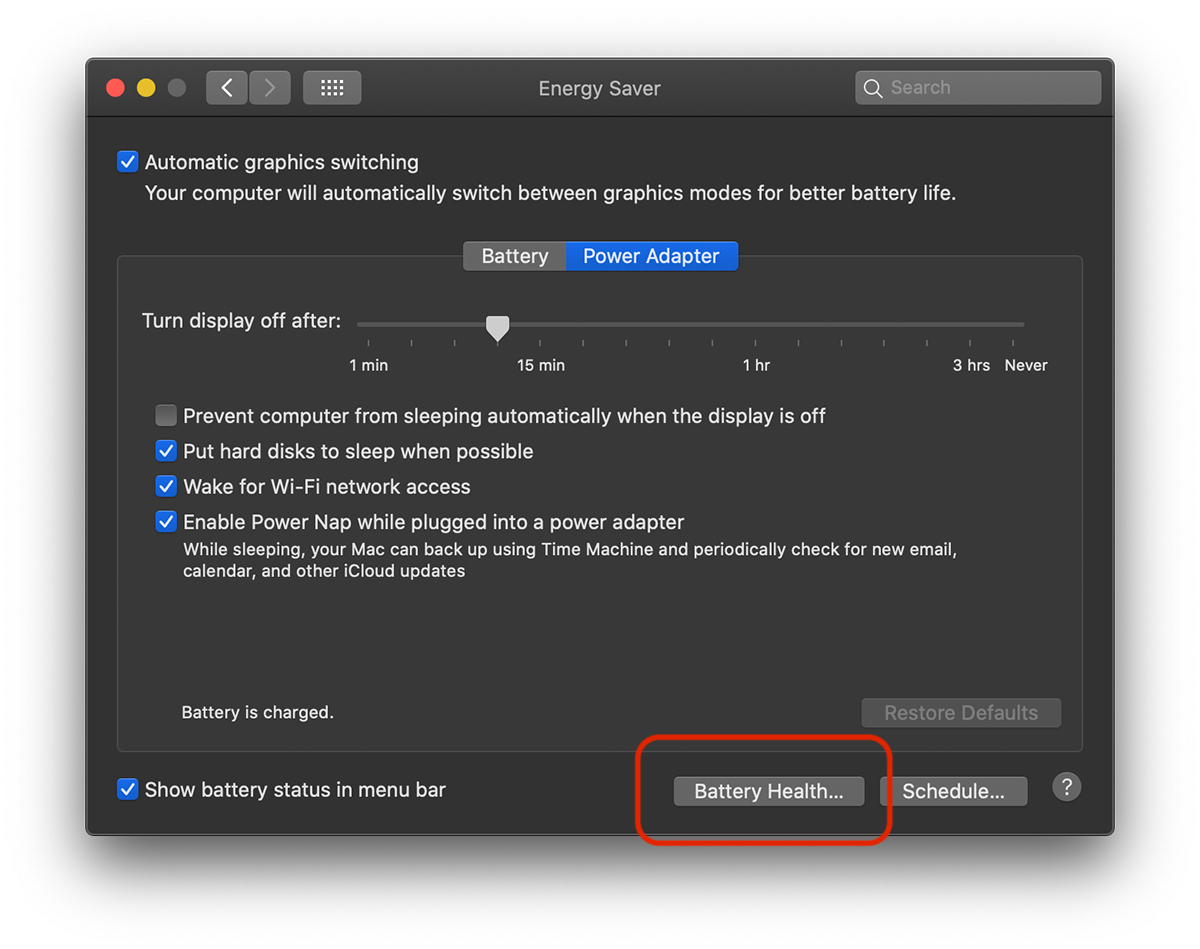
Kattintson a "Battery Health..", törölje a jelet az "Akkumulátor állapotkezelés" opcióból, majd a megnyíló párbeszédpanelen kattintson a "kapcsold ki„.
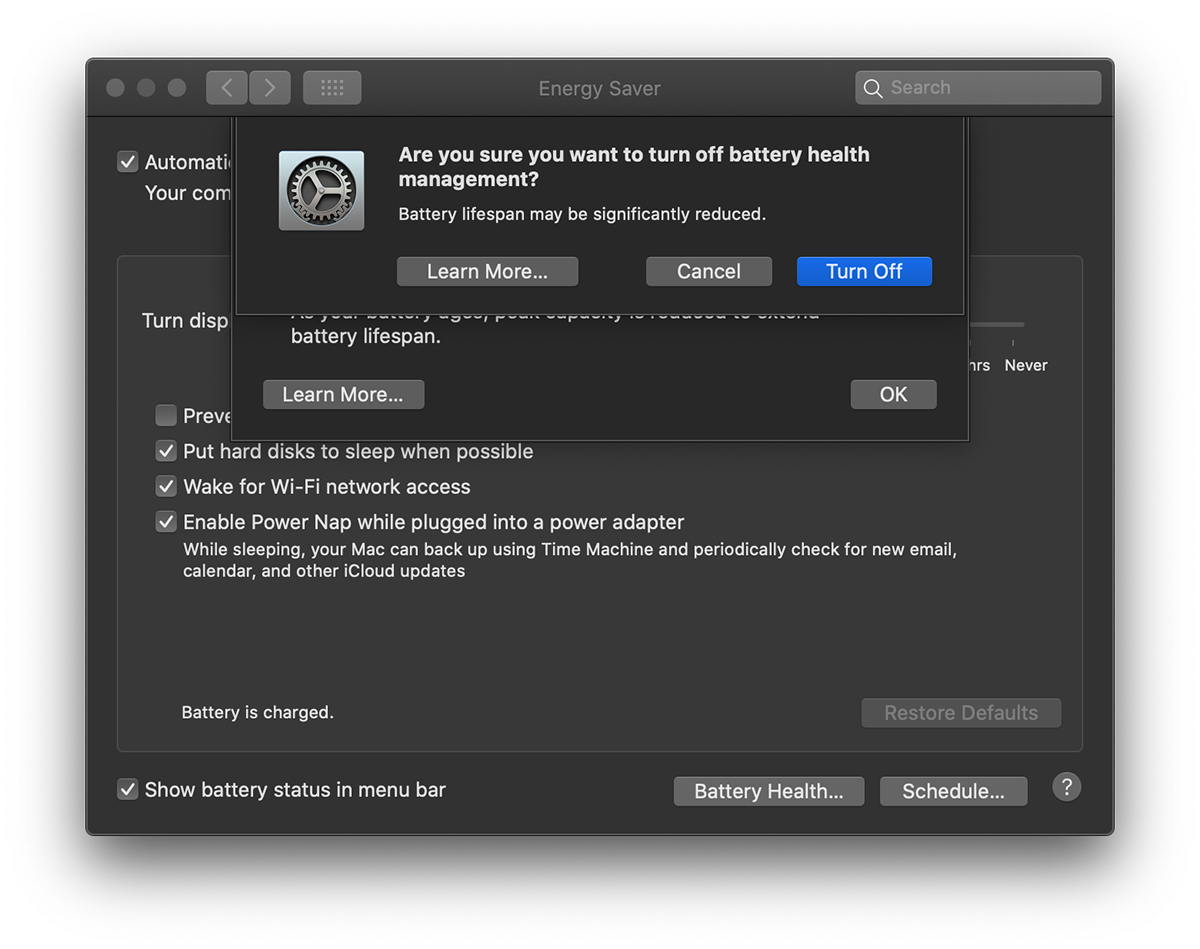
Ha ezt az opciót letiltja, a rendszer többé nem figyeli az akkumulátor használati viselkedését, és nem végzi el az optimalizálást az élettartam meghosszabbítása érdekében.
Ha Ön olyan személy, aki mindig mozgásban van, és kaotikusan tölti be a MacBookot, akkor jó, ha aktívan hagyja ezt az opciót.




































