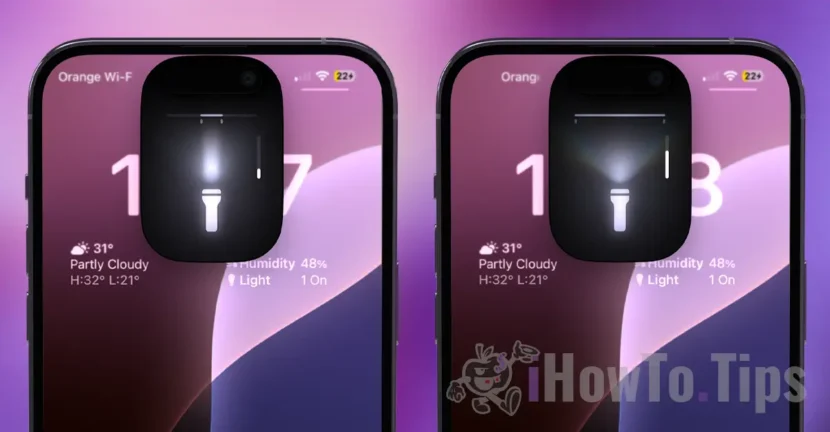

OS 18 は、Apple が忘れ去ったかに見えたオペレーティング システムのコンポーネントと機能を再発明したバージョンです。多くのカスタマイズオプションをサポートするようになった iPhone のホーム画面 (ホーム画面) と改訂されたコントロールセンターに加えて、Apple は iOS 18 の懐中電灯 (フラッシュライト / トーチ) にも重要なアップデートをもたらしました。懐中電灯アプリを開くと、ユーザーは光線の強度と幅の両方を調整できます。
iOS 18 までは、すべての iPhone モデルで、懐中電灯アプリの唯一のオプションは光線の強度を調整することです。このバージョンから、Dynamic Island で開くインターフェイスから、ユーザーは光線の幅を調整することもできます。
iOS 18の懐中電灯アプリで光線の強度と幅を調整する方法
より暗く、より強い光が必要な場合、または光のスペクトルをより広いまたは狭い範囲にする必要がある場合は、以下の手順に従って、iOS 18 の懐中電灯アプリでこれらの調整を行うことができます。
1. 懐中電灯アプリケーション (懐中電灯またはトーチ) を開きます。
2. iOS 18 では、アプリはダイナミック アイランドのオプションを含むウィジェットを開きます。ダイナミック アイランドのトーチ アイコンをタップして、ライト設定ウィジェットを開きます。
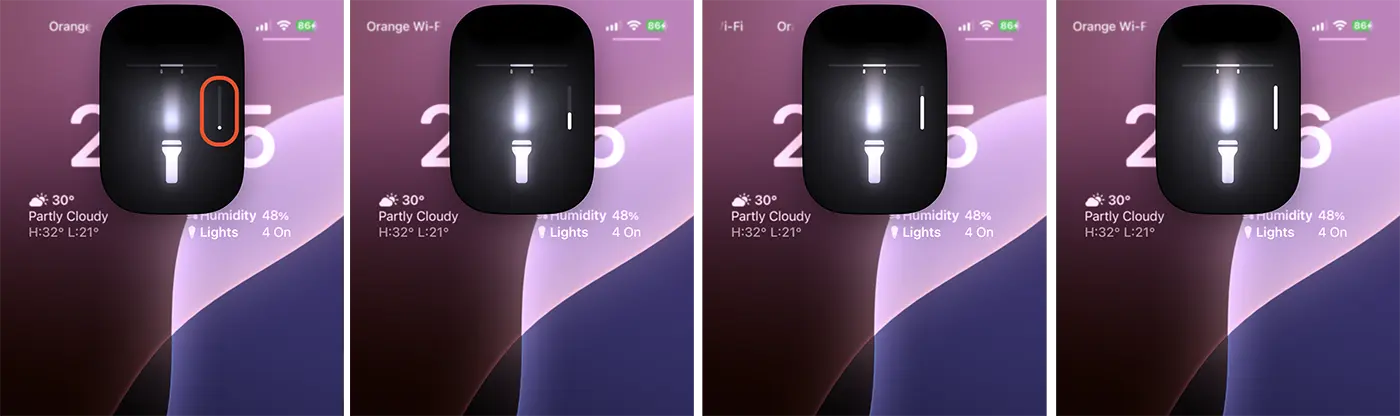
3. iPhone のフラッシュライトのビームの強度を調整するには、ウィジェット内の強度インジケーターを上下 (垂直) にスワイプします。上にスワイプすると光が増え、下にスワイプすると光が少なくなります。
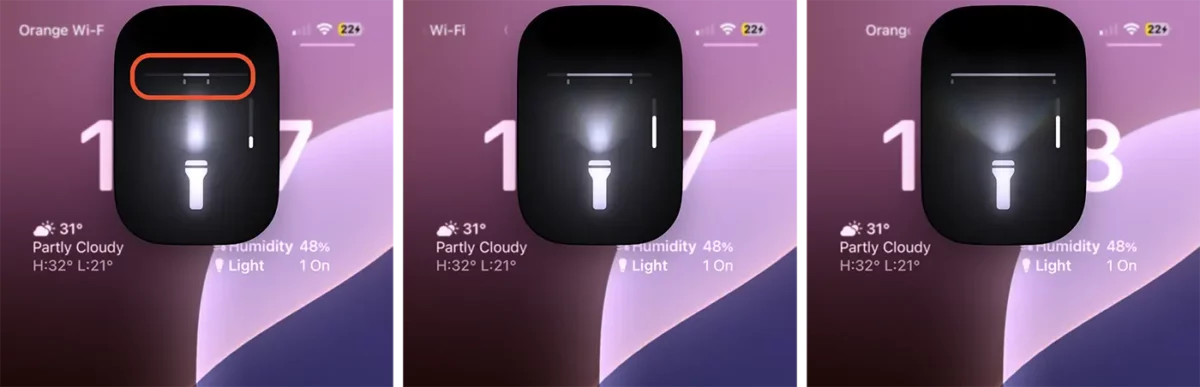
4. 絶対的な斬新さは、光ビームの幅を変更できることです。 iPhone デバイスの懐中電灯は、焦点を絞ったビームまたはより広いスペクトルで光を投影できるようになりました。懐中電灯ウィジェットの水平バーをドラッグして、光線の幅を調整します。
iOS 18 の Flashlight アプリのこの機能は、iPhone 14 Pro 以降のモデルでのみ利用できます。
関連している: iOS 18のコントロールセンター。パーソナライズとオプション
おまけのヒント: iOS 18 では iPhone のロック画面ボタンをカスタマイズできるため、ユーザーは懐中電灯アプリとカメラ アプリを好みの他のアプリに置き換えることができます。




































