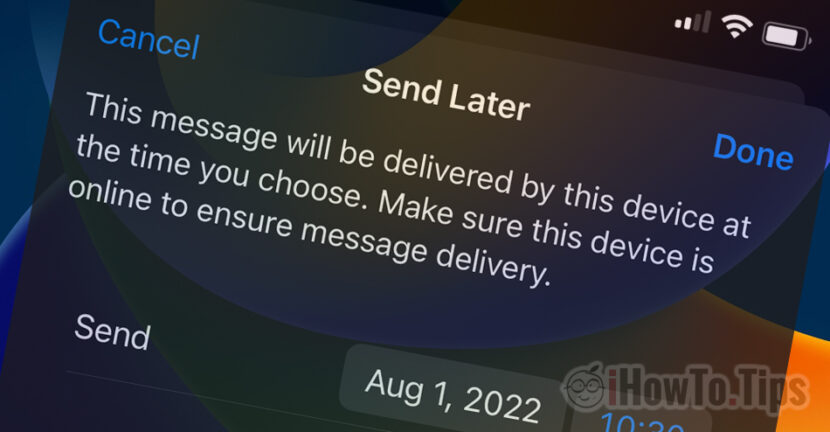

Nowe systemy operacyjne dla iPhone'a, iPada i Maca wprowadzają nowe funkcje aplikacji opracowanych przez Apple. Wśród aplikacji korzystających z nowych funkcji jest m.in Mail. Aplikacja umożliwia zaplanowane wysyłanie (zaplanowane wysyłanie e-maili) wiadomości e-mail napisanych na iPhonie, iPadzie lub komputerze Mac. Warunek jest taki, że urządzenia te muszą być zainstalowane iOS 16, IPados 16, macOS Ventura lub nowsze wersje.
W większości przypadków, gdy kończę tworzenie wiadomości e-mail, naciskam dalej “Send” i wysyłamy natychmiast. Zdarzają się jednak także sytuacje, w których wiadomość napisana w nocy lub na początku weekendu chciałaby zostać wysłana do odbiorcy w innym terminie lub terminie. Wiadomość e-mail, który ma zostać wysłany zgodnie z harmonogramem W dzień roboczy na początku godzin pracy. Wysyłane automatycznie w wybranym przez nas terminie i godzinie. Ta funkcja poczty e-mail scheduled send jest to szczególnie przydatne, gdy musimy wysyłać wiadomości do pracy lub biznesu.
Jak ustawić zaplanowane wysyłanie wiadomości w aplikacji Mail na iPhonie (Zaplanowane wysyłanie wiadomości e-mail)
Po zakończeniu tworzenia wiadomości e-mail, naciśnij i przytrzymaj na “Send” (znak ze strzałką w górę). W menu, które się otworzy, możemy ustawić określone godziny, w których wiadomość zostanie wysłana automatycznie.
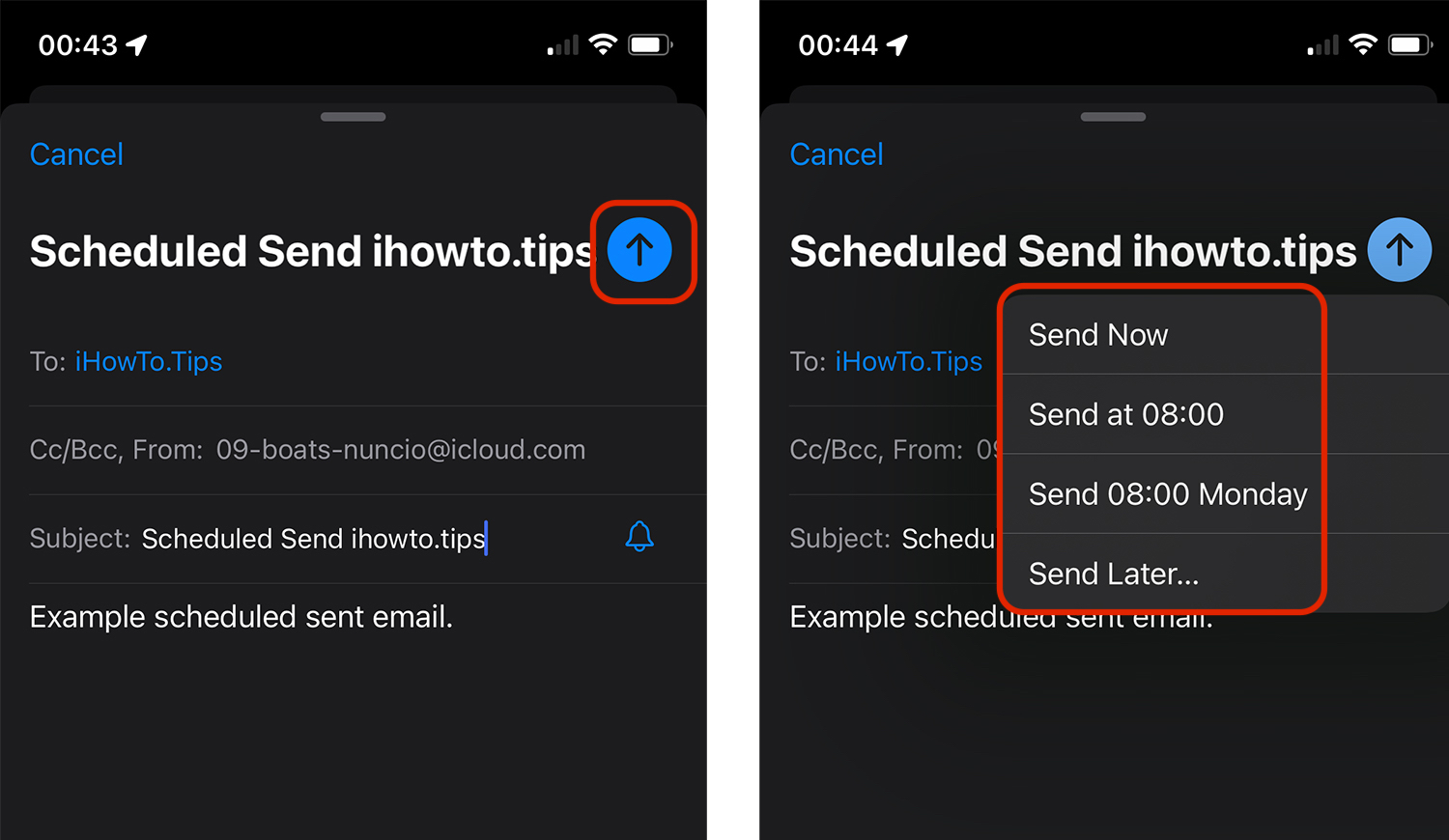
Możemy zdecydować się na wysłanie wiadomości natychmiast, o godzinie 08:00 (godzina, w której zwykle rozpoczynają się godziny pracy) lub “Send Later…”.
Z opcją “Send Later” możemy wybrać datę i godzinę, kiedy skomponowana przez nas wiadomość zostanie wysłana automatycznie. Warunkiem jest, aby o wyznaczonej godzinie iPhone był włączony i podłączony do Internetu.
"Ta wiadomość zostanie dostarczona przez to urządzenie w wybranym przez Ciebie momencie. Aby zapewnić dostarczenie wiadomości, upewnij się, że to urządzenie jest w trybie online. ”
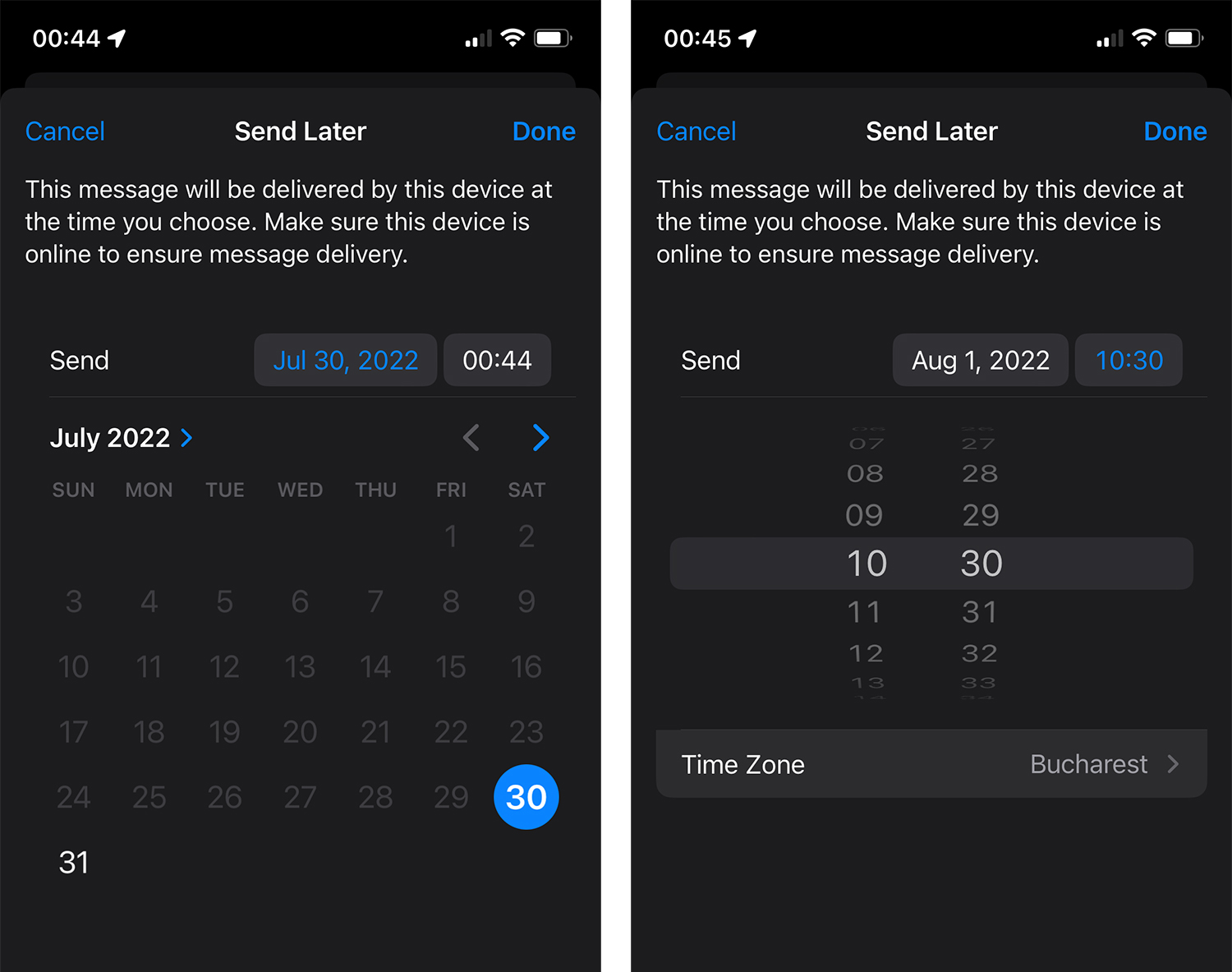
Również stąd mamy możliwość ustawienia Time Zone. Jeżeli wiadomość e-mail zostanie wysłana do innego kraju znajdującego się w innej strefie czasowej, możemy ustawić kraj odbiorcy.
Aby zobaczyć listę wiadomości e-mail zaplanowanych do automatycznego wysłania, przejdź do Mailboxes → Send Later.
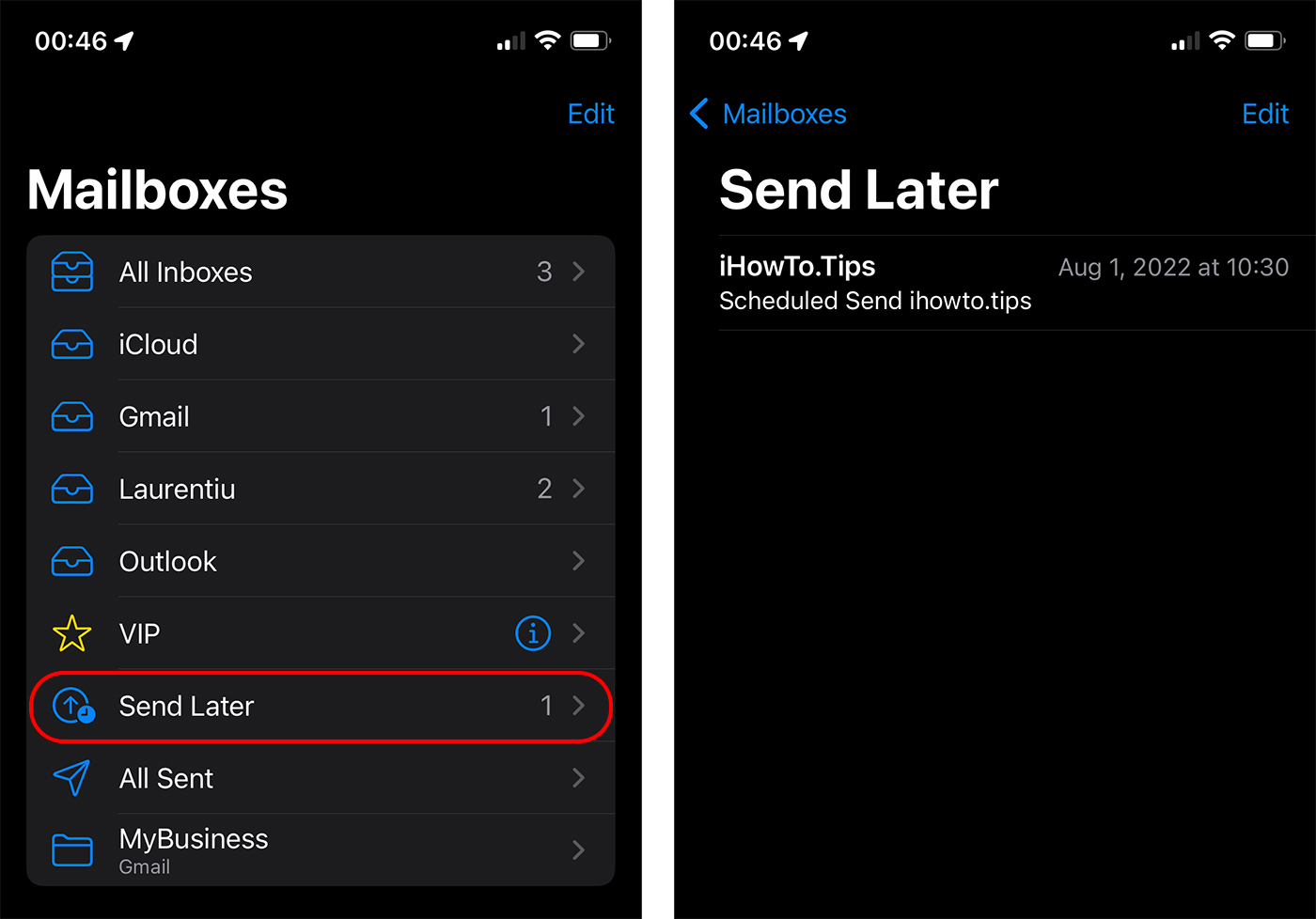
Zaplanowane wysyłanie wiadomości e-mail (lub wysyłanie później) to funkcja systemów iOS 16, iPadOS 16 i macOS Ventura.




































