

Po przetestowaniu pierwszych wersji beta Big Sur interakcja z innymi urządzeniami była wyjątkowa. Łącznie z łącznością MacBook Pro cu Apple Watch i AirPods.
Po przejściu z watchOS 6 na Watchos 7 i macOS Big Sur Beta 8zaczęły pojawiać się pierwsze problemy.
“Twój Mac nie mógł skomunikować się z Apple Watch. Upewnij się, że zegarek Apple Watch jest odblokowany na nadgarstku i włączony.
Cokolwiek zrobimy, odblokowanie MacBooka Pro za pomocą Apple Watch nie będzie już możliwe, nawet jeśli zostaną spełnione wymagania, aby ta funkcja działała.
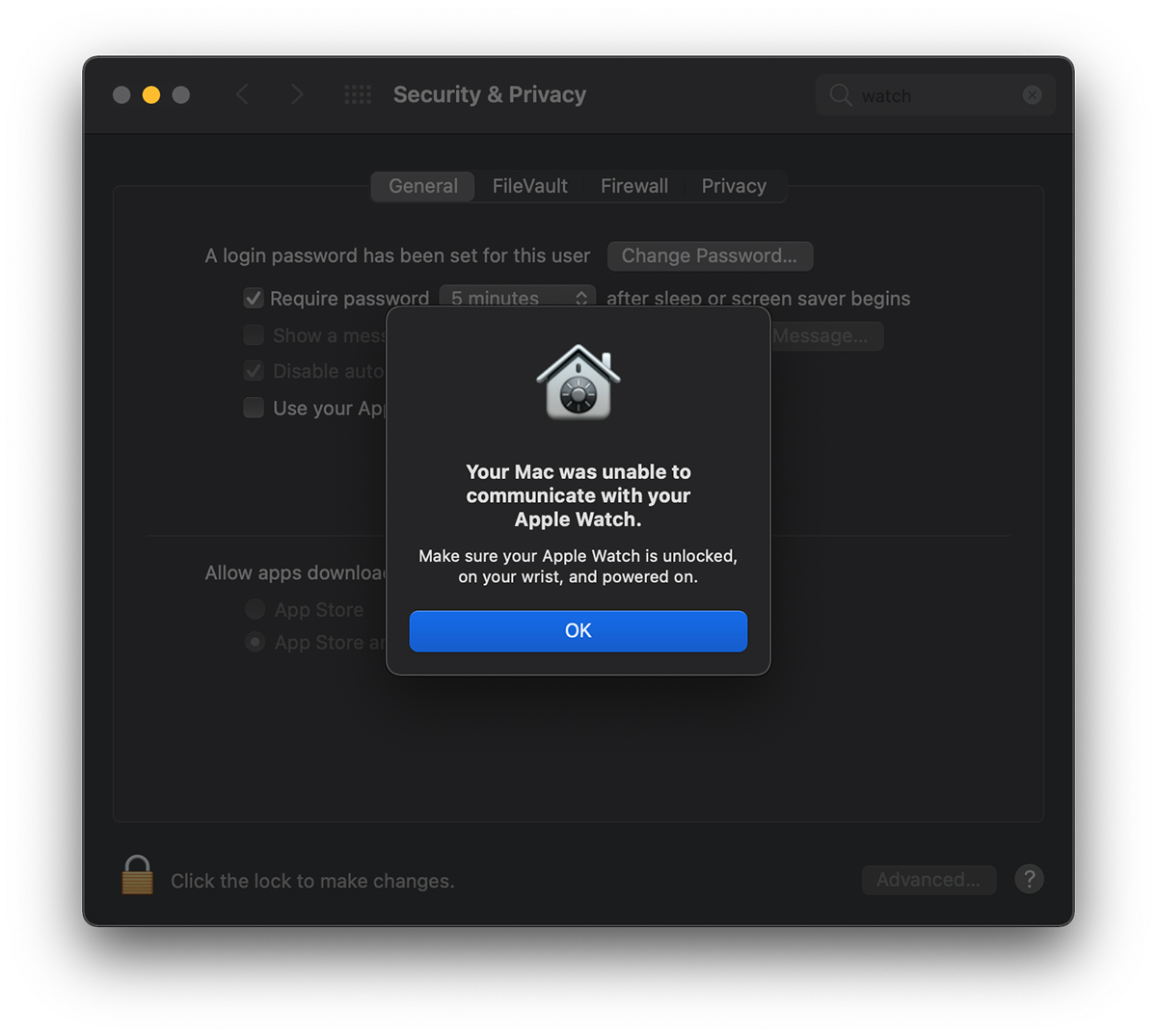
Zanim zrzucimy winę na macOS, zobaczmy, co musimy zrobić, aby umożliwić automatyczne odblokowywanie i odblokowywanie komputera Mac za pomocą Apple Watch.
1. MacBook i Apple Watch muszą mieć zainstalowaną najnowszą wersję systemu operacyjnego. Wersje ostateczne, nie beta. Sprawdź w „Aktualizacja oprogramowania”, jeśli masz dostępne aktualizacje dla systemów macOS i watchOS.
2. Obydwa urządzenia muszą być podłączone do tej samej sieci Wi-Fi przez 2,4 GHz
3. W Preferencje systemowe na komputerze Mac zaznacz opcję „Pozwól swojemu Apple Watchowi odblokowywać aplikacje i komputer Mac”. „Security & Privacy„, zakładka”Ogólne".
4. Uruchom ponownie MacaW uruchom ponownie Apple Watch i spróbuj ponownie aktywować opcję.
5. Na komputerze Mac i Apple Watch należy ustawić kod/hasło, aby uzyskać dostęp do systemu.
6. Aktywuj uwierzytelnianie dwuskładnikowe. Uwierzytelnianie dwuskładnikowe (2FA). Możesz to zrobić ze swojego Apple ID, Password & Security → Skonfiguruj uwierzytelnianie dwuskładnikowe.
Jeśli wykonano sześć powyższych kroków, najprawdopodobniej wyświetli się komunikat „Twój Mac nie mógł skomunikować się z Apple Watch” pojawia się z powodu możliwego błędu systemu macOS lub watchOS.





































1 Myśl o „Auto Unlock Mac / MacBook CU Apple Watch - MacOS Big Sur"