
В този урок ще научите как да деактивирате автоматичното свързване на AirPods към iPad, Mac или MacBook. Stop your AirPods from switching automatically.
Apple отдава голямо значение на синхронизирането и взаимодействието на устройствата в екосистемата и слушалките AirPods Аз не съм изключение от тази характеристика.
Не можем да използваме Apple Watch, ако нямаме iPhone, за да го инициираме, MacBook и iMac могат да бъдат отключени с Apple Watch, музиката на HomePod / HomePod mini може също да се стартира просто като просто доближите iPhone до сензорната повърхност, която след това може да работи независимо на устройството, iPad Pro може да се използва като разширение на екрана на MacBook / iMac чрез функцията Sidecar без необходимост от физическа кабелна връзка между двете устройства, примерите за синхронизация и взаимодействия между устройства на Apple могат да продължат. Най-вероятно ще направим пълна статия за този аспект.
Що се отнася до слушалките AirPods Pro / AirPods Max, благодарение на чипа H1 те поддържат в допълнение към "Hey Siri" и по-бърза синхронизация с другите устройства на Apple около нас. Така че, ако имаме слушалки AirPods Pro в ушите си и сте в близост до iPhone, iPad и iMac или MacBook, това ще бъде "спектакъл" от синхронизации. Не е много приятно за потребителя. Споменаването е, че всички устройства принадлежат към един и същ iCloud акаунт. Тогава ще бъде направено автоматично свързване на AirPods към iPad и други устройства на Apple.
AirPods Pro автоматично ще се свърже с всички устройства и аудио съдържанието ще идва от активното устройство. Има обаче и сценарий, в който искате направете гласово повикване / видео от iPhone(с AirPods Pro в ушите) и имайте неприятната изненада, че можете да чуете музиката на вашия iPad или MacBook в слушалките си. Автоматично, без да бъдете попитани дали искате или не музиката от друго устройство на Apple да бъде прехвърлена към AirPods Pro.
Аз лично минах през тази ситуация няколко пъти. При обаждане на iPhone, когато сложих слушалките в ушите си и поех обаждането, звукът дойде от iMac, където гледах видео съдържание, вместо звукът, идващ от iPhone, където вече бях в разговор. Най-добрата идея беше да деактивирате автоматичното свързване на AirPods към iPad, Mac, MacBook.
Ако използваме слушалките AirPods Pro повече за iPhone (обаждания, музика, Siri), най-добре е да предотвратим автоматичното им свързване с други устройства на Apple около нас.
В сравнение с други безжични слушалки, AirPods веднъж инициирани на устройство на Apple, Bluetooth връзката ще бъде направена с всички устройства, на които има същия iCloud акаунт. Изтриването им от списъка с Bluetooth връзки на едно устройство ще ги премахне и от останалите. Така че не е добра идея. Можем да направим нещо друго, за да предотвратим автоматичното свързване на AirPods с iPad, MacBook или iMac.
Съдържание
Как да деактивирате автоматичното свързване на AirPods към iPad
За да деактивирате автоматичното свързване на AirPods към iPad, iMac, MacBook или други устройства на Apple, всичко, което трябва да направите, е да следвате урока по-долу. Много е просто.
1. Отворете кутията за зареждане на AirPods и поставете слушалките в ушите си.
2. Продължете iPad (в случай че вече не искате звукът да се улавя автоматично от това устройство) в: “Settings” → “Bluetooth“ и кликнете върху знака "i” от „AirPods ProВижте изображението по-долу.
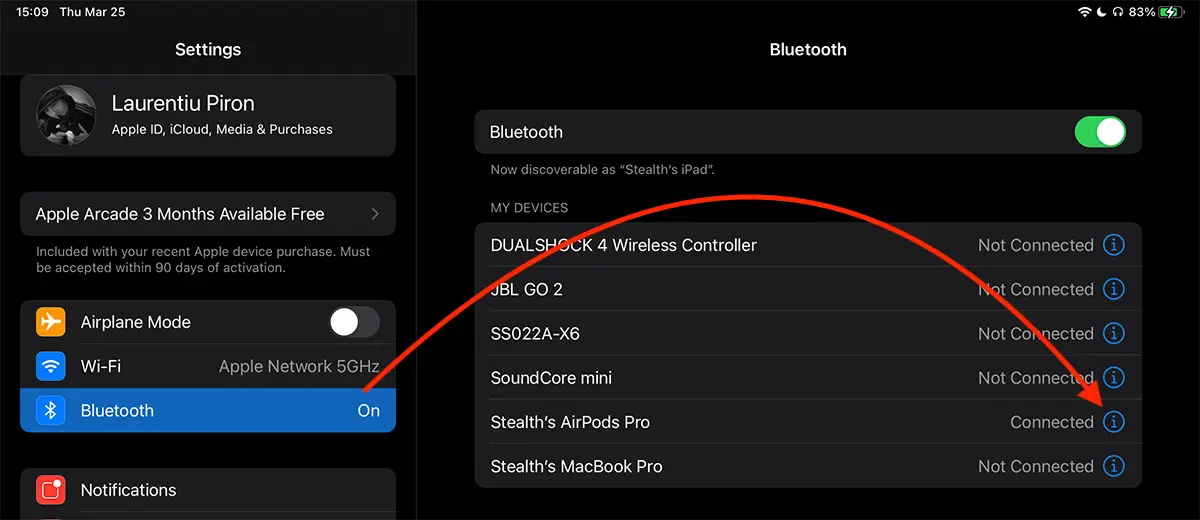
3. В Bluetooth настройките на AirPods Pro имате опция, чрез която можете да спрете автоматичното прехвърляне на звука от iPod, когато слушалките са в ушите ви. Става въпрос за опцията "Connect to This iPad“, който по подразбиране е настроен на автоматичен режим.
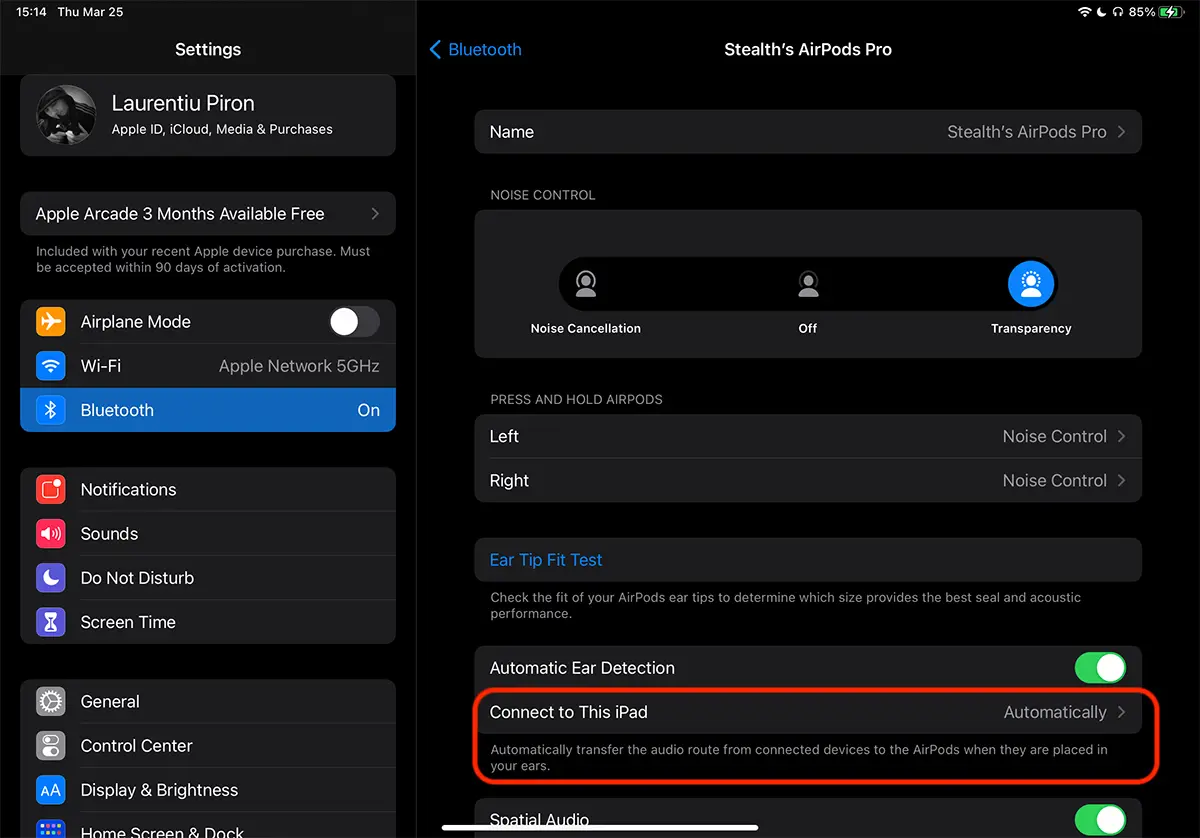
4. Отидете на опцията "Connect to This iPad” и промяна от „Automatically" в "When Last Connected to This iPad„.
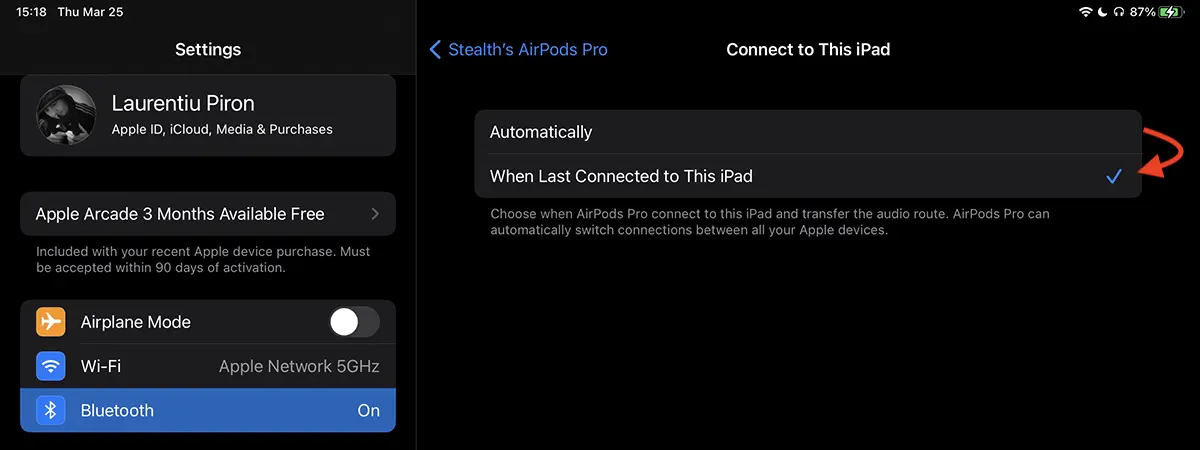
След промяна на тази настройка автоматичното свързване на AirPods към iPad вече не се осъществява, освен ако слушалките последно не са били свързани ръчно.
По принцип тази опция автоматично ще превключи звука от iPad към AirPods само ако това е последното устройство, към което слушалките са били свързани последно.
Забелязах, че има портали за уроци, които дават решение за деактивиране на опцията "Automatic Ear Detection". Наистина няма смисъл да деактивирам тази опция, особено след като забелязах, че както с активирана, така и с деактивирана, AirPods се държат еднакво. Искам да кажа, тествах "Automatic Ear Detection” е деактивиран на iPhone 12 Pro и AirPods се свързват автоматично веднага щом ги сложа в ушите си.
iPad все пак ще открие дали слушалките са активни или не (в ушите) и ще можем да превключим звука от iPad към AirPods по всяко време и можем все още виждаме нивото на зареждане на батерията на кутията и на слушалките. Дори ако теоретично AirPods вече не са свързани с iPad.
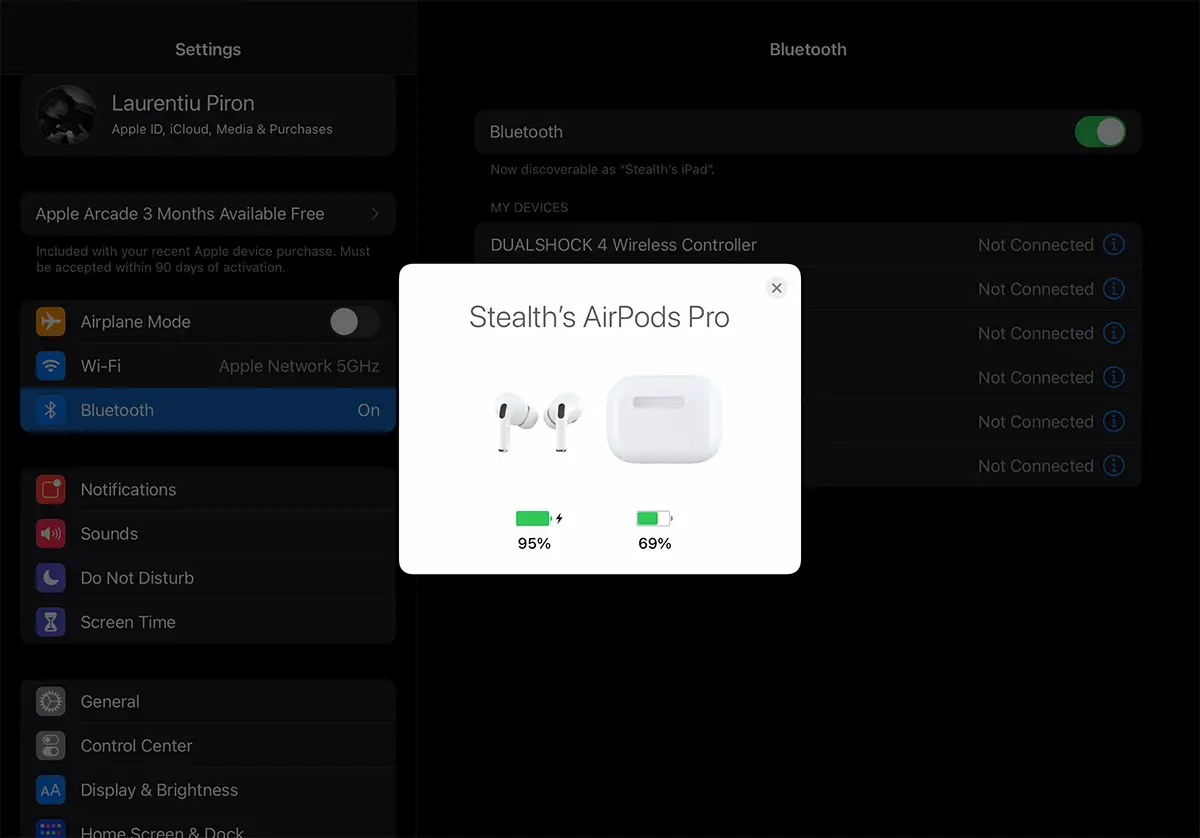
Ако ръчно превключим звука от iPad към AirPods, следващия път, когато AirPods се използват повторно, те автоматично ще се свържат отново с iPad.
Както казах в началото на урока, това е истински „фестивал“ на известията, ако имате няколко устройства на Apple наблизо и поставите AirPods Pro в ушите си. iMac и MacBook Pro не са изключение.

Apelurile voce indiferent ca sunt facute prin FaceTime sau nu, pot fi preluate atat pe iPhone cat si pe iMac / MacBook sau iPad daca le aveti in proximitate atunci cand sunteti apelati. Daca insa doriti sa utilizati doar iPhone si sa preluati apelul pe AirPods, va spun din experienta ca cel mai bine este sa dezactivati comutarea automata a sunetului de pe iMac pe AirPods. Nu o singura data am patit sa raspund de pe AirPods Pro iar apelul sa se comute singur cand pe iMac, cand pe iPhone, de nu mai intelegeam nimic nici eu si nici pertenerul de conversatie.
Te-ar putea interesa si tutorialele:
- Как да увеличите живота на батерията на AirPods Pro / AirPods 3 – Оптимизирано зареждане на батерията
- Няма звук в лявата или дясната каска на Airpods - Решаване на проблеми AirPods
- Как проверяваме нивото на зареждане на батерията за всеки AirPods или AirPods Pro
Dupa ce ai vazut cum poti sa dezactivezi conectarea automata a AirPods la iPad sa vedem cum poti face acest lucru si pe Mac.
Как да деактивирате автоматичното свързване на AirPods / AirPods Pro към iMac и/или MacBook
Daca vrei ca, castile AirPods sa nu se mai conecteze automat la Mac, pasii din tutorialul de mai jos, iti vor fi de ajutor.
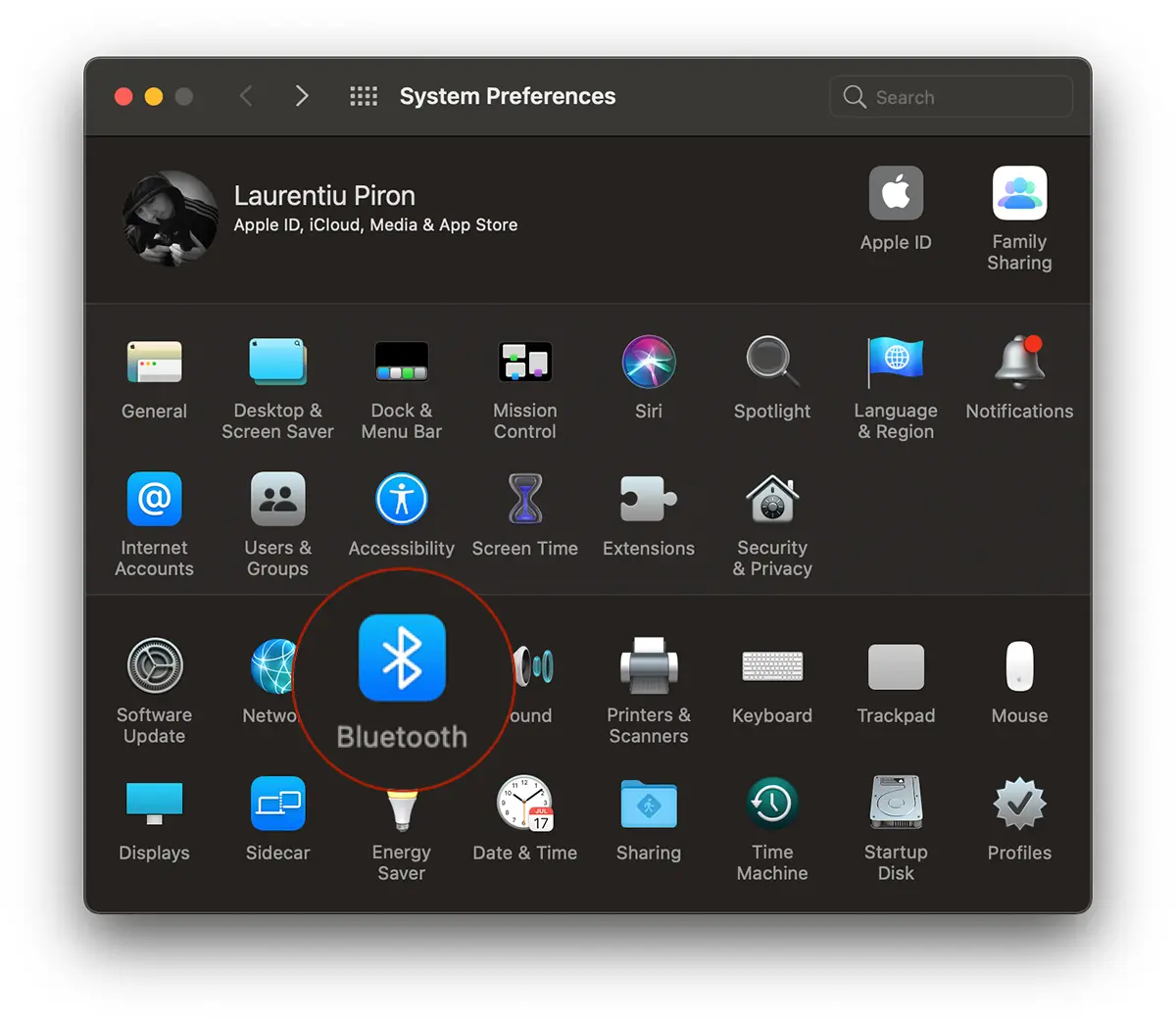
1. Отворете "System Preferences” si mergi la “Bluetooth„.
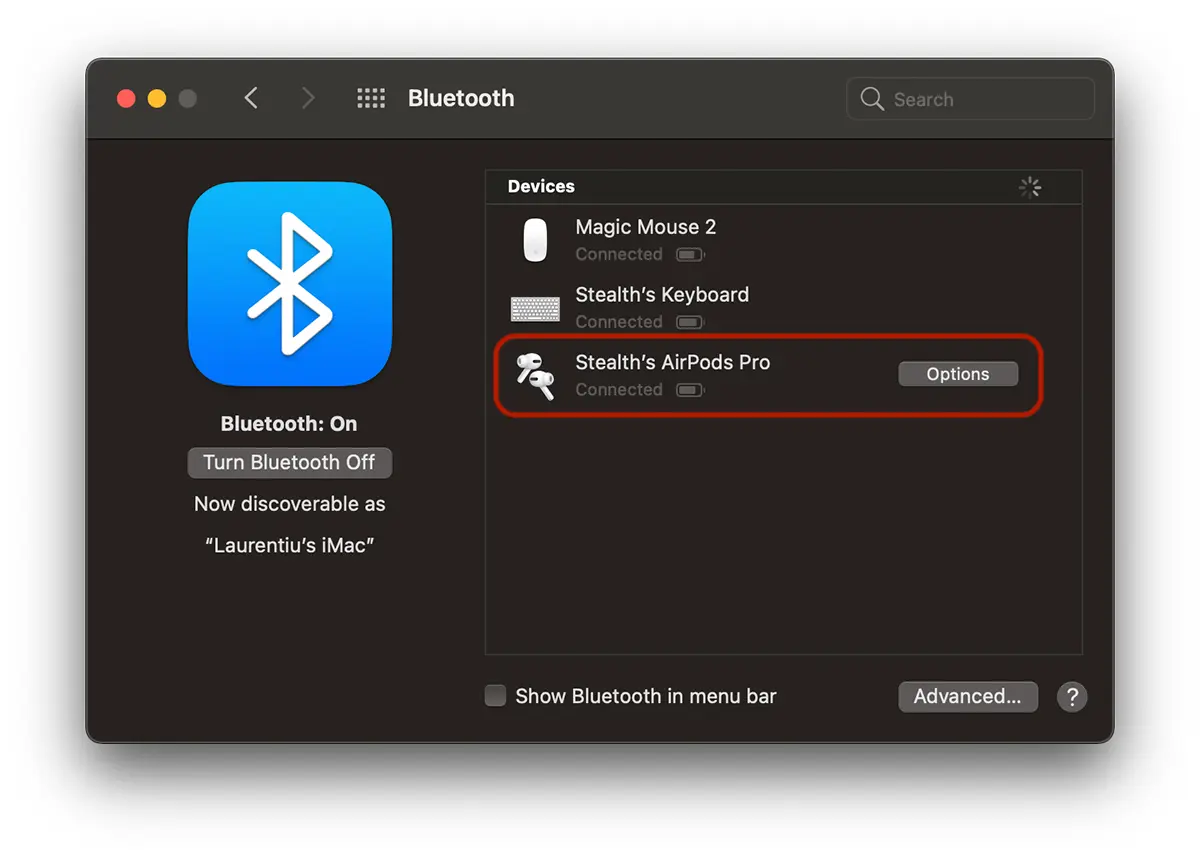
2. In lista de device-uri si accesorii Bluetooth conectata la iMac / MacBook Pro, identificam castile AirPods, le conectam, apoi facem click pe butonul “Options” din dreptul lor.
3. В "Options” avem mai multe optiuni pentru AirPods Pro. De la microfonul pe care dorim sa-l utilizam si pana la conectarea automata la device atunci cand castile AirPods sunt puse in urechi.
La fel ca si la iPad, la “Connect to This Mac“ vom schimba din “Automatically“ в “When Last Connected to This Mac“. Adica in acelasi mod in care opresti si conectarea automata a AirPods la iPad.
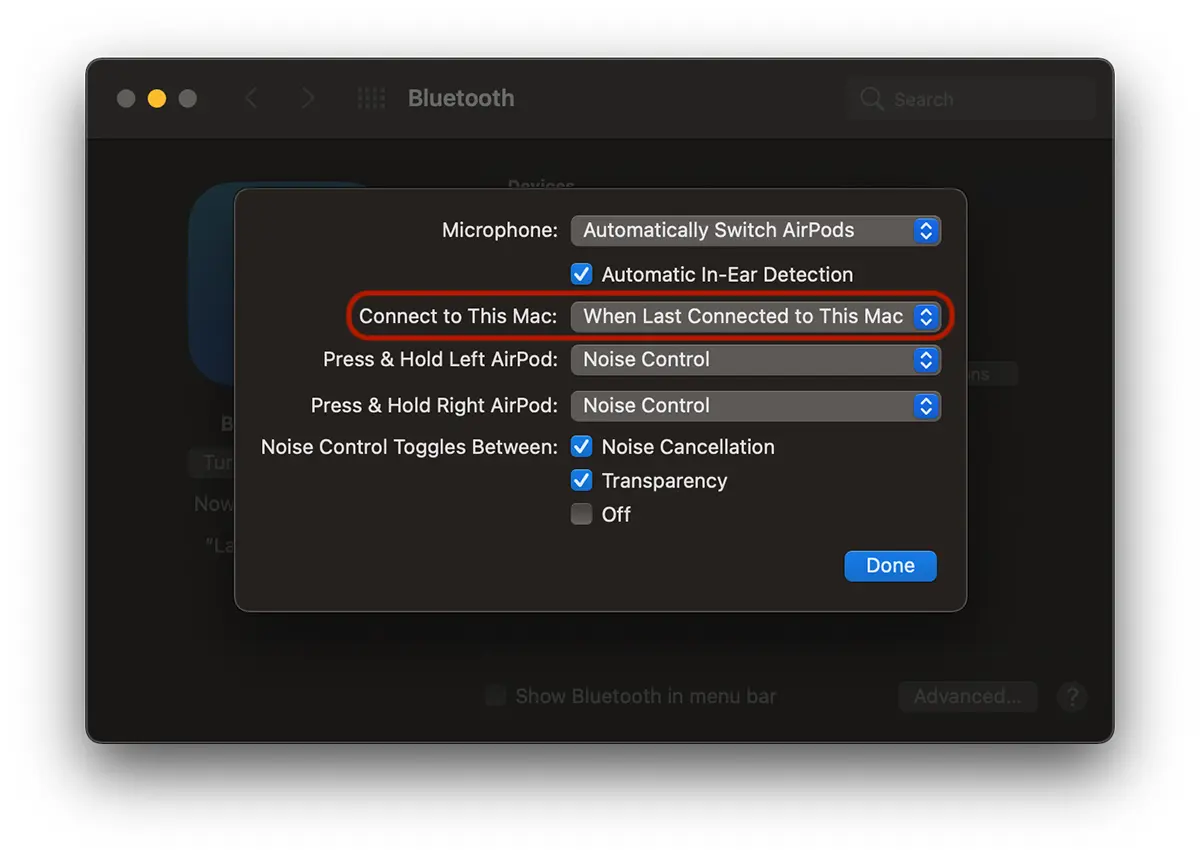
Кастилия AirPods вече няма да се свързват автоматично с вашия iMac или MacBook освен ако не са били свързани ръчно към това устройство при последното им използване.
Разбира се, както от iPad, така и от Mac можете лесно да прехвърлите звука от вътрешния високоговорител към AirPods / / AirPods Pro.





































1 Мисъл за “Деактивира автоматичната връзка на AirPods с iPad, iMac, MacBook или други устройства на Apple"