

Моят сценарий включва прехвърляне на голямо количество данни на моя Mac между два външни твърди диска. По-конкретно, трябва да копирам над 2TB (снимки, видеоклипове и библиотеки с приложения за снимки) между два външни носителя за съхранение (HDD) – от LaCie5 до LaCie4. Ако се интересувате как можете безопасно да копирате голямо количество данни на Mac, този урок определено ще ви помогне.
Съдържание
Защо трябва да вземете предвид, преди да започнете голям трансфер на данни
1. Уверете се, че имате достатъчно място на целевия твърд диск за новите данни.
2. Използвайте портове и кабели, които поддържат високи скорости на трансфер. За предпочитане USB 3.0/3.1 или Thunderbolt).
3. В идеалния случай HDD или SSD, между които се обменят данни, трябва да бъдат APFS форматирани. За Mac APFS или HFS+ са най-оптимизирани.
4. Отделете време за тази операция. Който и метод да се използва, прехвърлянето на голям обем данни ще отнеме значително време. За 2TB на USB 3.0 порт (реална скорост ~100-150 MB/s), прехвърлянето може да отнеме 4-6 часа. При USB 2.0 (~30 MB/s) може да отнеме 18-24 часа.
5. Деактивирайте режима на заспиване за Mac и твърди дискове. По този начин избягвате спирането на трансфера при влизане в режим на заспиване.
Mergi în: System Settings > Energy > Prevent automatic sleeping when the display is off (Activat) / Put hard disks to sleep when possible (Dezactivat).
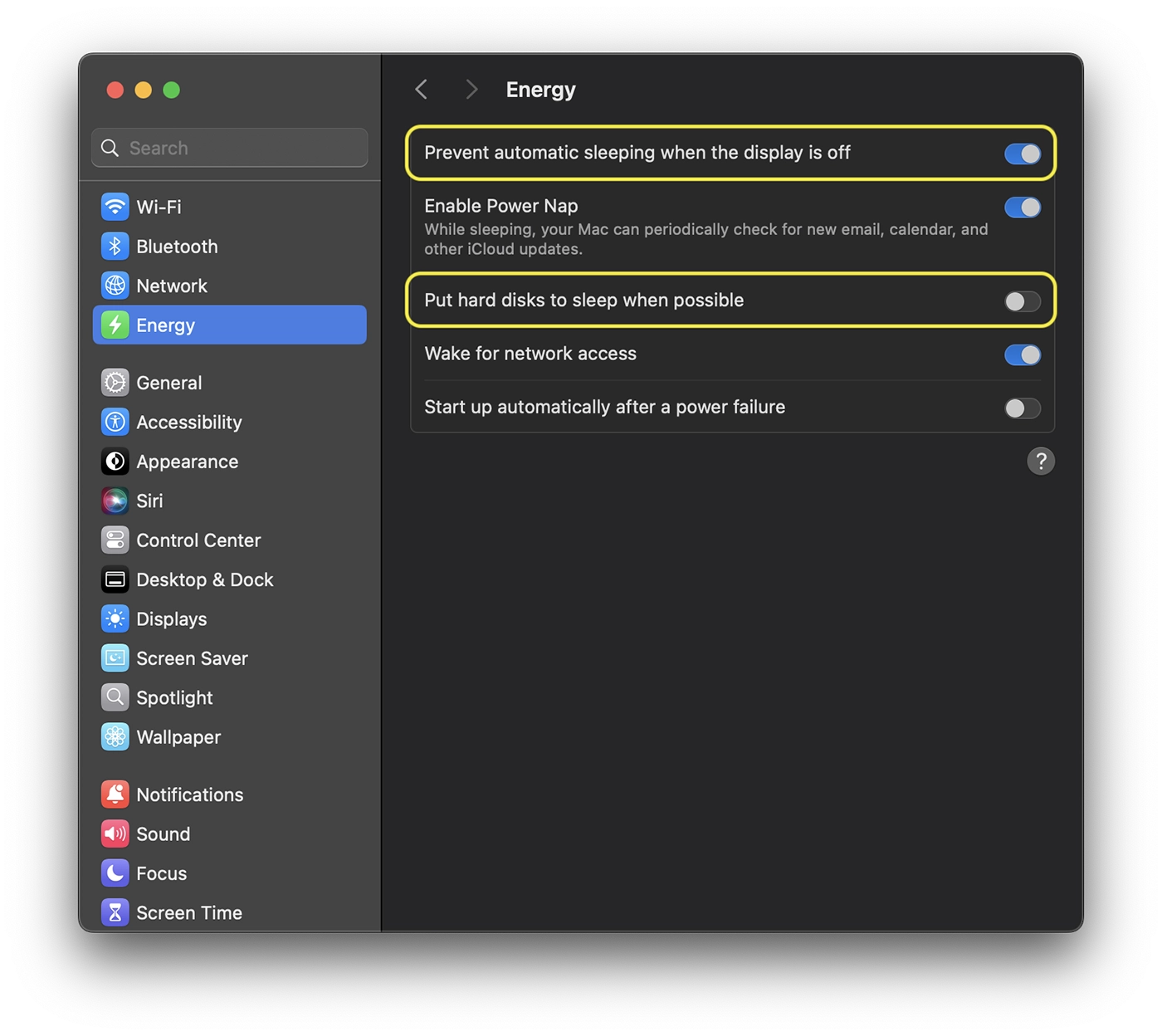
Като се има предвид това, по-долу ще видите как можете безопасно да копирате голям обем данни на вашия Mac, без да се притеснявате за прекъсвания или загуба на данни.
Как да копираме сигурно голям обем от данни за Mac между две HDD
Когато имате голямо количество данни за прехвърляне, както правя аз, не искате да използвате класическия метод Finder. Това е да направите "copy/paste". Този процес може да се срине, може да възникне повреда на данните по време на прехвърлянето и след това процесът ще трябва да се рестартира отначало. Освен това мисля, че само "Подготовка за копиране..." ще отнеме огромно време.
Най-ефективният метод в такива ситуации е поръчката rsync изпълнява се в помощната програма на терминала. rsync е инструмент, вграден в macOS, който е идеален за големи трансфери, защото проверява целостта на данните и може да възобнови трансфера, ако бъде прекъснат. По принцип, ако по някаква причина прехвърлянето е било прекъснато, то ще бъде възобновено от точката, в която е спряло (избягвайте излишно копиране на вече прехвърлени файлове), като същевременно се проверява целостта на файловете, копирани преди прекъсването.
Командата за копиране / прехвърляне на данни с rsync е както следва:
rsync -avh --progress /Volumes/Source/ /Volumes/Destination/Какво прави тази поръчка rsync:
-a: запазва разрешенията и структурата на файла.
-v: показване на подробности.
-h: човешки формат за размери.
--progress: показва напредъка на прехвърлянето.
Ако изходната или / и целевата папка имат имена с интервали, добре е да използвате кавички („…“), за да стане по-ясно и да избегнете грешки, ако обвивката интерпретира погрешно екранирането.
За моя сценарий използвах командата:
rsync -avh --progress --no-links "/Volumes/LaCie5/laurentiu/Photos (macOS)/2017 (Travel).photoslibrary" "/Volumes/LaCie4/iPhotos/"По принцип избегнахме всяко погрешно тълкуване на библиотеката, създадена от приложението Photos: 2017 (Travel).photoslibrary. Освен това в моя терминален команден ред добавих--no-linksза да избегнете копирането на символни връзки като връзки (библиотеките със снимки могат да съдържат вътрешни връзки и това ги копира като истински файлове).
В края на процеса на копиране ще получите кратко резюме, което изглежда така:
sent 99010M bytes  received 244k bytes  39991k bytes/sec
total size is 220G  speedup is 2.22
В моя случай скоростта беше много ниска, защото по време на копирането стартирах и други приложения на твърдите дискове, участващи в прехвърлянето, което не е препоръчително.
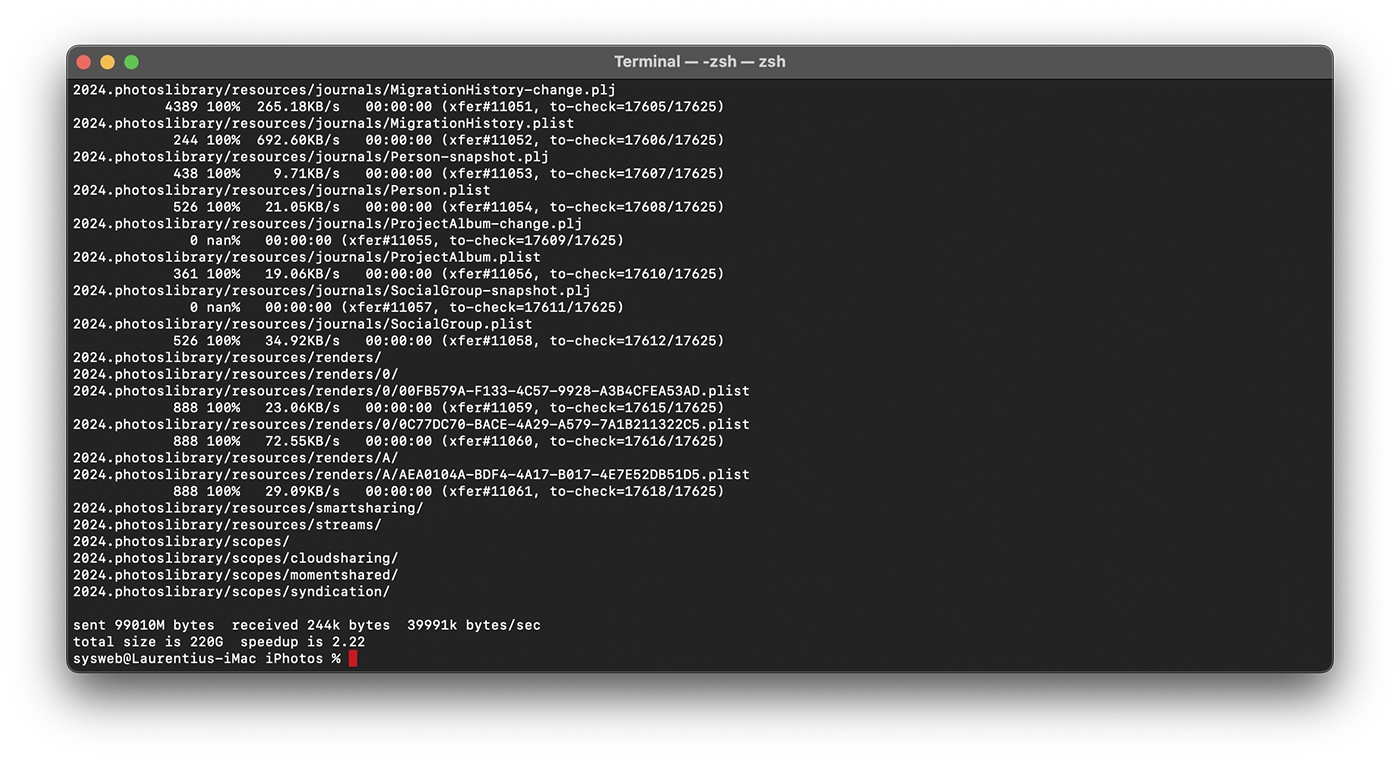
По този начин ще можете да копирате голям обем данни на вашия Mac, без да се страхувате, че прехвърлянето може да бъде блокирано. По всяко време, ако нещо се случи и прехвърлянето бъде прекъснато, можете да възобновите командния ред и той ще продължи. Освен това имайте предвид, че ако вече копираните файлове са претърпели промени в изходното местоположение, те ще бъдат презаписани в целевото местоположение.
Проверка на данните след копиране
Ако имате много важни данни, препоръчително е да ги проверите в края на процеса на копиране. Можете да сравните размера на изходния и целевия файл с помощта на командата du.
du -sh "/Volumes/Source/"
du -sh "/Volumes/Destination/"
Ако стойностите са идентични, това означава, че процесът на копиране е извършен правилно. Можете също да изпълните допълнителната команда за проверка:
rsync -avh --checksum --dry-run "/Volumes/Source/" "/Volumes/Destination/"Данните трябва да са идентични, което е знак, че имате същите файлове в целевото местоположение, както в изходното местоположение, от което са били копирани.
Свързани: В момента боклукът не може да се отвори, защото се използва от друга задача.
În concluzie, dacă ai un volum mare de date, nu este recomandat să utilizezi clasica comandă copy&paste în Finder. Comanda rsync в помощната програма на терминала ще ви предпази от загуба на данни по време на прехвърлянето и от риска да ги вземете от нулата, ако копието се срине или бъде прекъснато.




































