

Scenariet mitt innebærer å overføre en stor mengde data på min Mac mellom to eksterne harddisker. Nærmere bestemt må jeg kopiere over 2 TB (bilder, videoer og Photos-appbiblioteker) mellom to eksterne lagringsmedier (HDDer) – fra LaCie5 til LaCie4. Hvis du er interessert i hvordan du trygt kan kopiere en stor mengde data på Mac, vil denne opplæringen definitivt hjelpe deg.
Innholdsfortegnelse
Hvorfor må du ta hensyn til før du starter en stor dataoverføring
1. Sørg for at du har nok plass på målharddisken for de nye dataene.
2. Bruk porter og kabler som støtter høye overføringshastigheter. Helst USB 3.0/3.1 eller Thunderbolt).
3. Ideelt sett bør harddiskene eller SSD-ene som data utveksles mellom være APFS-formatert. For Mac er APFS eller HFS+ de mest optimaliserte.
4. Sett av tid til denne operasjonen. Uansett hvilken metode som brukes, vil overføring av store datamengder ta betydelig tid. For 2 TB på USB 3.0-port (faktisk hastighet ~100–150 MB/s), kan overføringen ta 4–6 timer. På USB 2.0 (~30 MB/s) kan det ta 18–24 timer.
5. Deaktiver hvilemodus for Mac og harddisker. På denne måten unngår du å stanse overføringen når du går inn i hvilemodus.
Mergi în: System Settings > Energy > Prevent automatic sleeping when the display is off (Activat) / Put hard disks to sleep when possible (Dezactivat).
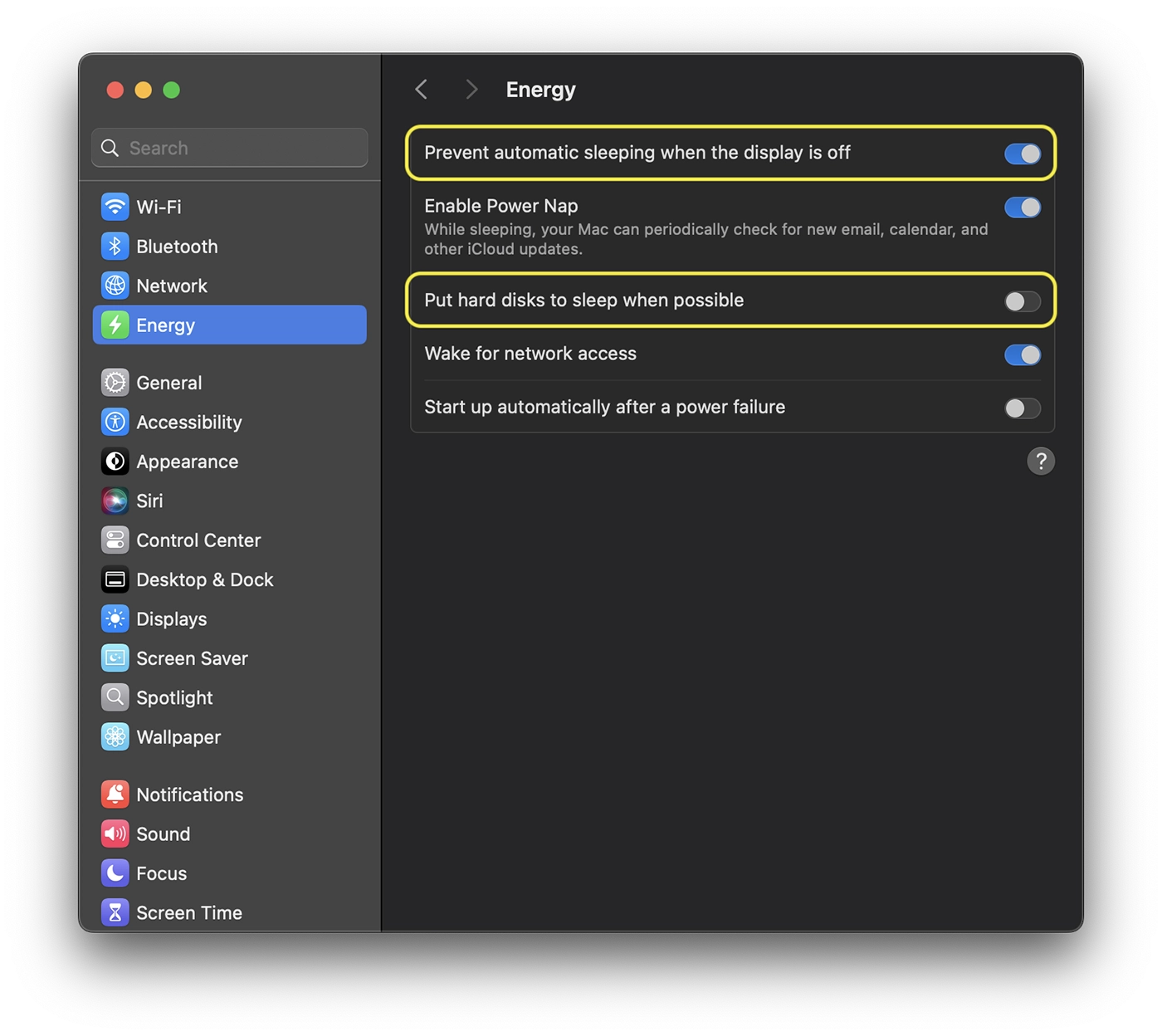
Når det er sagt, nedenfor vil du se hvordan du trygt kan kopiere et stort volum med data til Mac-en din uten å bekymre deg for avbrudd eller tap av data.
Hvordan kopiere et stort volum av Mac -data mellom to HDD -er sikkert
Når du har en stor mengde data å overføre, som jeg gjør, vil du ikke bruke den klassiske Finder-metoden. Det vil si å gjøre "copy/paste". Denne prosessen kan krasje, datakorrupsjon kan oppstå under overføringen, og deretter må prosessen startes på nytt fra begynnelsen. Dessuten tror jeg bare "Forbereder å kopiere..." vil ta enormt mye tid.
Den mest effektive metoden i slike situasjoner er rekkefølgen rsync utført i Terminal-verktøyet. rsync er et verktøy innebygd i macOS som er ideelt for store overføringer fordi det sjekker dataintegriteten og kan gjenoppta overføringen hvis den avbrytes. I utgangspunktet, hvis overføringen av en eller annen grunn ble avbrutt, vil den bli gjenopptatt fra punktet der den slapp (unngå redundant kopiering av filer som allerede er overført), samtidig som det kontrolleres integriteten til filene som ble kopiert før avbruddet.
Kommandoen for å kopiere / overføre data med rsync er som følger:
rsync -avh --progress /Volumes/Source/ /Volumes/Destination/Hva gjør denne bestillingen rsync:
-a: bevarer filtillatelser og struktur.
-v: vis detaljer.
-h: menneskelig format for dimensjoner.
--progress: viser overføringsfremdriften.
Hvis kilden eller / og destinasjonsmappen har navn med mellomrom, er det greit å bruke anførselstegn (“...”) for å gjøre det klarere og for å unngå feil hvis skallet feiltolker escape.
For mitt scenario brukte jeg kommandoen:
rsync -avh --progress --no-links "/Volumes/LaCie5/laurentiu/Photos (macOS)/2017 (Travel).photoslibrary" "/Volumes/LaCie4/iPhotos/"I utgangspunktet unngikk vi enhver feiltolkning av biblioteket opprettet av Photos-appen: 2017 (Travel).photoslibrary. Også, i Terminal-kommandolinjen, la jeg til--no-linksfor å unngå å kopiere symbolkoblinger som lenker (Bildebiblioteker kan inneholde interne lenker, og dette kopierer dem som ekte filer).
På slutten av kopieringsprosessen vil du motta et kort sammendrag, som ser slik ut:
sent 99010M bytes  received 244k bytes  39991k bytes/sec
total size is 220G  speedup is 2.22
I mitt tilfelle var hastigheten veldig lav fordi jeg under kopieringen også kjørte andre applikasjoner på harddiskene som var involvert i overføringen, noe som ikke anbefales.
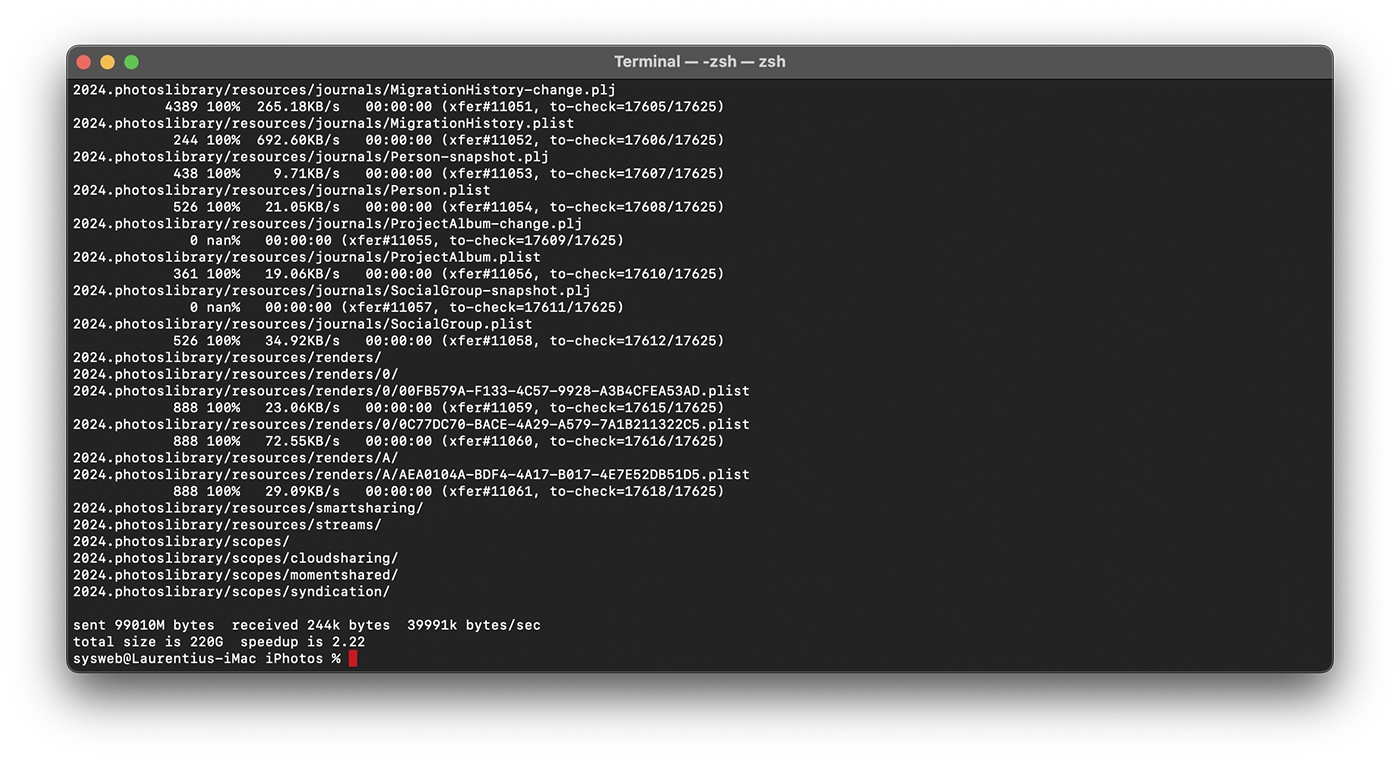
På denne måten vil du kunne kopiere et stort volum med data til Mac-en din, uten frykt for at overføringen kan bli blokkert. Når som helst, hvis noe skjer og overføringen blir avbrutt, kan du gjenoppta kommandolinjen og den vil fortsette. Husk også at hvis filene som allerede er kopiert har gjennomgått endringer i kildeplasseringen, vil de bli overskrevet på destinasjonsplasseringen.
Verifisering av data etter kopiering
Hvis du har svært viktige data, anbefales det at du sjekker dem på slutten av kopieringsprosessen. Du kan sammenligne kilde- og målfilstørrelsene ved å bruke kommandoen du.
du -sh "/Volumes/Source/"
du -sh "/Volumes/Destination/"
Hvis verdiene er identiske, betyr det at kopieringsprosessen ble utført riktig. Du kan også kjøre tilleggsbekreftelseskommandoen:
rsync -avh --checksum --dry-run "/Volumes/Source/" "/Volumes/Destination/"Dataene skal være identiske, et tegn på at du har de samme filene på destinasjonsstedet som på kildestedet de ble kopiert fra.
I slekt: Trash kan ikke åpnes akkurat nå fordi det blir brukt av en annen oppgave.
În concluzie, dacă ai un volum mare de date, nu este recomandat să utilizezi clasica comandă copy&paste în Finder. Comanda rsync i Terminal-verktøyet vil du spare deg for å miste data under overføringen og fra risikoen for å ta det fra bunnen av hvis kopien krasjer eller blir avbrutt.




































