

Môj scenár spočíva v prenose veľkého množstva údajov MAC medzi dvoma externými pevnými jednotkami. Konkrétne potrebujem skopírovať viac ako 2TB (obrázky, videá a kníhkupectvá aplikácie fotografií) medzi dva externé úložné médiá (HDDS)-od LaCie5 po LaCie4. Ak máte záujem o to, ako môžete bezpečne skopírovať veľký objem údajov na Mac, tento návod vám určite pomôže.
Zoznam obsahu
Prečo musíte vziať do úvahy skôr, ako začnete s veľkým prenosom údajov
1. Uistite sa, že na vašom cieľovom HDD máte dostatok miesta pre nové údaje.
2. Používajte pripojenie portov a káblov, ktoré podporujú vysoké rýchlosti prenosu. Najlepšie USB 3.0/3.1 alebo Thunderbolt).
3. V ideálnom prípade HDDS alebo SSD, medzi ktorými by sa mala formátovať výmena údajov. Pre MAC sú APFS alebo HFS+ najviac optimalizované.
4. Prideľte čas tejto operácii. Bez ohľadu na to, ako sa používa metóda, prenos veľkého objemu údajov bude zahŕňať značné časové obdobie. Pre 2TB na porte USB 3,0 (skutočná rýchlosť ~ 100-150 MB/s) môže prenos trvať 4-6 hodín. Na USB 2,0 (~ 30 MB/s) môže trvať 18-24 hodín.
5. Zakázať režim spánku pre Mac a pevné disky. Preto sa vyhnite pozastaveniu prenosu pri vstupe do režimu spánku.
Mergi în: System Settings > Energy > Prevent automatic sleeping when the display is off (Activat) / Put hard disks to sleep when possible (Dezactivat).
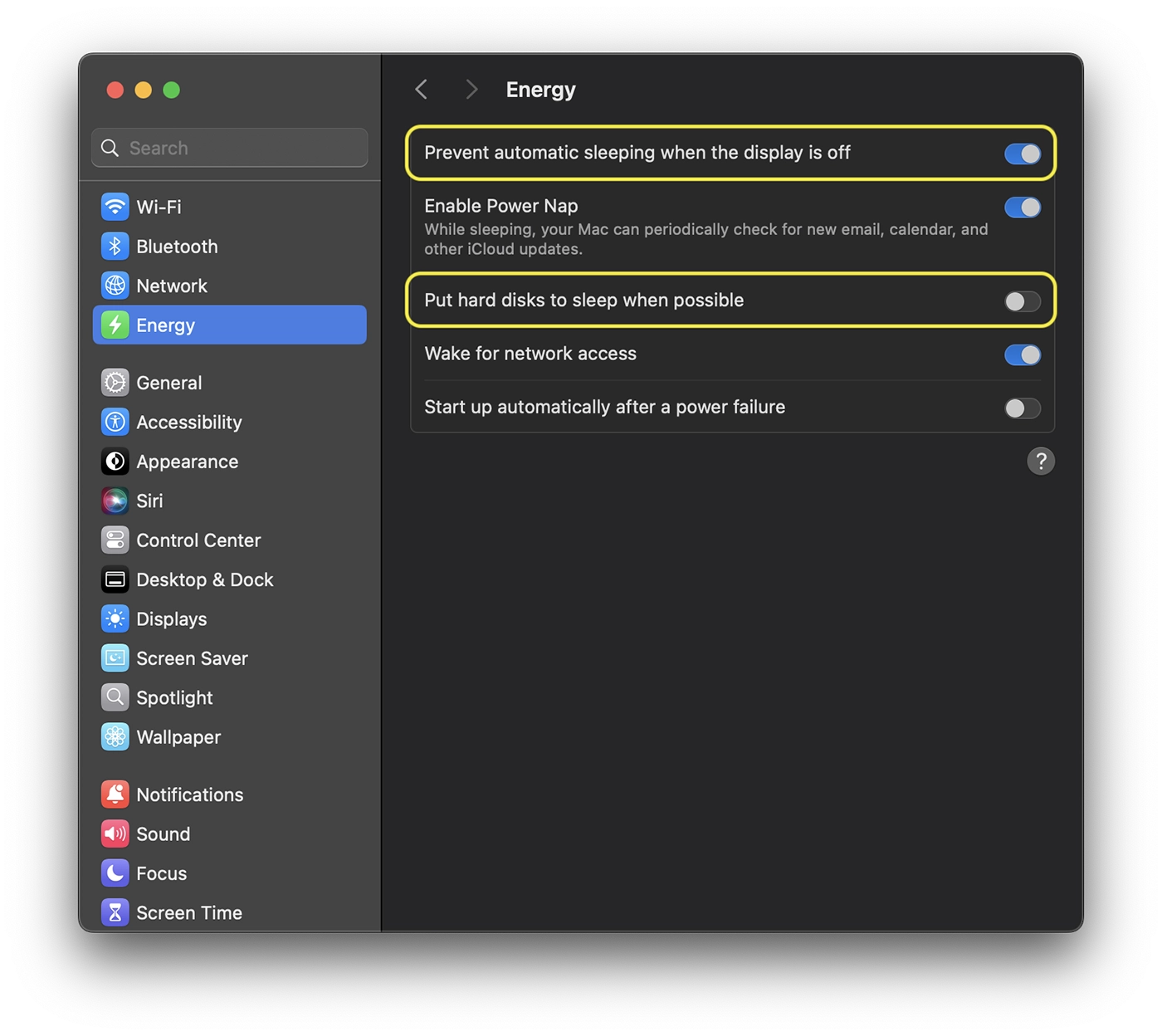
Ako už bolo povedané, budete naďalej vidieť, ako môžete bezpečne skopírovať veľký objem údajov na Mac bez starostlivosti o prerušenia alebo straty údajov.
Ako bezpečne skopírovať veľký objem údajov MAC medzi dvoma HDD
Ak máte veľký objem údajov, ako môj prípad, nechcete používať klasickú metódu prostredníctvom vyhľadávača. To znamená urobiť „skopírovanie/pasta“. Tento proces môže byť zablokovaný, počas prenosu sa môže vyskytnúť korupcia údajov a potom sa bude musieť proces obnoviť od začiatku. Okrem toho iba „Príprava na kopírovanie ...“ Myslím, že to bude veľa.
Najúčinnejšou metódou v takýchto situáciách je poradie rsync Vykonané v terminálovom nástroji. RSYNC je integrovaný nástroj do MACOS, ktorý je ideálny pre veľké prevody, pretože kontroluje integritu údajov a môže pokračovať v prenose v prípade prerušenia. V zásade, ak z nejakého dôvodu prerušil prenos, jeho obnovenie sa uskutoční z bodu, keď zostalo (vyhýba sa nadbytočnému kopírovaniu už prenesených súborov), čím sa pred prerušením skontroluje integrita skopírovaných súborov.
Poradie kopírovania / prenosu údajov s RSYNC je nasledujúce:
rsync -avh --progress /Volumes/Source/ /Volumes/Destination/Čo robí táto objednávka rsync:
-a: Udržiava štruktúru súborov a súborov.
-v: Zobrazuje podrobnosti.
-h: ľudský formát pre rozmery.
--progress: Zobraziť pokrok prenosu.
Ak má zdroj a / alebo cieľový priečinok názvy s priestormi, je dobré používať úvodzovky ("..."), aby ste boli jasnejší a vyhli sa chybám, ak škrupina nesprávne interpretuje.
Pre svoj scenár som použil objednávku:
rsync -avh --progress --no-links "/Volumes/LaCie5/laurentiu/Photos (macOS)/2017 (Travel).photoslibrary" "/Volumes/LaCie4/iPhotos/"V podstate som sa vyhýbal nesprávnej interpretácii kníhkupectva vytvoreného aplikáciou fotografií: 2017 (Travel).photoslibrary. Aj v mojej objednávkovej linke v termináli som dodal--no-linksAby sa zabránilo kopírovaniu symbolických odkazov ako odkazov (knižnice fotografií môžu obsahovať interné odkazy, a to ich kopíruje ako skutočné súbory).
Na konci procesu kopírovania dostanete stručné zhrnutie, ktoré vyzerá takto:
sent 99010M bytes  received 244k bytes  39991k bytes/sec
total size is 220G  speedup is 2.22
V mojom prípade bola rýchlosť veľmi nízka, pretože počas kópie spúšťam aj ďalšie aplikácie na HDD zapojených do prevodu, čo sa neodporúča.
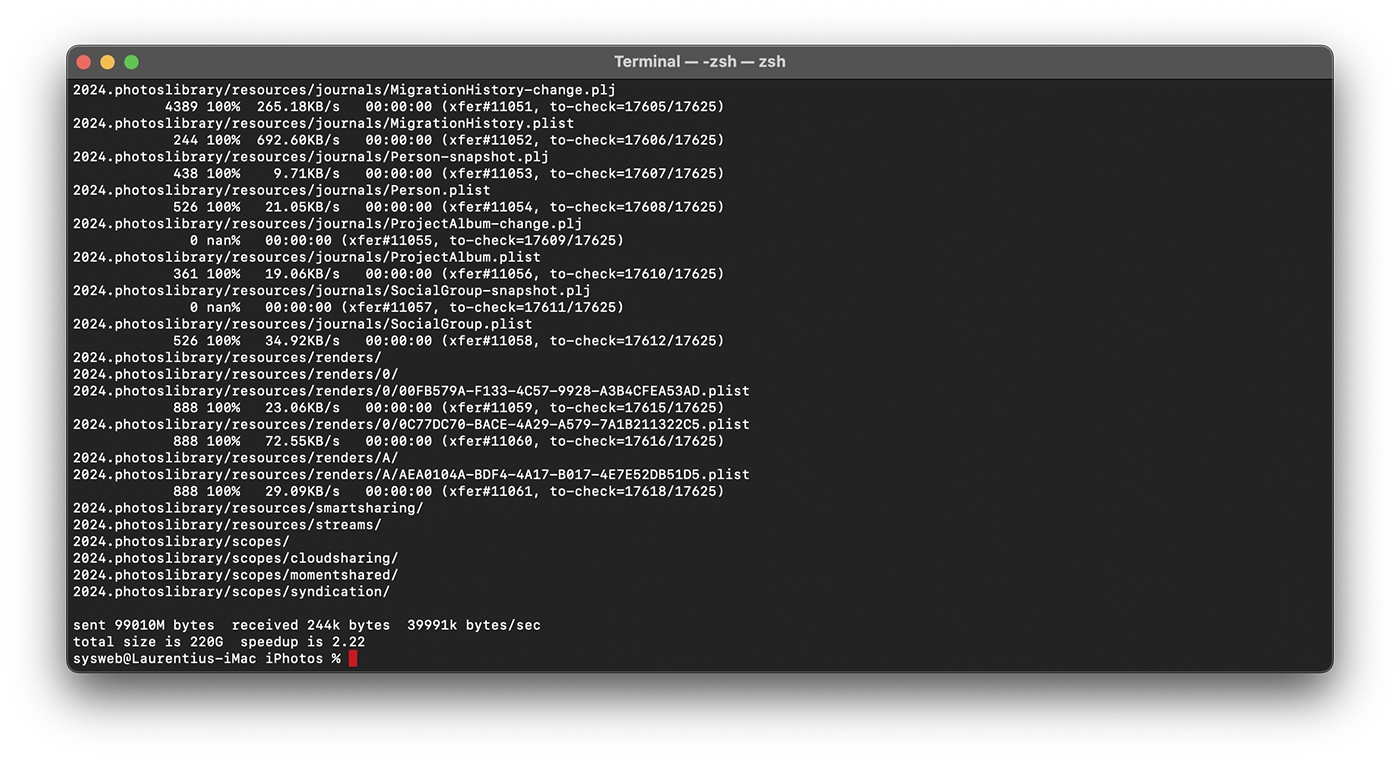
Týmto spôsobom budete môcť skopírovať veľký objem údajov na Mac bez toho, aby ste sa obávali, že prenos môže byť zablokovaný. Kedykoľvek, ak sa niečo stane a prenos je prerušený, môžete pokračovať v príkazovom riadku a bude pokračovať. Zohľadňuje tiež skutočnosť, že ak už skopírované súbory prešli zmenami v mieste zdroja, budú prepísané v cieľovom mieste.
Overenie údajov po kopírovaní
Ak máte veľmi dôležité údaje, odporúča sa, aby ste ich na konci procesu kopírovania skontrolovali. Pomocou príkazu môžete porovnávať rozmery zdrojového a cieľového súboru pomocou príkazu du.
du -sh "/Volumes/Source/"
du -sh "/Volumes/Destination/"
Ak sú hodnoty identické, znamená to, že proces kopírovania bol vykonaný správne. Môžete tiež spustiť ďalšie overovacie poradie:
rsync -avh --checksum --dry-run "/Volumes/Source/" "/Volumes/Destination/"Dáta by mali byť totožné, čo je znamenie, že v cieľovom mieste máte rovnaké súbory ako v zdrojovom mieste, z ktorého boli skopírované.
Súvisiace: Trash nie je možné otvoriť práve teraz, pretože ho používa iná úloha.
În concluzie, dacă ai un volum mare de date, nu este recomandat să utilizezi clasica comandă copy&paste în Finder. Comanda rsync V terminálovom užitočnosti vás zmierni zo straty údajov počas prenosu a riziko ich od začiatku, ak je kópia zablokovaná alebo prerušená.




































