

내 시나리오에는 두 개의 외부 하드 드라이브간에 대량의 MAC 데이터를 전송하는 것이 포함됩니다. 구체적으로, 나는 LACIE5에서 LACIE4에 이르기까지 2 개의 외부 스토리지 미디어 (HDD) 사이에 2TB 이상의 (사진, 비디오 및 사진 응용 프로그램의 서점)를 복사해야합니다. Mac에 대한 대량의 데이터를 안전하게 복사 할 수있는 방법에 관심이 있다면이 튜토리얼이 확실히 도움이 될 것입니다.
목차
큰 데이터 전송을 시작하기 전에 왜 고려해야합니까?
1. 대상 HDD에 새 데이터를위한 충분한 공간이 있는지 확인하십시오.
2. 높은 전송 속도를 지원하는 연결 포트 및 케이블을 사용하십시오. 바람직하게는 USB 3.0/3.1 또는 Thunderbolt).
3. 이상적으로는 데이터 교환이 형식화되어야하는 HDD 또는 SSD. Mac의 경우 APFS 또는 HFS+가 가장 최적화되었습니다.
4.이 작업에 시간을 할당하십시오. 사용 된 방법이 무엇이든, 대량의 데이터의 전송에는 상당한 시간이 포함됩니다. USB 3.0 포트 (실제 속도 ~ 100-150MB/s)의 2TB의 경우 전송에 4-6 시간이 걸릴 수 있습니다. USB 2.0 (~ 30 mb/s)에서는 18-24 시간이 걸릴 수 있습니다.
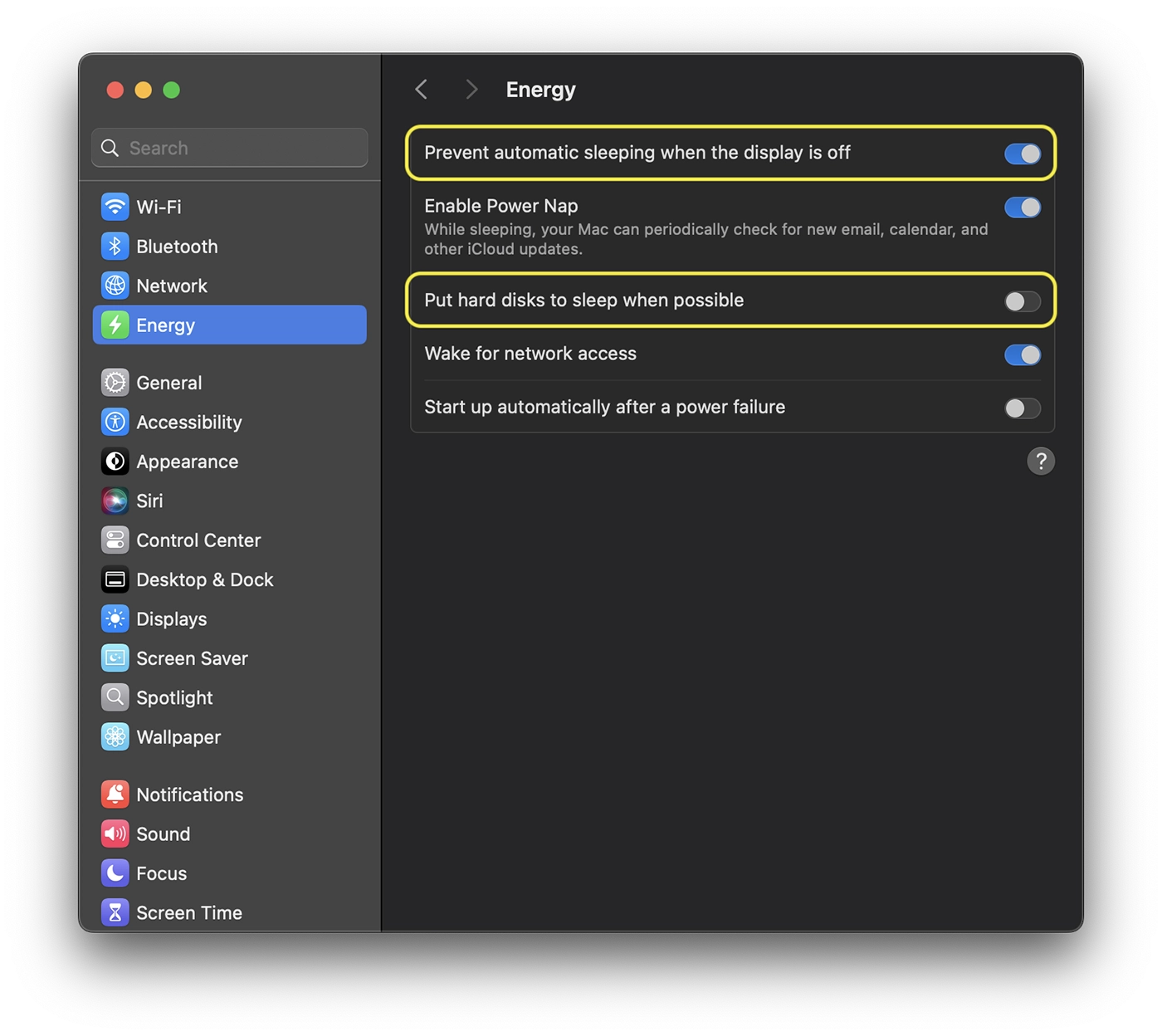
5. Mac 및 하드 드라이브의 수면 모드를 비활성화합니다. 따라서 수면 모드로의 진입으로 전달을 중단하지 마십시오.
Mergi în: System Settings > Energy > Prevent automatic sleeping when the display is off (Activat) / Put hard disks to sleep when possible (Dezactivat).
즉, 중단이나 데이터 손실을 관리하지 않고 MAC에서 대량의 데이터를 안전하게 복사 할 수있는 방법을 계속 볼 수 있습니다.
두 HDD간에 대량의 MAC 데이터를 안전하게 복사하는 방법
많은 양의 데이터가 있으면 내 경우에는 Finder를 통해 클래식 메소드를 사용하고 싶지 않습니다. 즉, "복사/붙여 넣기"를 수행합니다. 이 프로세스는 차단 될 수 있고 전송 중에 데이터 손상이 발생할 수 있으며 프로세스는 처음부터 재개해야합니다. 또한 "복사 준비 ..."만이 많이 필요하다고 생각합니다.
그러한 상황에서 가장 효과적인 방법은 순서입니다. rsync 터미널 유틸리티에서 실행됩니다. RSYNC는 데이터의 무결성을 확인하고 중단시 전송을 재개 할 수 있기 때문에 대규모 전송에 이상적으로 MACOS에 통합 된 도구입니다. 기본적으로, 어떤 이유로 든 전송이 중단 된 경우, 그 재개는 남아있는 지점 (이미 전송 된 파일의 중복 복사를 피 함)에서 중단 전에 복사 된 파일의 무결성을 확인합니다.
RSYNC로 데이터를 복사 / 전송 순서는 다음과 같습니다.
rsync -avh --progress /Volumes/Source/ /Volumes/Destination/이 순서는 무엇을합니까? rsync:
-a: 파일과 파일 구조를 유지합니다.
-v: 세부 사항을 표시합니다.
-h: 치수에 대한 인간 형식.
--progress: 전송 진행 상황을 보여줍니다.
소스 및 / 또는 대상 폴더에 공간이있는 이름이있는 경우, 쉘이 오해가 발생하면 인용 표시 ( "...")를 사용하고 오류를 피하기 위해 인용 표시 ( "...")를 사용하는 것이 좋습니다.
시나리오에서는 순서를 사용했습니다.
rsync -avh --progress --no-links "/Volumes/LaCie5/laurentiu/Photos (macOS)/2017 (Travel).photoslibrary" "/Volumes/LaCie4/iPhotos/"기본적으로 사진 응용 프로그램에서 만든 서점에 대한 잘못된 해석을 피했습니다. 2017 (Travel).photoslibrary. 또한 터미널의 주문 라인에서 나는 추가했다.--no-links기호 링크를 링크로 복사하지 않으려면 (사진 라이브러리에는 내부 링크가 포함될 수 있으며,이를 통해 실제 파일로 복사합니다).
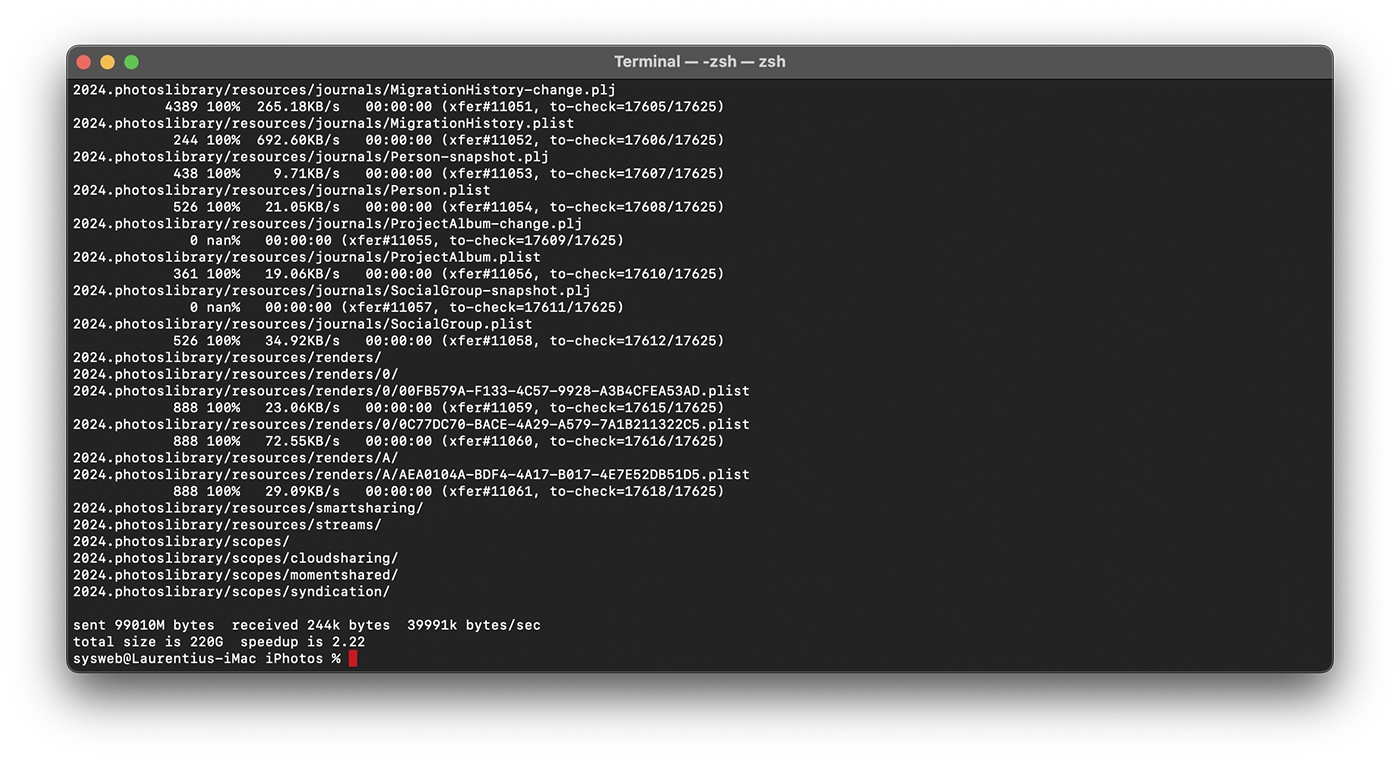
복사 프로세스가 끝나면 간단한 요약이 표시됩니다.
sent 99010M bytes  received 244k bytes  39991k bytes/sec
total size is 220G  speedup is 2.22
필자의 경우, 사본 중에는 전송과 관련된 HDD에 대한 다른 응용 프로그램을 실행하는 동안 속도가 매우 낮았으므로 권장하지 않습니다.
이렇게하면 전송이 차단 될 수 있다는 것을 두려워하지 않고 MAC에서 대량의 데이터를 복사 할 수 있습니다. 일이 발생하고 전송이 중단되면 명령 줄을 재개 할 수 있으며 계속됩니다. 또한 이미 복사 된 파일이 소스 위치에 변경 사항을 겪은 경우 대상 위치에 다시 작성 될 것이라는 사실을 고려합니다.
복사 후 데이터 확인
매우 중요한 데이터가있는 경우 복사 프로세스가 끝나면 확인하는 것이 좋습니다. 명령을 사용하여 소스 및 대상 파일 크기를 비교할 수 있습니다. du.
du -sh "/Volumes/Source/"
du -sh "/Volumes/Destination/"
값이 동일하면 복사 프로세스가 올바르게 수행되었음을 의미합니다. 추가 확인 순서를 실행할 수도 있습니다.
rsync -avh --checksum --dry-run "/Volumes/Source/" "/Volumes/Destination/"데이터는 대상 위치에 복사 한 소스 위치와 동일한 파일이 있다는 신호입니다.
관련된: 휴지통은 다른 작업에서 사용되기 때문에 지금은 열 수 없습니다.
În concluzie, dacă ai un volum mare de date, nu este recomandat să utilizezi clasica comandă copy&paste în Finder. Comanda rsync 터미널 유틸리티에서는 전송 중 데이터 손실과 사본이 차단되거나 중단되면 처음부터 데이터 손실을 완화합니다.




































