

Můj scénář zahrnuje přenos velkého objemu dat Mac mezi dvěma externími pevnými disky. Konkrétně musím zkopírovat více než 2TB (obrázky, videa a knihkupectví fotografií) mezi dvěma externími úložnými médii (HDD)-od LaCie5 po LaCie4. Pokud vás zajímá, jak můžete bezpečně zkopírovat velký objem dat na Mac, tento tutoriál vám určitě pomůže.
Obsah
Proč musíte vzít v úvahu před zahájením velkého přenosu dat
1. Ujistěte se, že na cíli HDD máte dostatek místa pro nová data.
2. Použijte spojovací porty a kabely, které podporují vysoké rychlosti přenosu. Nejlépe USB 3.0/3.1 nebo Thunderbolt).
3. v ideálním případě, HDD nebo SSD, mezi nimiž by měla být výměna dat naformátována. Pro Mac, APFS nebo HFS+ jsou nejvíce optimalizované.
4. Přidělit čas této operaci. Ať už použitá metoda bude přenos velkého objemu dat zahrnovat značné období. Pro 2TB na portu USB 3.0 (skutečná rychlost ~ 100-150 MB/s) může přenos trvat 4-6 hodin. Na USB 2.0 (~ 30 MB/s) to může trvat 18-24 hodin.
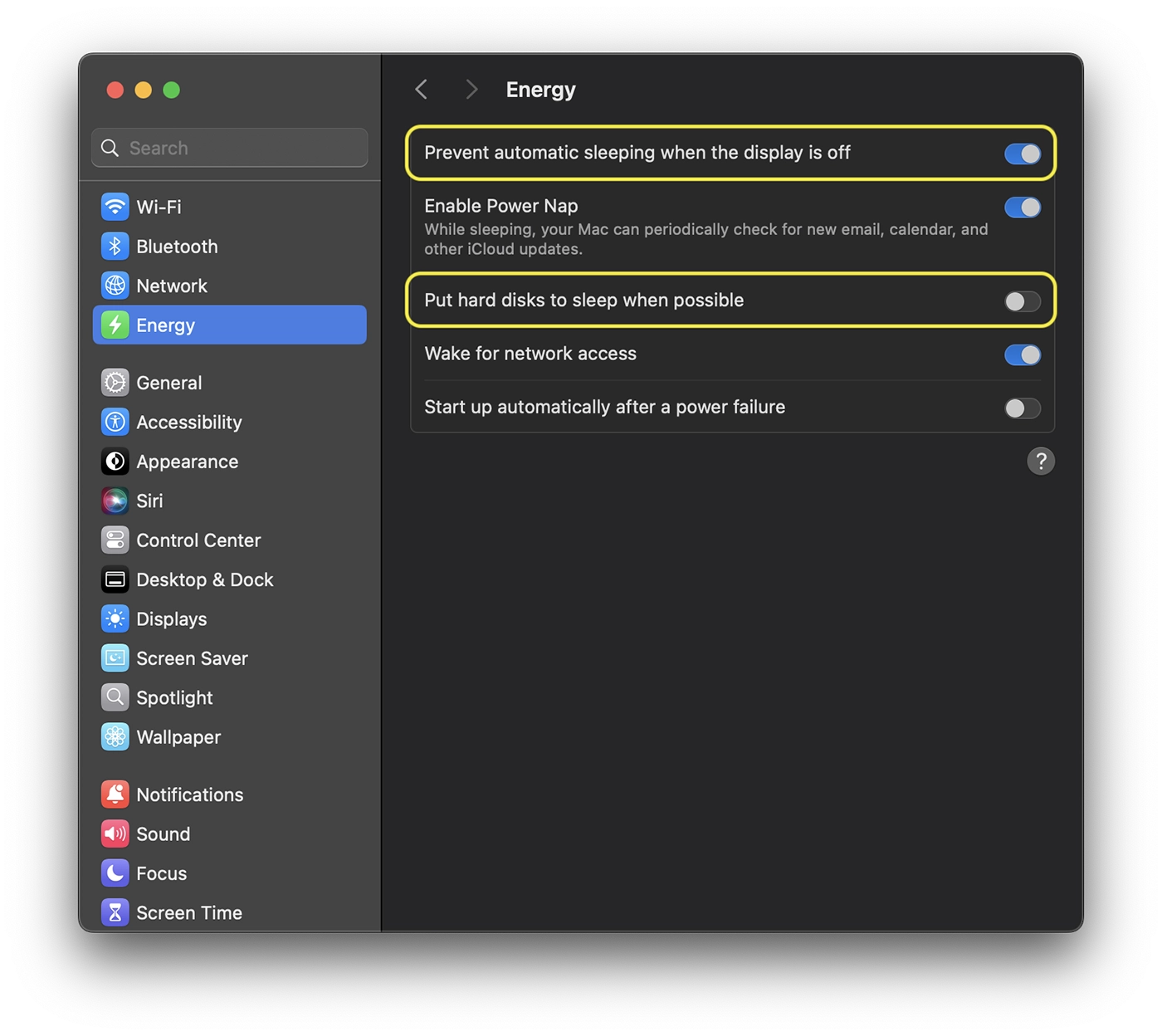
5. Zakázat režim spánku pro Mac a pevné disky. Vyvarujte se tak pozastavení přenosu se vstupem do režimu spánku.
Mergi în: System Settings > Energy > Prevent automatic sleeping when the display is off (Activat) / Put hard disks to sleep when possible (Dezactivat).
Jak již bylo řečeno, budete i nadále vidět, jak můžete bezpečně zkopírovat velký objem dat na Mac, aniž byste se starali o přerušení nebo ztráty dat.
Jak bezpečně zkopírovat velký objem dat Mac mezi dvěma HDD
Pokud máte velký objem dat, jako můj případ, nechcete používat klasickou metodu prostřednictvím Finder. To znamená, že "kopírovat/vložit". Tento proces může být blokován, může se během přenosu nastat korupce dat a poté bude muset být proces obnoven od začátku. Kromě toho pouze „připravuje se na kopírování ...“ myslím, že by to trvalo hodně.
Nejúčinnější metodou v takových situacích je pořadí rsync provedeno v nástroji terminálu. RSYNC je integrovaný nástroj do MACOS, ideální pro velké převody, protože ověřuje integritu dat a může obnovit přenos v případě přerušení. V zásadě, pokud z jakéhokoli důvodu byl převod přerušen, bude jeho obnovení provedeno z bodu, kdy zůstane (vyhýbá se nadbytečnému kopírování již přenesených souborů), což zkontroluje integritu zkopírovaných souborů před přerušením.
Pořadí kopírování / přenosu dat s RSYNC je následující:
rsync -avh --progress /Volumes/Source/ /Volumes/Destination/Co dělá tato objednávka rsync:
-a: Udržuje soubory a strukturu souborů.
-v: Zobrazuje podrobnosti.
-h: Lidský formát pro rozměry.
--progress: Ukažte přenosový pokrok.
Pokud má zdrojová a / nebo cílová složka jména s mezerami, je dobré používat uvozovky ("..."), být jasnější a vyhnout se chybám, pokud Shell nesprávně interpretuje únik.
Pro můj scénář jsem použil objednávku:
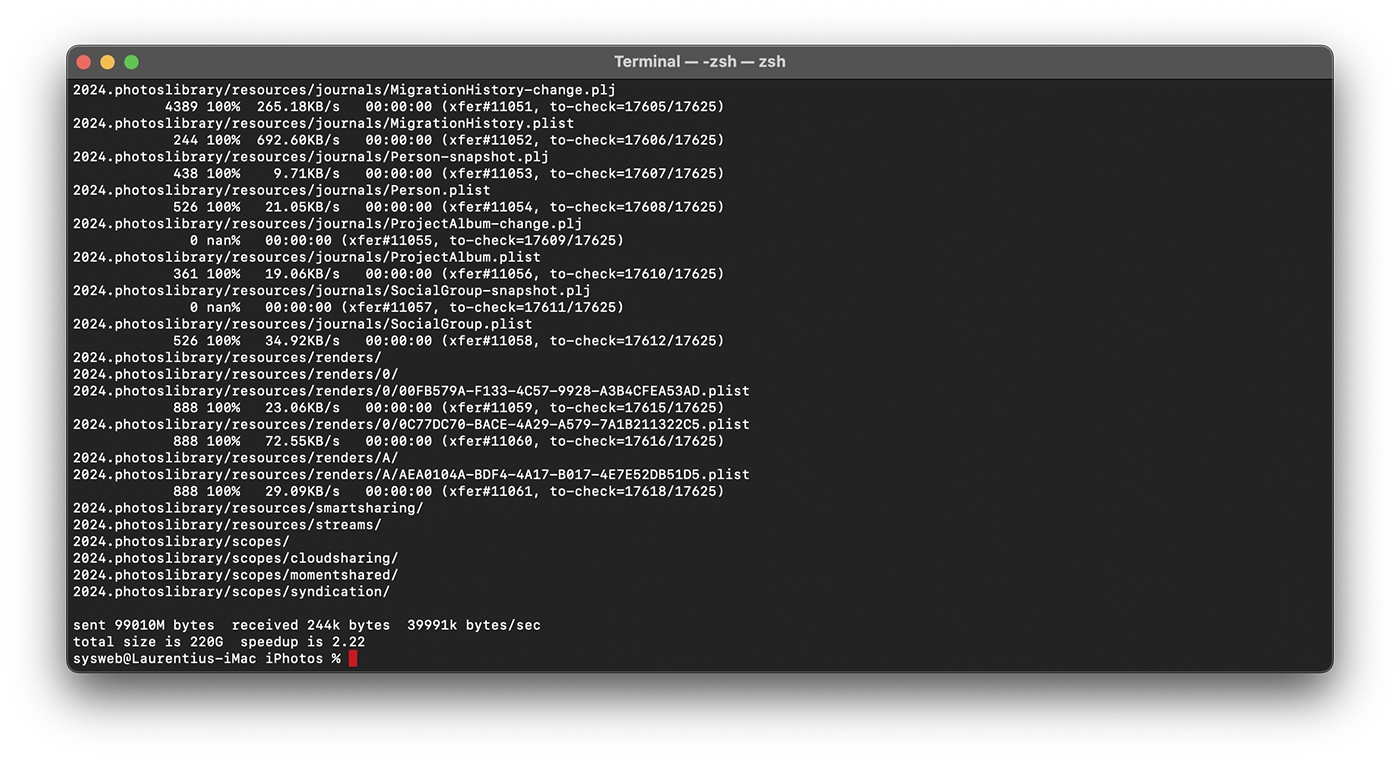
rsync -avh --progress --no-links "/Volumes/LaCie5/laurentiu/Photos (macOS)/2017 (Travel).photoslibrary" "/Volumes/LaCie4/iPhotos/"V zásadě jsem se vyhnul jakékoli nesprávné interpretaci knihkupectví vytvořeného aplikací fotografií: 2017 (Travel).photoslibrary. Také v řádku pořadí v terminálu jsem přidal--no-linksAby se zabránilo kopírování symbolických odkazů jako odkazů (knihovny fotografií mohou obsahovat interní odkazy, což je kopíruje jako skutečné soubory).
Na konci procesu kopírování obdržíte stručné shrnutí, které vypadá následovně:
sent 99010M bytes  received 244k bytes  39991k bytes/sec
total size is 220G  speedup is 2.22
V mém případě byla rychlost velmi nízká, protože během kopie jsem také spustil další aplikace na HDD zapojených do přenosu, což se nedoporučuje.
Tímto způsobem budete moci zkopírovat velký objem dat na Mac, aniž byste se obávali, že přenos lze blokovat. Kdykoli, pokud se něco stane a přenos je přerušen, můžete obnovit příkazový řádek a bude pokračovat. Rovněž bere v úvahu skutečnost, že pokud již zkopírované soubory prošly změnami v místě zdroje, budou přepsány v místě cíle.
Ověření dat po kopírování
Pokud máte velmi důležitá data, doporučujeme se na konci procesu kopírovat je zkontrolovat. Rozměry zdroje a cílového souboru můžete porovnat pomocí příkazu du.
du -sh "/Volumes/Source/"
du -sh "/Volumes/Destination/"
Pokud jsou hodnoty identické, znamená to, že proces kopírování byl proveden správně. Můžete také spustit další pořadí ověření:
rsync -avh --checksum --dry-run "/Volumes/Source/" "/Volumes/Destination/"Data by měla být identická, což je známka, že v místě určení máte stejné soubory jako v místě zdroje, ze kterého byly zkopírovány.
Související: Odpad nelze otevřít právě teď, protože ho používá jiný úkol.
În concluzie, dacă ai un volum mare de date, nu este recomandat să utilizezi clasica comandă copy&paste în Finder. Comanda rsync V terminálovém nástroji vás zbaví ztráty dat během přenosu a riziku jejich převzetí od nuly, pokud je kopie zablokována nebo přerušena.




































