

Мій сценарій передбачає передачу великої кількості даних на моєму Mac між двома зовнішніми жорсткими дисками. Зокрема, мені потрібно скопіювати понад 2 ТБ (зображення, відео та бібліотеки додатків для фотографій) між двома зовнішніми носіями інформації (жорсткими дисками) – від LaCie5 до LaCie4. Якщо вас цікавить, як можна безпечно скопіювати велику кількість даних на Mac, цей підручник точно вам допоможе.
Зміст
Чому ви повинні враховувати, перш ніж розпочати велику передачу даних
1. Переконайтеся, що на жорсткому диску призначення достатньо місця для нових даних.
2. Використовуйте порти та кабелі, які підтримують високу швидкість передачі. Бажано USB 3.0/3.1 або Thunderbolt).
3. В ідеалі HDD або SSD, між якими відбувається обмін даними, повинні мати формат APFS. Для Mac найбільш оптимізованими є APFS або HFS+.
4. Виділіть час на цю операцію. Який би метод не використовувався, передача великого обсягу даних займе значний час. Для 2 ТБ на порт USB 3.0 (фактична швидкість ~100-150 МБ/с) передача може тривати 4-6 годин. На USB 2.0 (~30 МБ/с) це може зайняти 18-24 години.
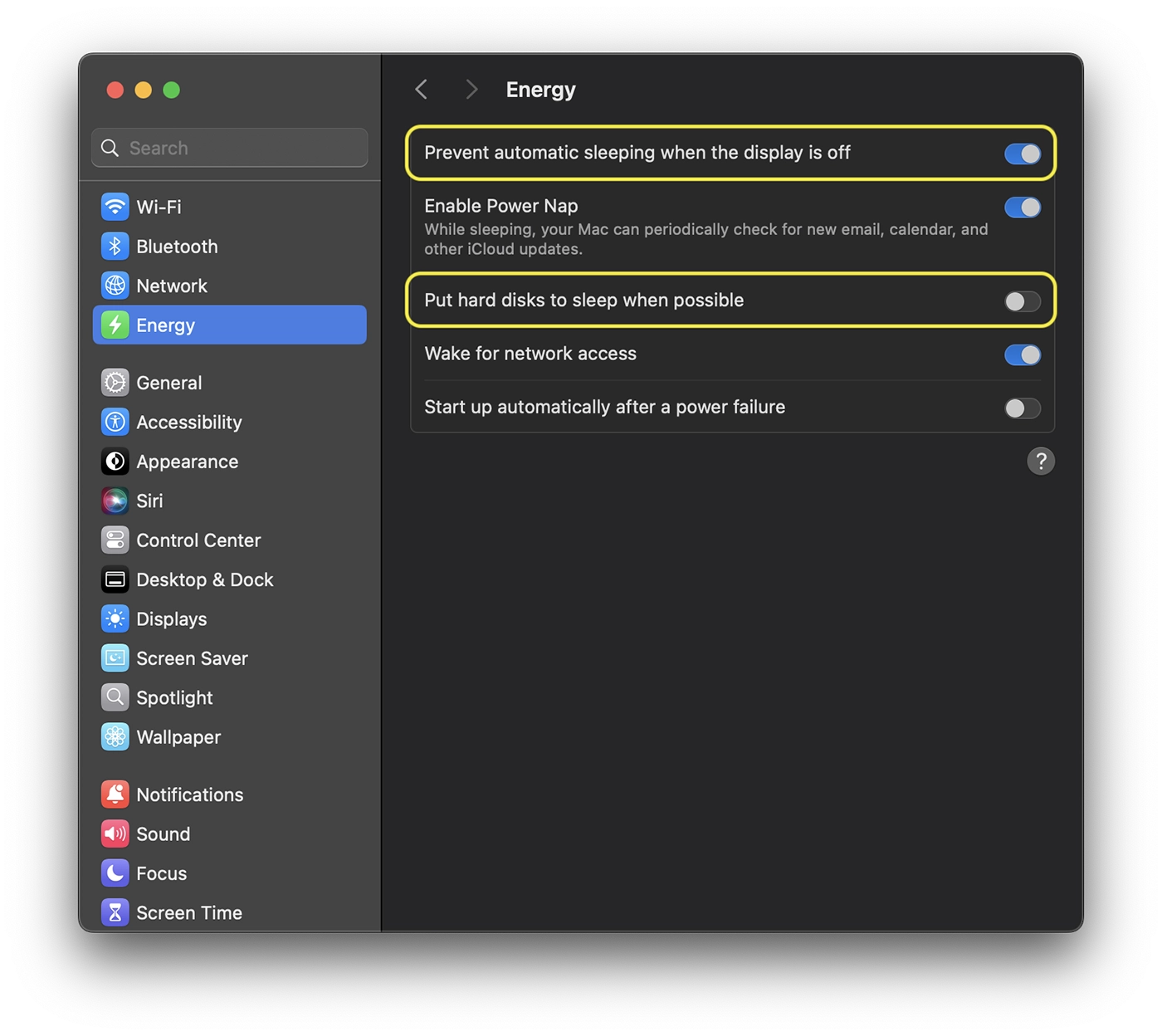
5. Вимкніть режим сну для Mac і жорстких дисків. Таким чином ви уникнете призупинення передачі під час переходу в режим сну.
Mergi în: System Settings > Energy > Prevent automatic sleeping when the display is off (Activat) / Put hard disks to sleep when possible (Dezactivat).
Зважаючи на це, нижче ви побачите, як можна безпечно скопіювати великий обсяг даних на свій Mac, не турбуючись про перерви чи втрату даних.
Як надійно скопіювати великий обсяг даних MAC між двома HDD
Якщо у вас є великий обсяг даних для передачі, як у мене, ви не хочете використовувати класичний метод Finder. Тобто зробити «копіювати/вставити». Цей процес може вийти з ладу, дані можуть бути пошкоджені під час передачі, і тоді процес доведеться перезапускати з самого початку. Крім того, сама по собі «Підготовка до копіювання...», я думаю, займе величезну кількість часу.
Найдієвішим методом у таких ситуаціях є наказ rsync виконується в утиліті Terminal. rsync — це інструмент, вбудований у macOS, який ідеально підходить для великих передач, оскільки він перевіряє цілісність даних і може відновити передачу, якщо її було перервано. Загалом, якщо з будь-якої причини передачу було перервано, вона буде відновлена з того місця, де була зупинена (уникайте надмірного копіювання вже переданих файлів), а також перевіряється цілісність файлів, скопійованих до переривання.
Команда для копіювання / передачі даних за допомогою rsync така:
rsync -avh --progress /Volumes/Source/ /Volumes/Destination/Що робить цей порядок rsync:
-a: зберігає дозволи та структуру файлів.
-v: показати деталі.
-h: людський формат для розмірів.
--progress: показує хід передачі.
Якщо вихідна папка або папка призначення мають назви з пробілами, добре використовувати лапки («…»), щоб зробити це зрозумілішим і уникнути помилок, якщо оболонка неправильно інтерпретує екранування.
Для свого сценарію я використав команду:
rsync -avh --progress --no-links "/Volumes/LaCie5/laurentiu/Photos (macOS)/2017 (Travel).photoslibrary" "/Volumes/LaCie4/iPhotos/"По суті, ми уникли будь-якого неправильного тлумачення бібліотеки, створеної програмою Photos: 2017 (Travel).photoslibrary. Крім того, у своєму командному рядку терміналу я додав--no-linksщоб уникнути копіювання символічних посилань як посилань (бібліотеки фотографій можуть містити внутрішні посилання, і це копіює їх як справжні файли).
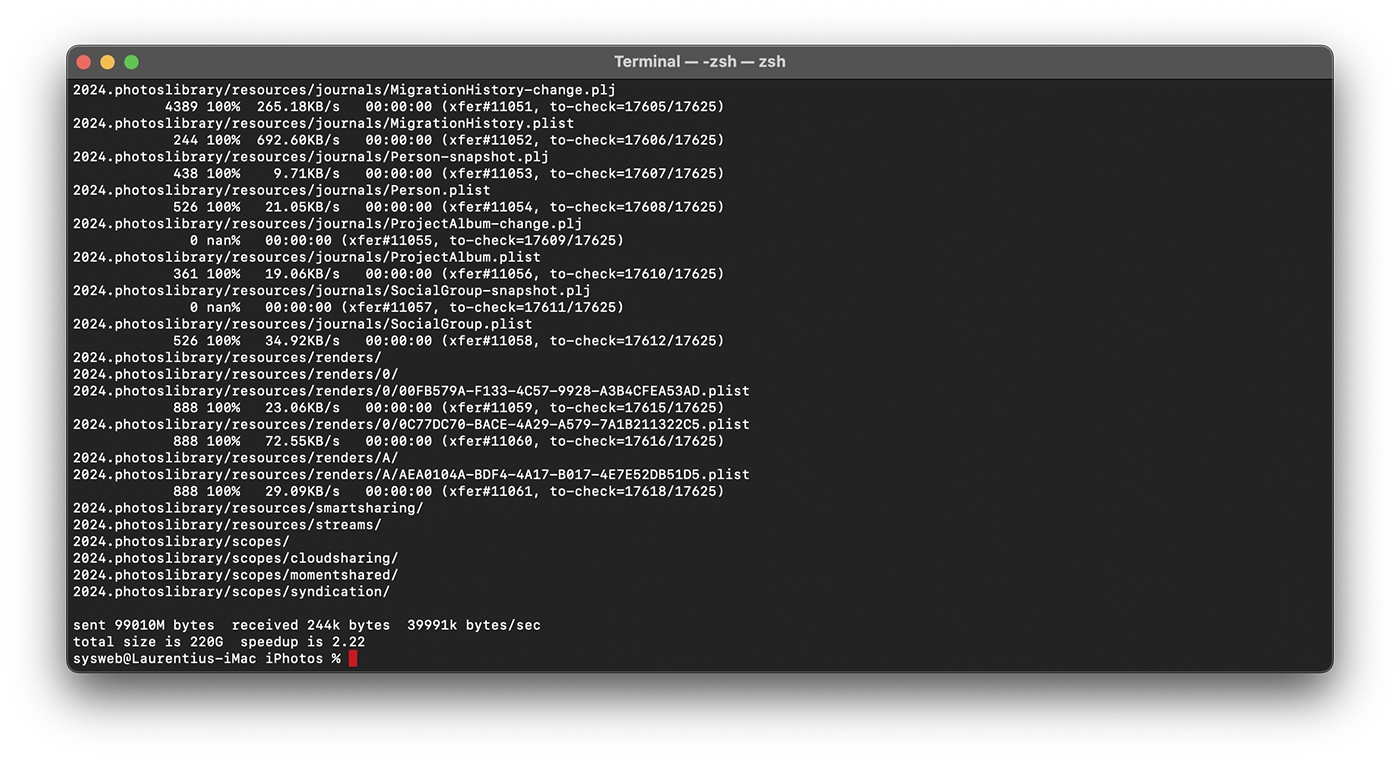
Наприкінці процесу копіювання ви отримаєте коротке резюме, яке виглядає так:
sent 99010M bytes  received 244k bytes  39991k bytes/sec
total size is 220G  speedup is 2.22
У моєму випадку швидкість була дуже низькою, оскільки під час копіювання я також запускав інші програми на жорстких дисках, задіяних у передачі, що не рекомендується.
Таким чином, ви зможете скопіювати великий обсяг даних на свій Mac, не побоюючись, що передача може бути заблокована. У будь-який момент, якщо щось трапиться і передача перерветься, ви можете відновити командний рядок, і вона продовжиться. Крім того, майте на увазі, що якщо вже скопійовані файли зазнали змін у вихідному розташуванні, вони будуть перезаписані в цільовому розташуванні.
Перевірка даних після копіювання
Якщо у вас є дуже важливі дані, рекомендуємо перевірити їх наприкінці процесу копіювання. Ви можете порівняти розміри вихідного та кінцевого файлів за допомогою команди du.
du -sh "/Volumes/Source/"
du -sh "/Volumes/Destination/"
Якщо значення ідентичні, це означає, що процес копіювання виконано правильно. Ви також можете запустити додаткову команду перевірки:
rsync -avh --checksum --dry-run "/Volumes/Source/" "/Volumes/Destination/"Дані мають бути ідентичними, що свідчить про те, що у цільовому місці є ті самі файли, що й у вихідному місці, звідки їх було скопійовано.
Пов'язаний: Сміття не можна відкрити зараз, оскільки його використовує інше завдання.
În concluzie, dacă ai un volum mare de date, nu este recomandat să utilizezi clasica comandă copy&paste în Finder. Comanda rsync в утиліті «Термінал» позбавить вас від втрати даних під час передачі та від ризику взяти їх з нуля, якщо копіювання виходить з ладу або переривається.




































