

Meu cenário envolve a transferência de um grande volume de dados de Mac entre dois discos rígidos externos. Especificamente, preciso copiar mais de 2 TB de (imagens, vídeos e livrarias do aplicativo Fotos) entre dois meios de armazenamento externo (HDDs)-de lacie5 a lacie4. Se você estiver interessado em como copiar com segurança um grande volume de dados no Mac, este tutorial definitivamente o ajudará.
Tabela de Conteúdos
Por que você tem que levar em consideração antes de iniciar uma grande transferência de dados
1. Certifique -se de que, no seu HDD de destino, você tenha espaço suficiente para os novos dados.
2. Use portas de conexão e cabos que suportem altas velocidades de transferência. De preferência USB 3.0/3.1 ou Thunderbolt).
3. Idealmente, os HDDs ou SSDs entre os quais a troca de dados deve ser formatada. Para Mac, APFs ou HFS+ são os mais otimizados.
4. Alocar tempo para esta operação. Qualquer que seja o método usado, a transferência de um grande volume de dados envolverá um período considerável de tempo. Para 2 TB na porta USB 3.0 (velocidade real ~ 100-150 MB/s), a transferência pode levar de 4-6 horas. No USB 2.0 (~ 30 Mb/s), pode levar 18-24 horas.
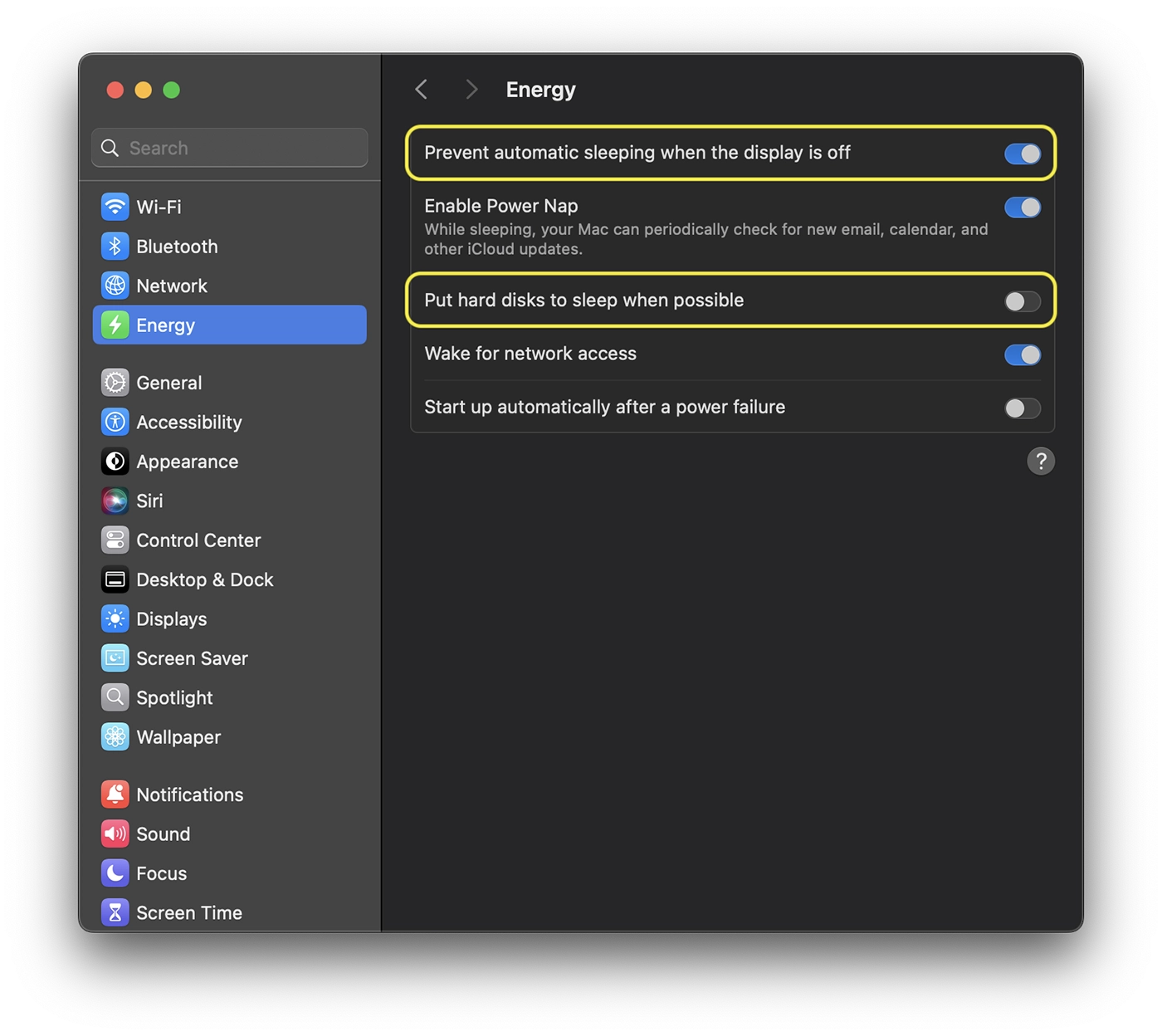
5. Desative o modo de suspensão para Mac e discos rígidos. Portanto, evite suspender a transferência com a entrada no modo de suspensão.
Mergi în: System Settings > Energy > Prevent automatic sleeping when the display is off (Activat) / Put hard disks to sleep when possible (Dezactivat).
Dito isto, você continuará a ver como pode copiar com segurança um grande volume de dados no Mac, sem cuidar das interrupções ou perdas de dados.
Como copiar com segurança um grande volume de dados MAC entre dois HDDs
Quando você tem um grande volume de dados, como meu caso, não deseja usar o método clássico através do Finder. Isto é, fazer "copiar/colar". Esse processo pode ser bloqueado, a corrupção de dados pode ocorrer durante a transferência e, em seguida, o processo deverá ser retomado desde o início. Além disso, apenas "se preparando para copiar ..." acho que levaria muito.
O método mais eficaz em tais situações é o pedido rsync executado no utilitário terminal. O RSYNC é uma ferramenta integrada no macOS, ideal para transferências grandes, porque verifica a integridade dos dados e pode retomar a transferência em caso de interrupção. Basicamente, se, por algum motivo, a transferência tiver sido interrompida, sua retomada será feita a partir do ponto em que permaneceu (evite a cópia redundante dos arquivos já transferidos), verificando a integridade dos arquivos copiados antes da interrupção.
A ordem de cópia / transferência de dados com o RSYNC é a seguinte:
rsync -avh --progress /Volumes/Source/ /Volumes/Destination/O que essa ordem faz rsync:
-a: Mantém os arquivos e a estrutura de arquivos.
-v: Exibe detalhes.
-h: formato humano para dimensões.
--progress: Mostre o progresso da transferência.
Se a fonte e / ou a pasta de destino tiverem nomes com espaços, é bom usar as cotações ("..."), para ser mais claras e evitar erros se o shell não prenderem escapar.
Para o meu cenário, usei o pedido:
rsync -avh --progress --no-links "/Volumes/LaCie5/laurentiu/Photos (macOS)/2017 (Travel).photoslibrary" "/Volumes/LaCie4/iPhotos/"Basicamente, evitei qualquer interpretação errada da livraria criada pelo aplicativo Fotos: 2017 (Travel).photoslibrary. Também na minha linha de pedido no terminal, adicionei--no-linksPara evitar copiar links simbólicos como links (as bibliotecas podem conter links internos, e isso os copia como arquivos reais).
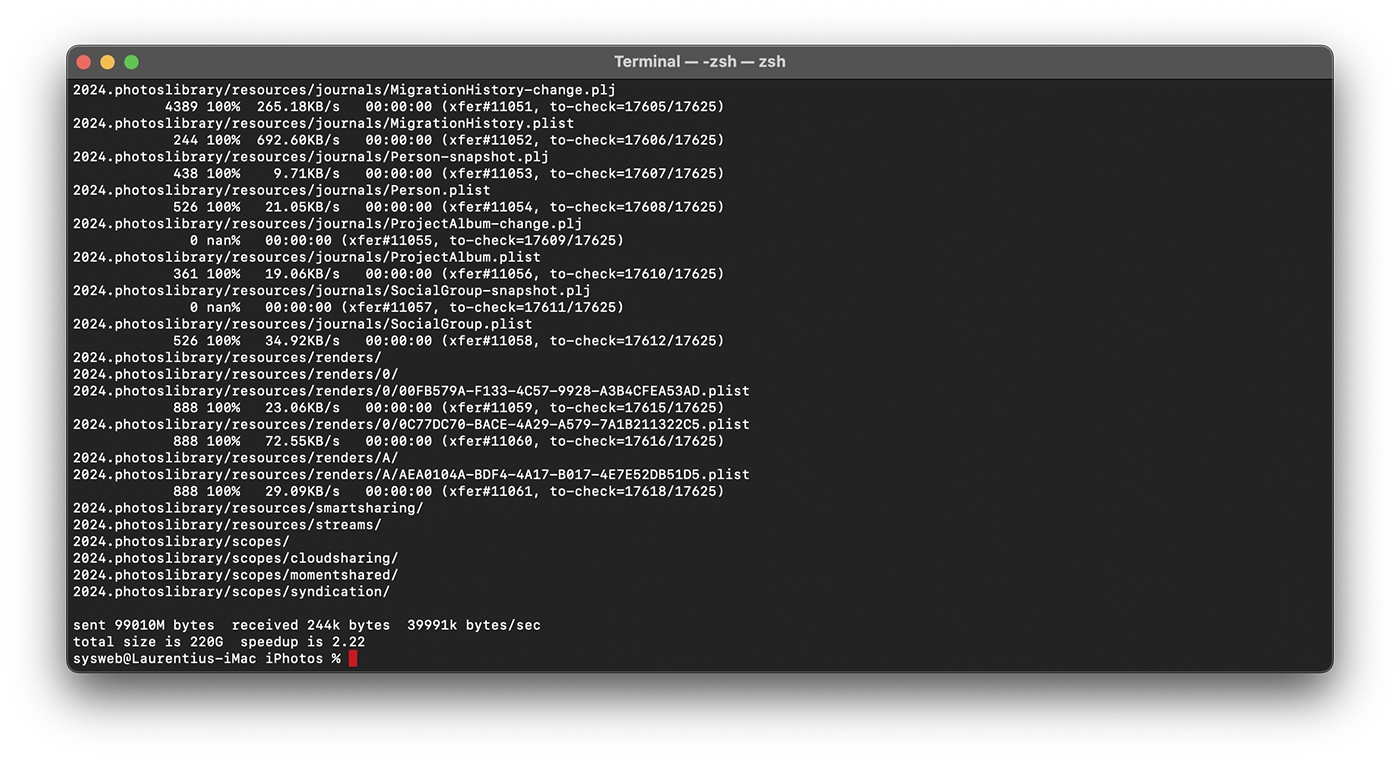
No final do processo de cópia, você receberá um breve resumo, que parece a seguir:
sent 99010M bytes  received 244k bytes  39991k bytes/sec
total size is 220G  speedup is 2.22
No meu caso, a velocidade foi muito baixa porque, durante a cópia, também executo outros aplicativos nos HDDs envolvidos na transferência, o que não é recomendado.
Dessa forma, você poderá copiar um grande volume de dados no Mac, sem ter medo de que a transferência possa ser bloqueada. Sempre que, se algo acontecer e a transferência for interrompida, você poderá retomar a linha de comando e ela continuará. Também leva em consideração o fato de que, se os arquivos já copiados tiveram mudanças no local da fonte, elas serão reescritas no local de destino.
Verificação de dados após copiar
Se você tiver dados muito importantes, é recomendável que, no final do processo de cópia, você os verificará. Você pode comparar as dimensões do arquivo de origem e destino, usando o comando du.
du -sh "/Volumes/Source/"
du -sh "/Volumes/Destination/"
Se os valores forem idênticos, significa que o processo de cópia foi feito corretamente. Você também pode executar uma ordem de verificação adicional:
rsync -avh --checksum --dry-run "/Volumes/Source/" "/Volumes/Destination/"Os dados devem ser idênticos, um sinal de que, no local do destino, você tem os mesmos arquivos no local de origem do qual foram copiados.
Relacionado: O lixo não pode ser aberto agora porque está sendo usado por outra tarefa.
În concluzie, dacă ai un volum mare de date, nu este recomandat să utilizezi clasica comandă copy&paste în Finder. Comanda rsync No utilitário terminal, ele o aliviará da perda de dados durante a transferência e o risco de levá -lo do zero se a cópia for bloqueada ou interrompida.




































