

Senaryom, Mac'imdeki büyük miktarda verinin iki harici sabit sürücü arasında aktarılmasını içeriyor. Özellikle, LaCie5'ten LaCie4'e kadar iki harici depolama ortamı (HDD) arasında 2 TB'tan fazla (resim, video ve Fotoğraf uygulama kitaplığı) kopyalamam gerekiyor. Mac'te büyük miktarda veriyi güvenli bir şekilde nasıl kopyalayabileceğinizle ilgileniyorsanız, bu eğitim kesinlikle size yardımcı olacaktır.
İçerik Tablosu
Büyük bir veri aktarımına başlamadan önce neden dikkate almanız gerekiyor?
1. Hedef HDD'de yeni veriler için yeterli alana sahip olduğunuzdan emin olun.
2. Yüksek aktarım hızlarını destekleyen bağlantı noktalarını ve kabloları kullanın. Tercihen USB 3.0/3.1 veya Thunderbolt).
3. İdeal olarak, aralarında veri alışverişi yapılan HDD'ler veya SSD'ler APFS formatlı olmalıdır. Mac için APFS veya HFS+ en optimize edilmiş olanlardır.
4. Bu işleme zaman ayırın. Hangi yöntem kullanılırsa kullanılsın, büyük miktarda verinin aktarılması oldukça zaman alacaktır. USB 3.0 bağlantı noktasındaki 2 TB için (gerçek hız ~100-150 MB/s), aktarım 4-6 saat sürebilir. USB 2.0'da (~30 MB/s) 18-24 saat sürebilir.
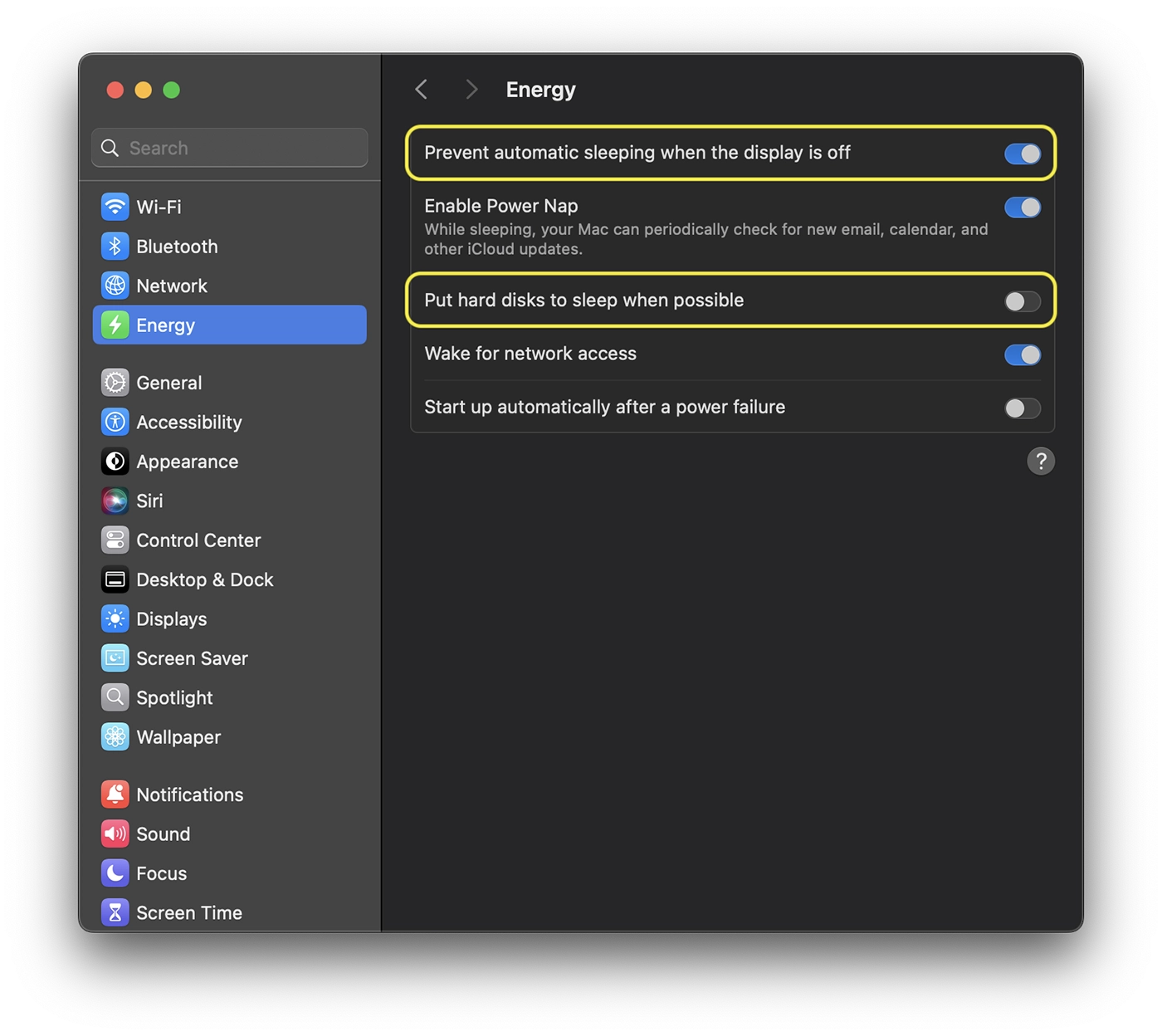
5. Mac ve sabit sürücüler için Uyku modunu devre dışı bırakın. Bu şekilde Uyku moduna girerken aktarımın askıya alınmasını önlersiniz.
Mergi în: System Settings > Energy > Prevent automatic sleeping when the display is off (Activat) / Put hard disks to sleep when possible (Dezactivat).
Bununla birlikte, aşağıda büyük miktarda veriyi kesinti veya veri kaybı endişesi olmadan Mac'inize nasıl güvenli bir şekilde kopyalayabileceğinizi göreceksiniz.
İki HDD arasında büyük miktarda MAC verisi nasıl kopyalanır
Benim gibi aktarılacak büyük miktarda veriniz olduğunda klasik Finder yöntemini kullanmak istemezsiniz. Yani "kopyala/yapıştır". Bu işlem çökebilir, aktarım sırasında veri bozulmaları meydana gelebilir ve daha sonra işlemin en baştan başlatılması gerekebilir. Ayrıca "Kopyalamaya hazırlanmak..." tek başına çok fazla zaman alacağını düşünüyorum.
Bu gibi durumlarda en etkili yöntem emirdir. rsync Terminal yardımcı programında yürütülür. rsync, veri bütünlüğünü kontrol ettiği ve kesintiye uğraması durumunda aktarımı devam ettirebildiği için büyük aktarımlar için ideal olan, macOS'ta yerleşik bir araçtır. Temel olarak, aktarım herhangi bir nedenden dolayı kesintiye uğrarsa, kaldığı yerden devam ettirilir (halihazırda aktarılan dosyaların gereksiz kopyalanmasından kaçınılır) ve aynı zamanda kesinti öncesinde kopyalanan dosyaların bütünlüğü de kontrol edilir.
Verileri rsync ile kopyalama/aktarma komutu aşağıdaki gibidir:
rsync -avh --progress /Volumes/Source/ /Volumes/Destination/Bu sipariş ne yapıyor rsync:
-a: dosya izinlerini ve yapısını korur.
-v: ayrıntıları göster.
-h: boyutlar için insan biçimi.
--progress: aktarım ilerlemesini gösterir.
Kaynak veya / ve hedef klasörün boşluklu adları varsa, bunu daha net hale getirmek ve kabuğun kaçışı yanlış yorumlaması durumunda hataları önlemek için tırnak işaretleri (“…”) kullanmak iyidir.
Senaryom için şu komutu kullandım:
rsync -avh --progress --no-links "/Volumes/LaCie5/laurentiu/Photos (macOS)/2017 (Travel).photoslibrary" "/Volumes/LaCie4/iPhotos/"Temel olarak, Fotoğraflar uygulaması tarafından oluşturulan kitaplığın yanlış yorumlanmasını önledik: 2017 (Travel).photoslibrary. Ayrıca Terminal komut satırıma şunu ekledim:--no-linkssembolik bağlantıların bağlantı olarak kopyalanmasını önlemek için (Fotoğraf kitaplıkları dahili bağlantılar içerebilir ve bu, bunları gerçek dosyalar olarak kopyalar).
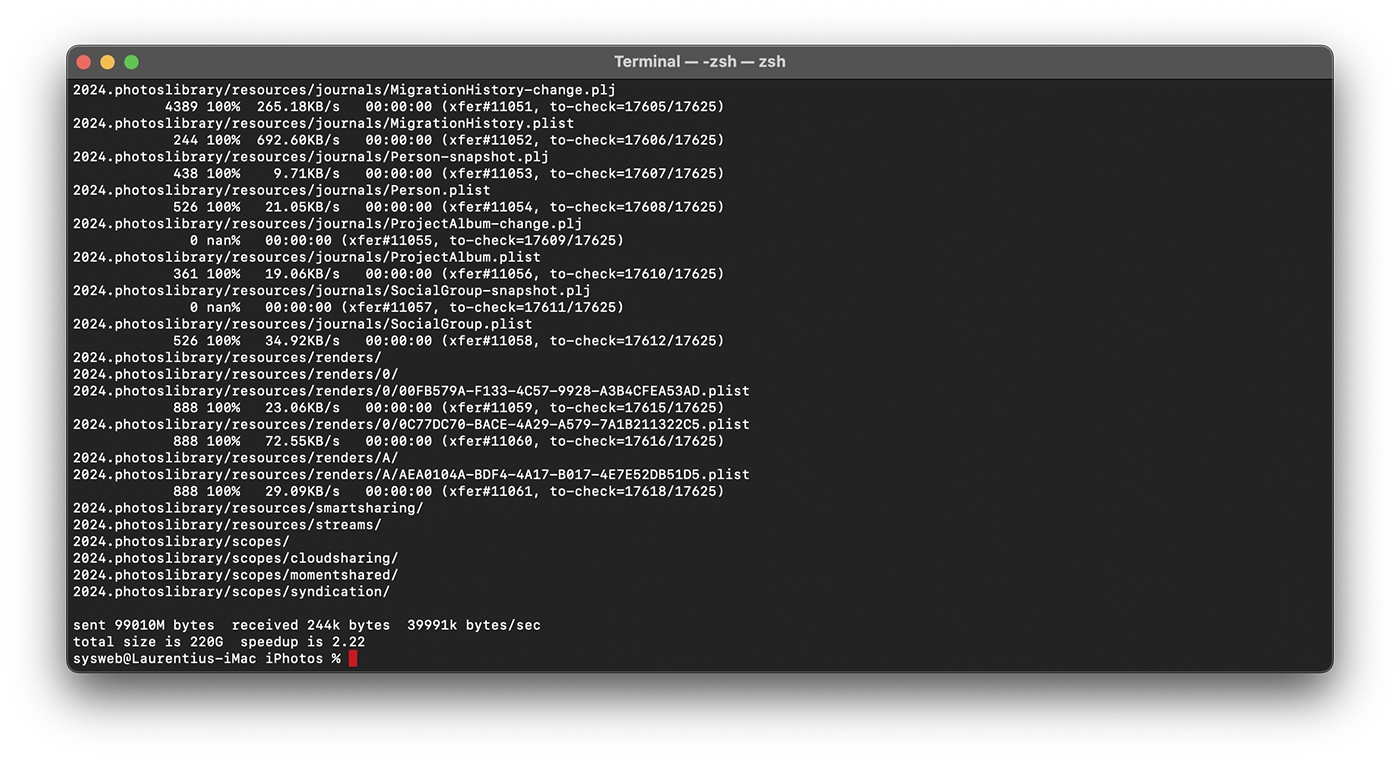
Kopyalama işleminin sonunda şuna benzeyen kısa bir özet alacaksınız:
sent 99010M bytes  received 244k bytes  39991k bytes/sec
total size is 220G  speedup is 2.22
Benim durumumda hız çok yavaştı çünkü kopyalama sırasında aktarıma dahil olan HDD'lerde başka uygulamaları da çalıştırdım ki bu önerilmez.
Bu şekilde, büyük miktarda veriyi, aktarımın engelleneceği korkusu olmadan Mac'inize kopyalayabileceksiniz. Herhangi bir zamanda bir şey olursa ve aktarım kesilirse komut satırını devam ettirebilirsiniz ve işlem devam edecektir. Ayrıca, halihazırda kopyalanan dosyalar kaynak konumda değişiklik geçirmişse, hedef konumda bunların üzerine yazılacağını unutmayın.
Kopyaladıktan sonra verilerin doğrulanması
Elinizde çok önemli veriler varsa kopyalama işleminin sonunda bunları kontrol etmeniz önerilir. Komutu kullanarak kaynak ve hedef dosya boyutlarını karşılaştırabilirsiniz. du.
du -sh "/Volumes/Source/"
du -sh "/Volumes/Destination/"
Değerler aynı ise kopyalama işlemi doğru yapılmış demektir. Ek doğrulama komutunu da çalıştırabilirsiniz:
rsync -avh --checksum --dry-run "/Volumes/Source/" "/Volumes/Destination/"Veriler aynı olmalıdır; bu, hedef konumda kopyalandıkları kaynak konumdakiyle aynı dosyalara sahip olduğunuzun bir işaretidir.
İlgili: Çöp şu anda açılamıyor çünkü başka bir görev tarafından kullanılıyor.
În concluzie, dacă ai un volum mare de date, nu este recomandat să utilizezi clasica comandă copy&paste în Finder. Comanda rsync Terminal yardımcı programında sizi aktarım sırasında veri kaybından ve kopyanın çökmesi veya kesintiye uğraması durumunda sıfırdan alma riskinden kurtaracaktır.




































