

Minu stsenaarium hõlmab suure hulga andmete ülekandmist minu Macis kahe välise kõvaketta vahel. Täpsemalt, ma pean kopeerima üle 2 TB (pildid, videod ja rakenduste Photos teegid) kahe välise andmekandja (HDD) vahel – LaCie5-lt LaCie4-le. Kui olete huvitatud sellest, kuidas saate Macis suurel hulgal andmeid turvaliselt kopeerida, on see õpetus teile kindlasti abiks.
Sisukord
Miks peate enne suure andmeedastuse alustamist arvesse võtma
1. Veenduge, et sihtkõvakettal oleks uute andmete jaoks piisavalt ruumi.
2. Kasutage suurt edastuskiirust toetavaid porte ja kaableid. Eelistatavalt USB 3.0/3.1 või Thunderbolt).
3. Ideaalis peaksid kõvakettad või SSD-d, mille vahel andmeid vahetatakse, olema APFS-vormingus. Maci jaoks on APFS või HFS+ enim optimeeritud.
4. Määrake sellele toimingule aega. Ükskõik millist meetodit kasutatakse, võtab suure andmemahu edastamine palju aega. 2TB USB 3.0 porti (tegelik kiirus ~100-150 MB/s) puhul võib edastus kesta 4-6 tundi. USB 2.0 (~30 MB/s) puhul võib selleks kuluda 18–24 tundi.
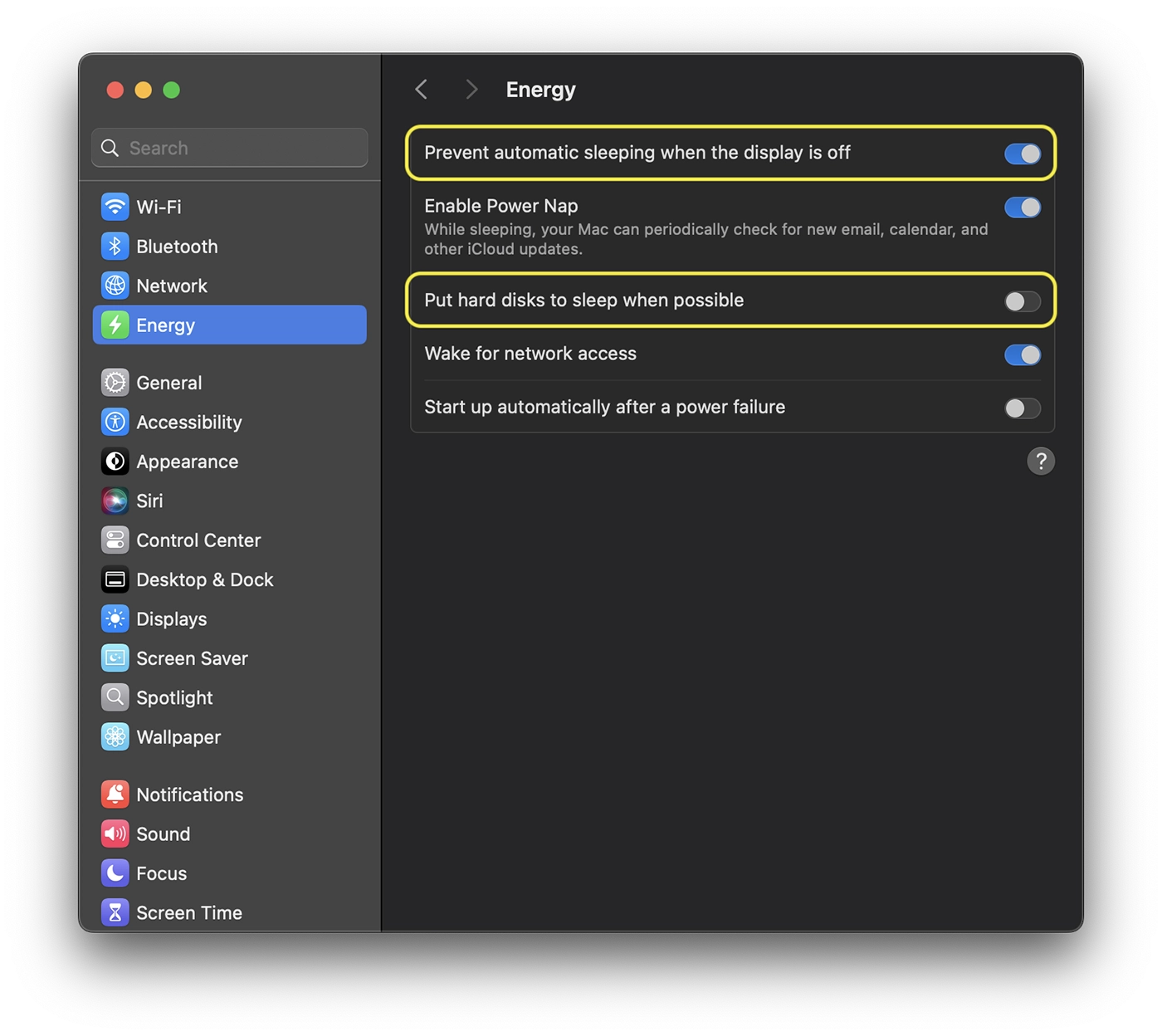
5. Keela puhkerežiim Maci ja kõvaketaste jaoks. Nii väldite ülekande peatamist puhkerežiimi sisenemisel.
Mergi în: System Settings > Energy > Prevent automatic sleeping when the display is off (Activat) / Put hard disks to sleep when possible (Dezactivat).
Sellest hoolimata näete allpool, kuidas saate suure hulga andmeid oma Maci turvaliselt kopeerida, muretsemata katkestuste või andmete kadumise pärast.
Kuidas turvaliselt kopeerida suure hulga MAC -andmeid kahe HDD vahel
Kui teil on edastamiseks suur hulk andmeid, nagu mina, ei soovi te kasutada klassikalist Finderi meetodit. See tähendab "kopeeri/kleebi". See protsess võib kokku kukkuda, edastuse ajal võivad andmed rikkuda ja siis tuleb protsess algusest peale uuesti käivitada. Pealegi, ainuüksi "Koopiaks valmistumine..." võtaks minu arvates tohutult aega.
Kõige tõhusam meetod sellistes olukordades on järjekord rsync käivitatakse utiliidis Terminal. rsync on macOS-i sisseehitatud tööriist, mis sobib ideaalselt suurteks edastusteks, kuna kontrollib andmete terviklikkust ja võib katkestuse korral edastamist jätkata. Põhimõtteliselt, kui edastamine mingil põhjusel katkes, jätkatakse seda kohast, kus see pooleli jäi (vältige juba üle kantud failide üleliigset kopeerimist), kontrollides samal ajal ka enne katkestust kopeeritud failide terviklikkust.
Käsk andmete kopeerimiseks / edastamiseks rsynci abil on järgmine:
rsync -avh --progress /Volumes/Source/ /Volumes/Destination/Mida see tellimus teeb rsync:
-a: säilitab failiõigused ja struktuuri.
-v: kuva üksikasjad.
-h: inimese formaat mõõtmete jaoks.
--progress: näitab ülekande edenemist.
Kui lähte- või/ja sihtkausta nimed on tühikutega, on parem kasutada jutumärke (“…”), et muuta see selgemaks ja vältida vigu, kui shell tõlgendab põgenemist valesti.
Oma stsenaariumi jaoks kasutasin käsku:
rsync -avh --progress --no-links "/Volumes/LaCie5/laurentiu/Photos (macOS)/2017 (Travel).photoslibrary" "/Volumes/LaCie4/iPhotos/"Põhimõtteliselt vältisime rakenduse Photos loodud teegi väärtõlgendusi: 2017 (Travel).photoslibrary. Samuti lisasin oma terminali käsureale--no-linkset vältida sümlinkide kopeerimist linkidena (Fototeegid võivad sisaldada sisemisi linke ja see kopeerib need pärisfailidena).
Kopeerimisprotsessi lõpus saate lühikese kokkuvõtte, mis näeb välja järgmine:
sent 99010M bytes  received 244k bytes  39991k bytes/sec
total size is 220G  speedup is 2.22
Minu puhul oli kiirus väga aeglane, kuna kopeerimise ajal käivitasin ülekandega seotud HDD-del ka muid rakendusi, mis pole soovitatav.
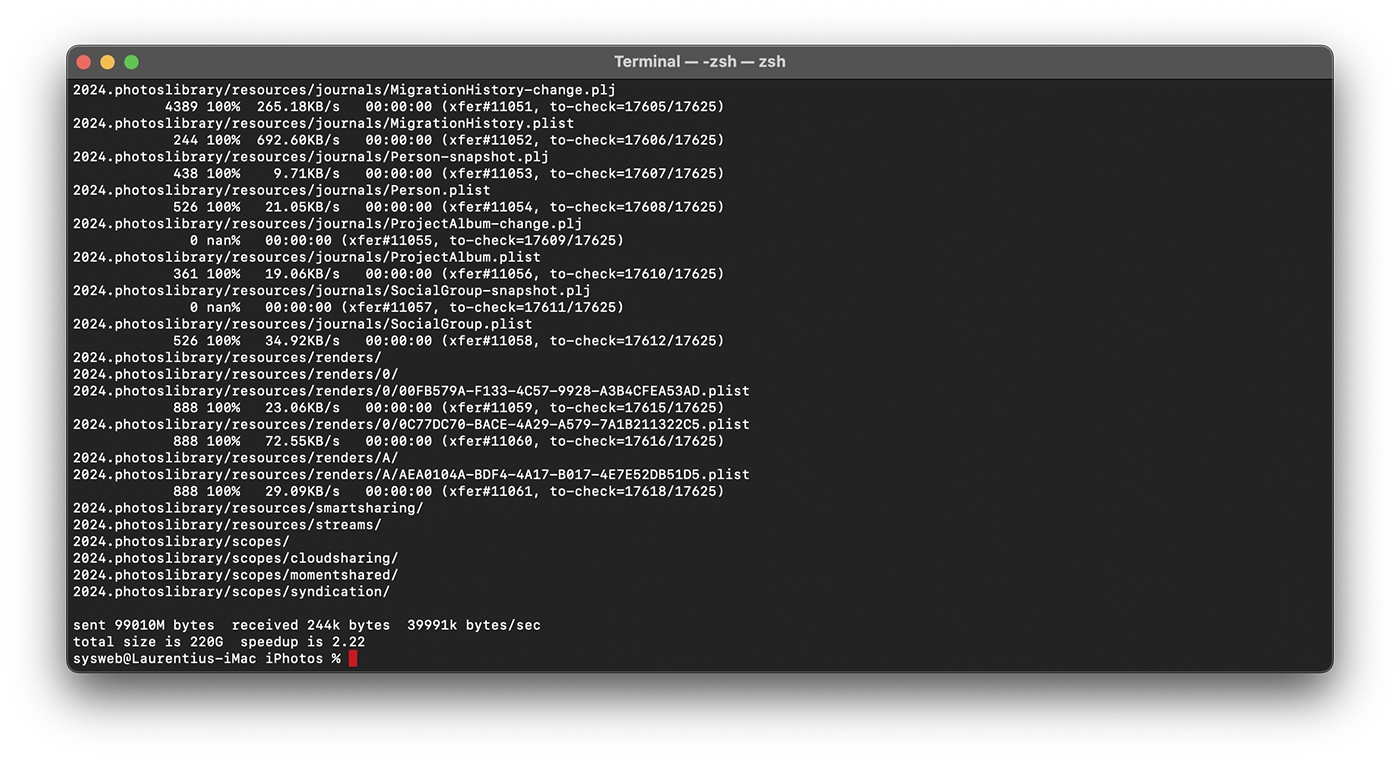
Sel viisil saate kopeerida oma Maci suure hulga andmeid, kartmata, et edastamine võidakse blokeerida. Kui midagi juhtub ja edastamine katkeb, saate igal ajal käsurida jätkata ja see jätkub. Samuti pidage meeles, et kui juba kopeeritud failid on lähtekohas muutunud, kirjutatakse need sihtkoha asukohas üle.
Andmete kontrollimine pärast kopeerimist
Kui teil on väga olulisi andmeid, on soovitatav neid kopeerimisprotsessi lõpus kontrollida. Käsu abil saate võrrelda lähte- ja sihtfaili suurust du.
du -sh "/Volumes/Source/"
du -sh "/Volumes/Destination/"
Kui väärtused on identsed, tähendab see, et kopeerimisprotsess on tehtud õigesti. Võite käivitada ka täiendava kinnituskäsu:
rsync -avh --checksum --dry-run "/Volumes/Source/" "/Volumes/Destination/"Andmed peaksid olema identsed, mis on märk sellest, et teil on sihtkohas samad failid kui lähtekohas, kust need kopeeriti.
Seotud: Prügikasti ei saa praegu avada, kuna seda kasutab teine ülesanne.
În concluzie, dacă ai un volum mare de date, nu este recomandat să utilizezi clasica comandă copy&paste în Finder. Comanda rsync Terminali utiliidis säästate teid andmete kaotamise eest edastuse ajal ja riski eest, et koopia jookseb kokku või katkeb.




































