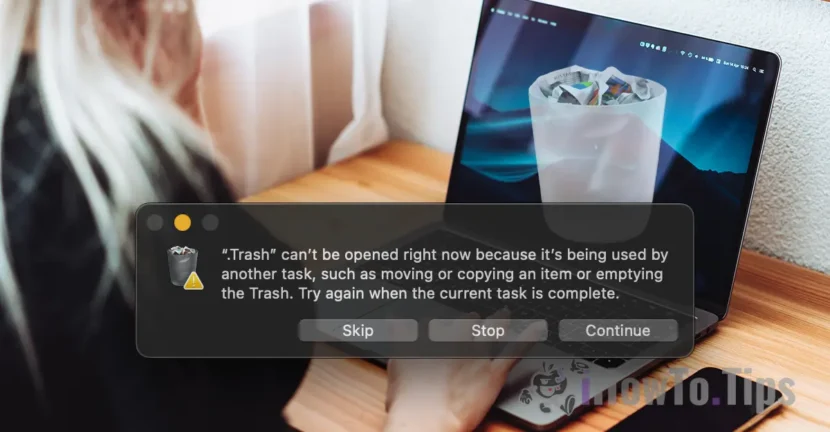

Täna tahan teile näidata, kuidas lahendada viga, mis ilmub MacOS-i operatsioonisüsteemis juhuslikult, kui soovite prügikasti tühjendada (Empty Trash), see on: Trash can’t be opened right now because it’s being used by another task, such as moving or copying an item or emptying the Trash. Try again when the current task is complete.
Põhimõtteliselt ilmub see Maci prügikasti täieliku kustutamise viga siis, kui kasutaja paremklõpsab valikul "Prügikast" ja klõpsab "Tühjenda prügikast".
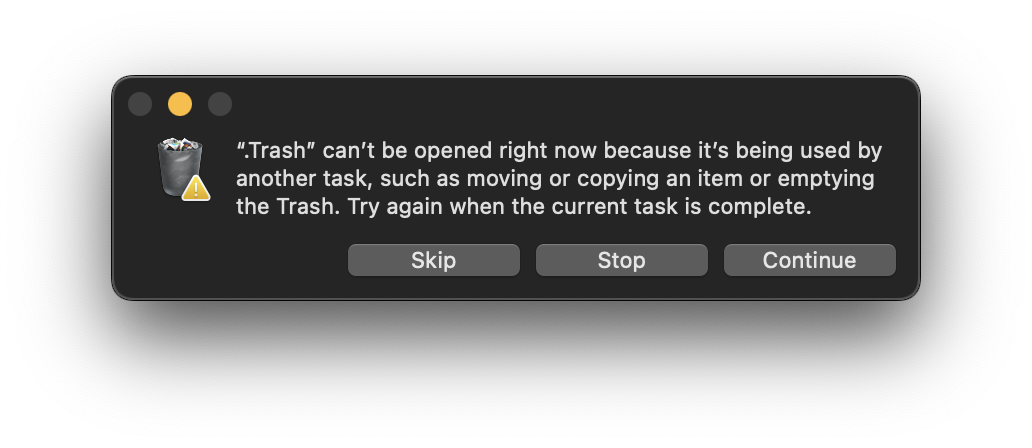
Nagu ma olen märganud, ilmneb probleem siis, kui kustutatakse failid, mis pole iCloudis täielikult sünkroonitud, kuid õnneks on lahendus väga lihtne.
Sisukord
Rezolvare eroare golire coș de gunoi pe Mac: prügikasti ei saa praegu avada, kuna seda kasutab teine ülesanne.
Maci prügikasti tühjendamiseks on kolm meetodit.
1. meetod
Kõige mugavam viis on operatsioonisüsteemi taaskäivitamine. Veenduge, et olete salvestanud kõik rakendustes avatud, seejärel minge ekraani vasakus ülanurgas olevale Apple'i logole, klõpsake "Restart". Valige rakendusi pärast taaskäivitamist mitte uuesti avada.
2. meetod
Teine meetod seisneb teenuse "Finder" taaskäivitamises, mis vastutab enamasti macOS-i kataloogide ja failide haldamise eest.
1. Vajutage samaaegselt klahve: Command - Options - Esc.
2. Avanevas kastis valige Finder.
3. Klõpsake nuppu "Taaskäivita".
4. Kinnitage Finderi rakenduse taaskäivitamine, klõpsates nuppu "Taaskäivita".
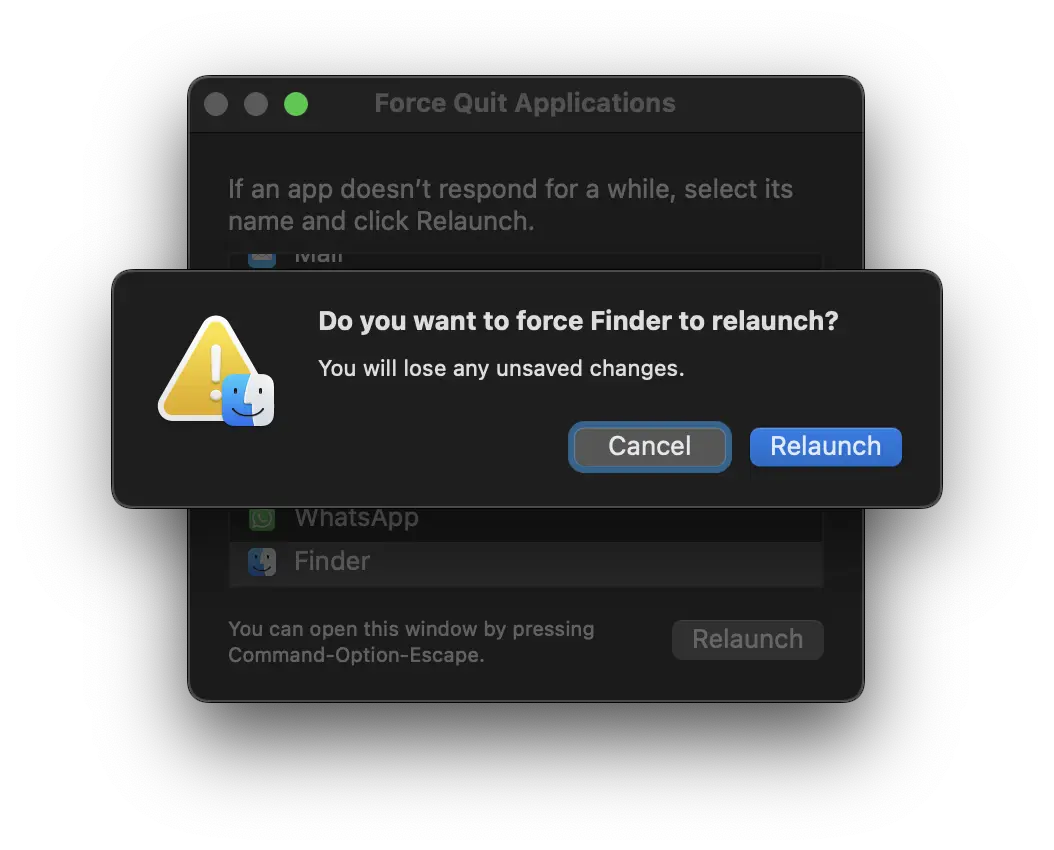
Minu puhul töötas see meetod kõige paremini "Trash can’t be opened right now because it’s being used by another task.”.
3. meetod
Soovitan seda meetodit kasutada ainult siis, kui kaks esimest on ebaõnnestunud.
See meetod seisneb failide käsitsi kustutamises kataloogi kahest juurtest Trash.
1. Minge ülemisele ribale: „Finder” → „Go” → „Go to Folder…” ja sisestage järgmine tee:
~/.Prügikast
2. Sihtkoht on tegelikult kõvaketta prügikasti juur. Kustutage käsitsi kogu selle kausta sisu.
3. Järgmine samm on uuesti kasutada käsku "Mine kausta" ja minna iCloud Drive'i prügikasti kausta juure. Sisestage tee:
~/Library/Mobile Documents/com~apple~clouddocs/.Trash
4. Kustutage kõik failid kaustas ".Trash", sealhulgas fail".DS_Store“
Kui teil ei ole lubatud "Finderist" käsitsi kustutada, avage utiliit Terminal ja käivitage allolev käsurida:
sudo rm -rf ~/Library/Mobile Documents/com~apple~clouddocs/.Trash
Pärast seda toimingut kustutatakse kausta Prügikast sisu ja kuvatakse tõrge "Prügikasti ei saa praegu avada, kuna seda kasutab teine ülesanne." see ei tohiks enam ilmuda.
Seotud: Kas Safari -failide allalaadimisel ei saa uut kausta luua? [Resolutsioon]
Kas vajate abi? Kas teate muid meetodeid? Oleks tore, kui kirjutaksite kommentaaridesse.





































Suurepärane artikkel. Aitäh abi eest!