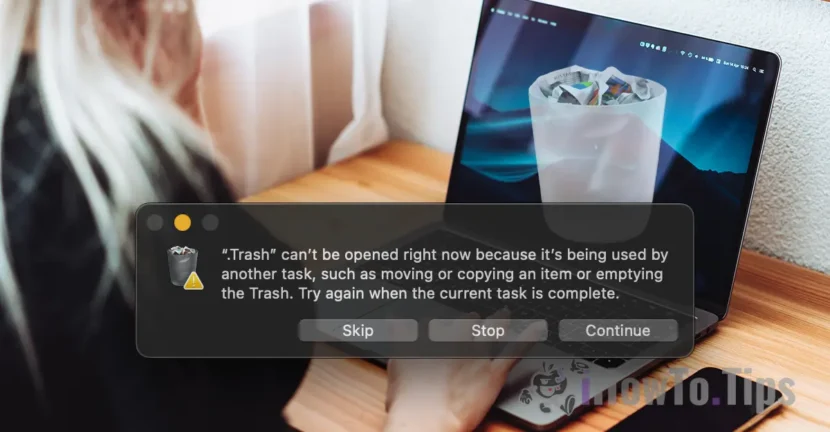

Heute möchte ich Ihnen zeigen, wie Sie einen Fehler lösen, der auf dem MacCos -Betriebssystem zufällig erscheint, wenn Sie den Müll (leerer Müll) leeren möchten, ist: Trash can’t be opened right now because it’s being used by another task, such as moving or copying an item or emptying the Trash. Try again when the current task is complete.
Grundsätzlich wird dieser Fehler der Gesamtlöschung des Mülls auf dem Mac angezeigt, wenn der Benutzer auf "Müll" klickt und auf "Leerem Müll" klickt.
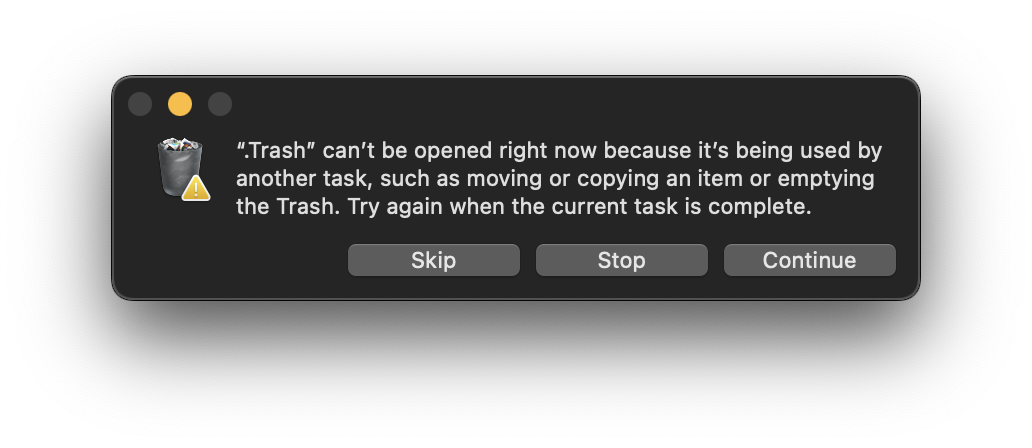
Nach allem, was mir aufgefallen ist, tritt das Problem auf, wenn Dateien gelöscht werden, die in iCloud nicht vollständig synchronisiert sind, aber zum Glück ist die Lösung sehr einfach.
Inhaltsverzeichnis
Rezolvare Eroare Golire Coș de Gunoi pe Mac: Müll kann momentan nicht geöffnet werden, da er von einer anderen Aufgabe verwendet wird.
Es gibt drei Möglichkeiten, wie Sie versuchen können, den Müll auf dem Mac zu leeren.
Methode 1
Die praktischste Methode besteht darin, das Betriebssystem neu zu starten. Stellen Sie sicher, dass Sie alles, was in Anwendungen geöffnet ist, und dann oben auf dem Bildschirm zum Apple -Logo gehen. Klicken Sie auf "Neustart". Wählen Sie nach dem Neustart keine Wiedereröffnungen.
Methode 2
Die zweite Methode besteht darin, den "Finder" -Dienst neu zu starten, der am häufigsten für die Verwaltung von Direktoren und Dateien auf macOS verantwortlich ist.
1. Drücken Sie die Schlüssel gleichzeitig: Command - Options - Esc.
2. Wählen Sie in der Box, die sich öffnet, Finder aus.
3. Klicken Sie auf die Schaltfläche "Relaunch".
V.
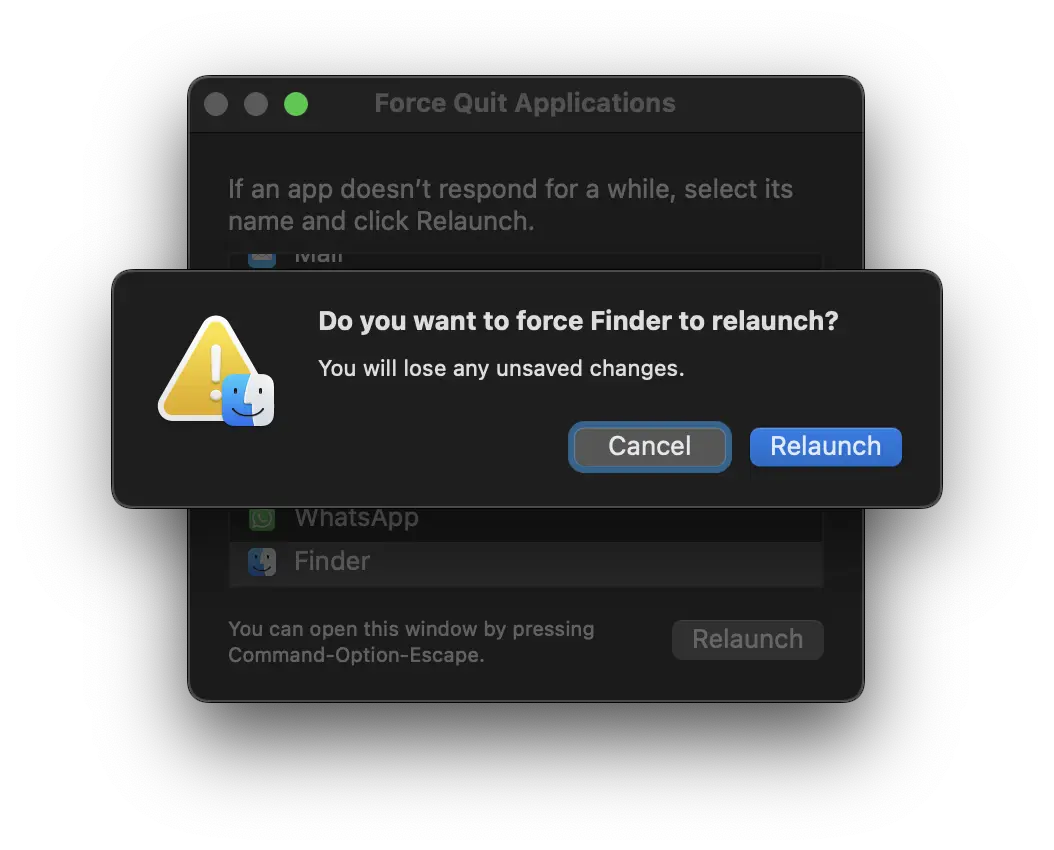
In meinem Fall hat diese Methode am besten geeignet, um zu lösen. “Trash can’t be opened right now because it’s being used by another task. “.
Methode 3
Ich empfehle, diese Methode nur anzuwenden, wenn die ersten beiden nicht funktionierten.
Diese Methode besteht darin, Dateien aus den beiden Wurzeln des Regisseurs manuell zu löschen Trash.
1. Gehen Sie in die obere Leiste zu: "Finder" → "Go" → "Gehen Sie zum Ordner ..." und stellen Sie den folgenden Weg vor:
~/.Trash
2. Der Ort, an dem es erreicht ist, ist tatsächlich die Wurzel des Mülls auf der Festplatte. Löschen Sie manuell den gesamten Inhalt dieses Ordners.
3. Der nächste Schritt besteht darin, alles zu verwenden "Gehen Sie zum Ordner" und gehen zum Stammpunkt des iCloud Drive -Ordners. Stellen Sie den Weg ein:
~/Bibliothek/mobile dokumente/com ~ Apple ~ Clouddocs/.trash
4. Löschen Sie alle im Ordner vorhandenen Dateien “.Trash"Einschließlich der Datei".DS_Store"
Wenn Sie nicht manuell aus "Finder" löschen dürfen, öffnen Sie den Terminaldienstprogramm und führen Sie die folgende Steuerung aus:
sudo rm -rf ~/bibliothek/mobil documents/com ~ Apple ~ clouddocs/.trash
Nach diesem Schritt kann der Inhalt des Müllordners und des Löschens und des Fehlers "Müll jetzt geöffnet werden, weil 'von einer anderen Aufgabe verwendet werden". sollte nicht erscheinen.
Verwandt: Sie können beim Herunterladen von Dateien in Safari keinen neuen Ordner erstellen? [Auflösung]
Benötigen Sie Hilfe? Kennen Sie andere Methoden? Es wäre schön, wenn Sie in die Kommentare schreiben.





































Toller Artikel. Danke für Hilfe!