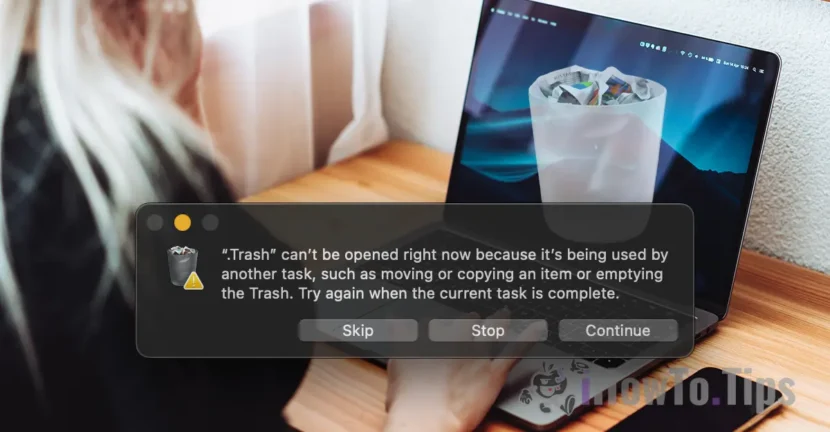

Idag vill jag visa dig hur du löser ett fel som visas slumpmässigt på macOS-operativsystemet när du vill tömma papperskorgen (Töm papperskorgen), det är: Trash can’t be opened right now because it’s being used by another task, such as moving or copying an item or emptying the Trash. Try again when the current task is complete.
I grund och botten visas detta fel att helt ta bort papperskorgen på Mac när användaren högerklickar på "Papperskorgen" och klickar på "Töm papperskorgen".
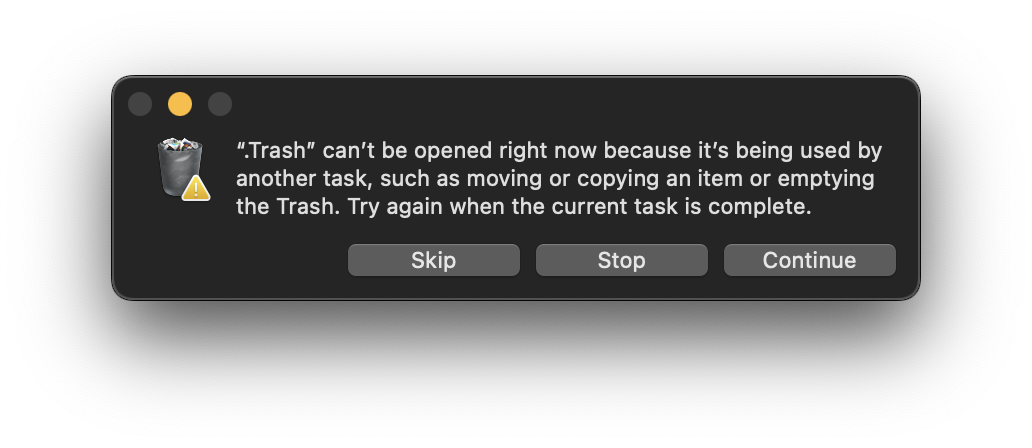
Vad jag har märkt uppstår problemet när filer raderas som inte är helt synkroniserade i iCloud, men som tur är är åtgärden väldigt enkel.
Innehållsförteckning
Rezolvare eroare golire coș de gunoi på Mac: Papperskorgen kan inte öppnas just nu eftersom den används av en annan uppgift.
Det finns tre metoder du kan prova för att tömma papperskorgen på din Mac.
Metod 1
Den bekvämaste metoden är att starta om operativsystemet. Se till att du har sparat allt öppet i applikationer och gå sedan till Apple-logotypen längst upp till vänster på skärmen, klicka på "Starta om". Välj att inte öppna appar igen efter omstart.
Metod 2
Den andra metoden består i att starta om tjänsten "Finder", som mestadels är ansvarig för att hantera kataloger och filer på macOS.
1. Tryck på tangenterna samtidigt: Command - Options - Esc.
2. Välj Finder i rutan som öppnas.
3. Klicka på knappen "Starta om".
4. Bekräfta återstarten av Finder-applikationen genom att klicka på knappen "Starta om".
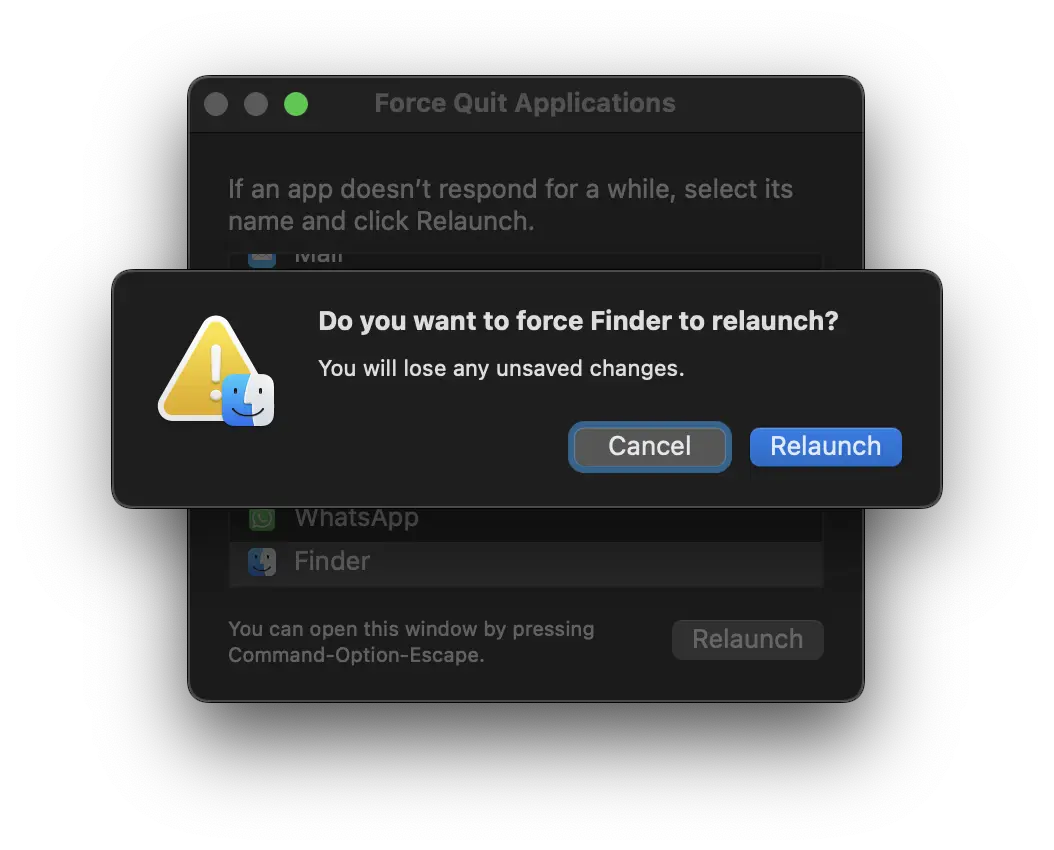
I mitt fall fungerade den här metoden bäst för att lösa "Trash can’t be opened right now because it’s being used by another task. ”.
Metod 3
Jag rekommenderar att denna metod endast används om de två första har misslyckats.
Denna metod består i att manuellt radera filerna från katalogens två rötter Trash.
1. Gå till det översta fältet för att: "Finder" → "Go" → "Gå till mapp..." och ange följande sökväg:
~/. Papperskorgen
2. Destinationen är faktiskt roten till papperskorgen på hårddisken. Radera allt innehåll i denna mapp manuellt.
3. Nästa steg är att använda "Gå till mapp" igen och gå till roten av papperskorgen på iCloud Drive. Ange sökvägen:
~/Library/Mobile Documents/com~apple~clouddocs/.Trash
4. Ta bort alla filer som finns i mappen ".Trash", inklusive filen".DS_Store”
Om du inte har tillåtelse att manuellt ta bort från "Finder", öppna terminalverktyget och kör kommandoraden nedan:
sudo rm -rf ~/Library/Mobile\ Documents/com~apple~clouddocs/.Trash
Efter detta steg kommer innehållet i papperskorgen att raderas och felet "Papperskorgen kan inte öppnas just nu eftersom den används av en annan uppgift." den ska inte dyka upp igen.
Släkt: Kan du inte skapa en ny mapp när du laddar ner filer i Safari? [Upplösning]
Behöver du hjälp? Känner du till andra metoder? Det skulle vara trevligt om du skriver i kommentarerna.





































Bra artikel. Tack för hjälpen!