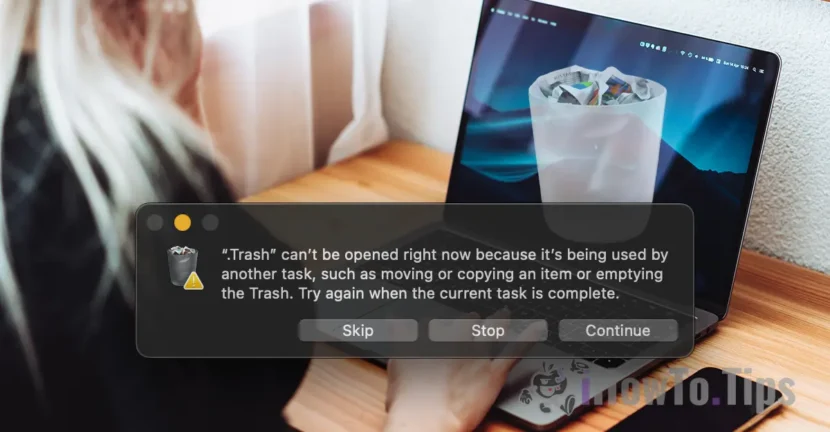

Danas vam želim pokazati kako riješiti grešku koja se nasumično pojavljuje na operativnom sustavu macOS kada želite isprazniti smeće (Empty Trash), a to je: Trash can’t be opened right now because it’s being used by another task, such as moving or copying an item or emptying the Trash. Try again when the current task is complete.
U osnovi, ova pogreška potpunog brisanja smeća na Macu pojavljuje se kada korisnik desnom tipkom miša klikne na "Trash" i klikne na "Empty Trash".
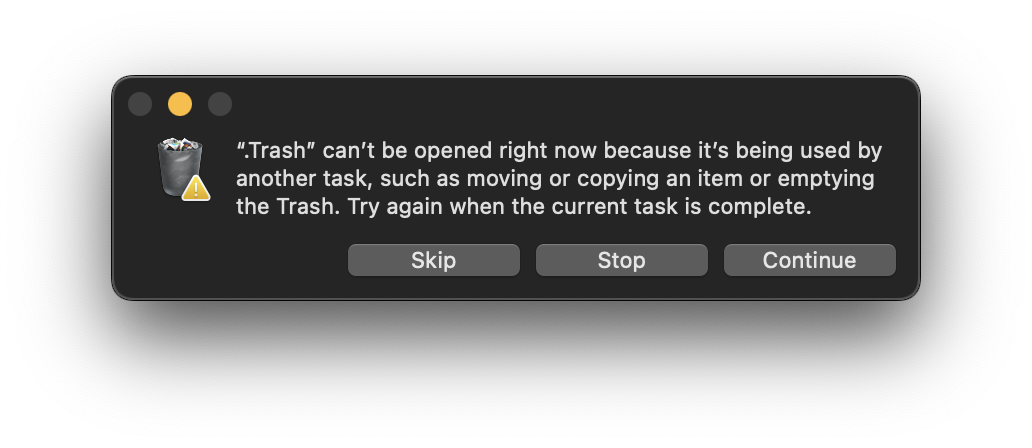
Koliko sam primijetio, problem se javlja kada se izbrišu datoteke koje nisu u potpunosti sinkronizirane u iCloudu, ali srećom, popravak je vrlo jednostavan.
Sadržaj
Rezolvare eroare golire coș de gunoi pe Mac: Otpad se trenutno ne može otvoriti jer ga koristi drugi zadatak.
Postoje tri metode kojima možete pokušati isprazniti smeće na svom Macu.
Metoda 1
Najprikladniji način je ponovno pokretanje operativnog sustava. Provjerite jeste li spremili sve što je otvoreno u aplikacijama, a zatim idite na Apple logo u gornjem lijevom kutu zaslona, kliknite na "Restart". Odaberite ne otvarati ponovno aplikacije nakon ponovnog pokretanja.
Metoda 2
Druga metoda sastoji se u ponovnom pokretanju usluge "Finder", koja je uglavnom odgovorna za upravljanje direktorijima i datotekama na macOS-u.
1. Istovremeno pritisnite tipke: Command - Options - Esc.
2. U okviru koji se otvori odaberite Finder.
3. Pritisnite gumb "Ponovo pokreni".
4. Ponovo potvrdite ponovno pokretanje aplikacije Finder klikom na gumb "Ponovo pokreni".
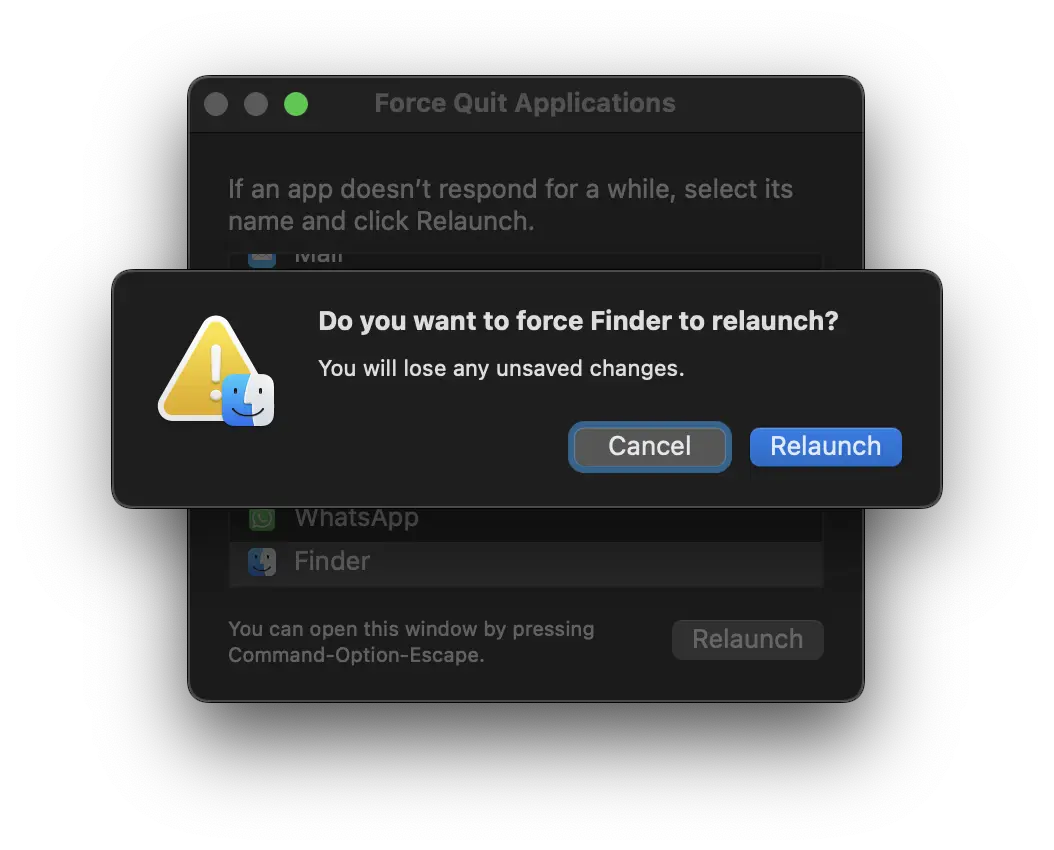
U mom slučaju, ova metoda je najbolje funkcionirala za rješavanje "Trash can’t be opened right now because it’s being used by another task.”.
Metoda 3
Preporučujem da se ova metoda koristi samo ako prve dvije nisu uspjele.
Ova se metoda sastoji u ručnom brisanju datoteka iz dva korijena direktorija Trash.
1. Idite na gornju traku na: “Finder” → “Go” → “Go to Folder…” i unesite sljedeću putanju:
~/.Smeće
2. Odredište je zapravo korijen koša za smeće na tvrdom disku. Ručno izbrišite sav sadržaj ove mape.
3. Sljedeći korak je ponovno korištenje "Idi u mapu" i odlazak u korijen mape Trash na iCloud Driveu. Unesite put:
~/Library/Mobile Documents/com~apple~clouddocs/.Trash
4. Izbrišite sve datoteke koje se nalaze u mapi ".Trash", uključujući datoteku ".DS_Store“
Ako vam nije dopušteno ručno brisanje iz "Tražila", otvorite uslužni program Terminal i pokrenite naredbeni redak ispod:
sudo rm -rf ~/Library/Mobile\ Documents/com~apple~clouddocs/.Trash
Nakon ovog koraka sadržaj mape Smeće bit će izbrisan i pojavit će se pogreška "Smeće se trenutno ne može otvoriti jer ga koristi drugi zadatak." ne bi se trebala ponovno pojaviti.
Povezano: Ne možete stvoriti novu mapu prilikom preuzimanja datoteka u Safariju? [Otopina]
Trebate li pomoć? Znate li druge metode? Bilo bi lijepo da napišete u komentarima.





































Sjajan članak. Hvala na pomoći!