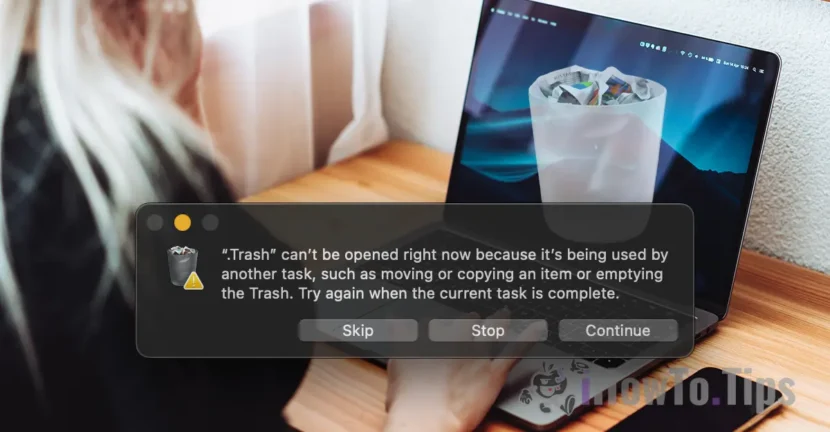

Dzisiaj chcę pokazać, jak rozwiązać błąd, który pojawia się losowo w systemie operacyjnym macOS, gdy chcesz opróżnić kosz (Opróżnij kosz), jest to: Trash can’t be opened right now because it’s being used by another task, such as moving or copying an item or emptying the Trash. Try again when the current task is complete.
Zasadniczo ten błąd całkowitego usunięcia kosza na komputerze Mac pojawia się, gdy użytkownik kliknie prawym przyciskiem myszy „Kosz” i kliknie „Opróżnij kosz”.
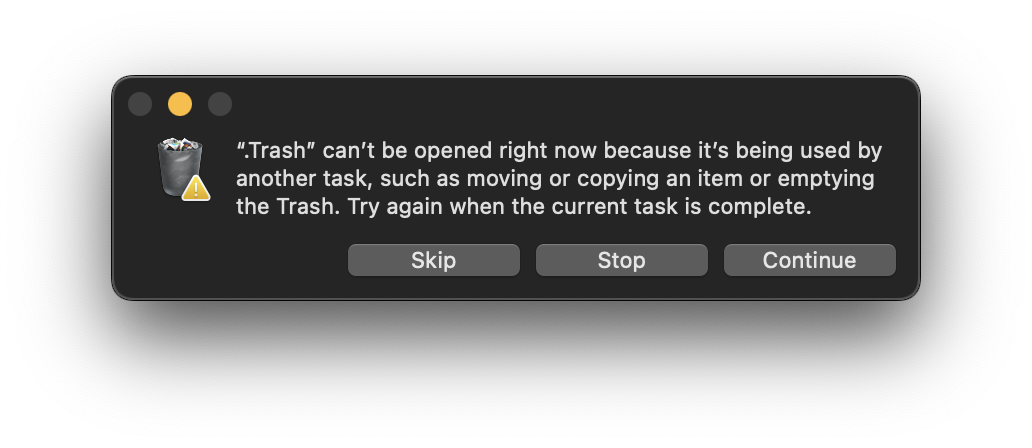
Z tego co zauważyłem, problem pojawia się, gdy usuwane są pliki, które nie są w pełni zsynchronizowane w iCloud, ale na szczęście naprawa jest bardzo prosta.
Lista treści
Rezolvare eroare golire coș de gunoi pe Mac: Nie można teraz otworzyć kosza, ponieważ jest on używany przez inne zadanie.
Istnieją trzy metody opróżniania kosza na komputerze Mac.
Metoda 1
Najwygodniejszą metodą jest ponowne uruchomienie systemu operacyjnego. Upewnij się, że zapisałeś wszystko, co jest otwarte w aplikacjach, a następnie przejdź do logo Apple w lewym górnym rogu ekranu i kliknij „Uruchom ponownie”. Wybierz, aby nie otwierać ponownie aplikacji po ponownym uruchomieniu.
Metoda 2
Drugi sposób polega na ponownym uruchomieniu usługi „Finder”, która w większości odpowiada za zarządzanie katalogami i plikami w systemie macOS.
1. Naciśnij jednocześnie klawisze: Command - Options - Esc.
2. W otwartym oknie wybierz Finder.
3. Kliknij przycisk „Uruchom ponownie”.
4. Potwierdź ponowne uruchomienie aplikacji Finder, klikając przycisk „Uruchom ponownie”.
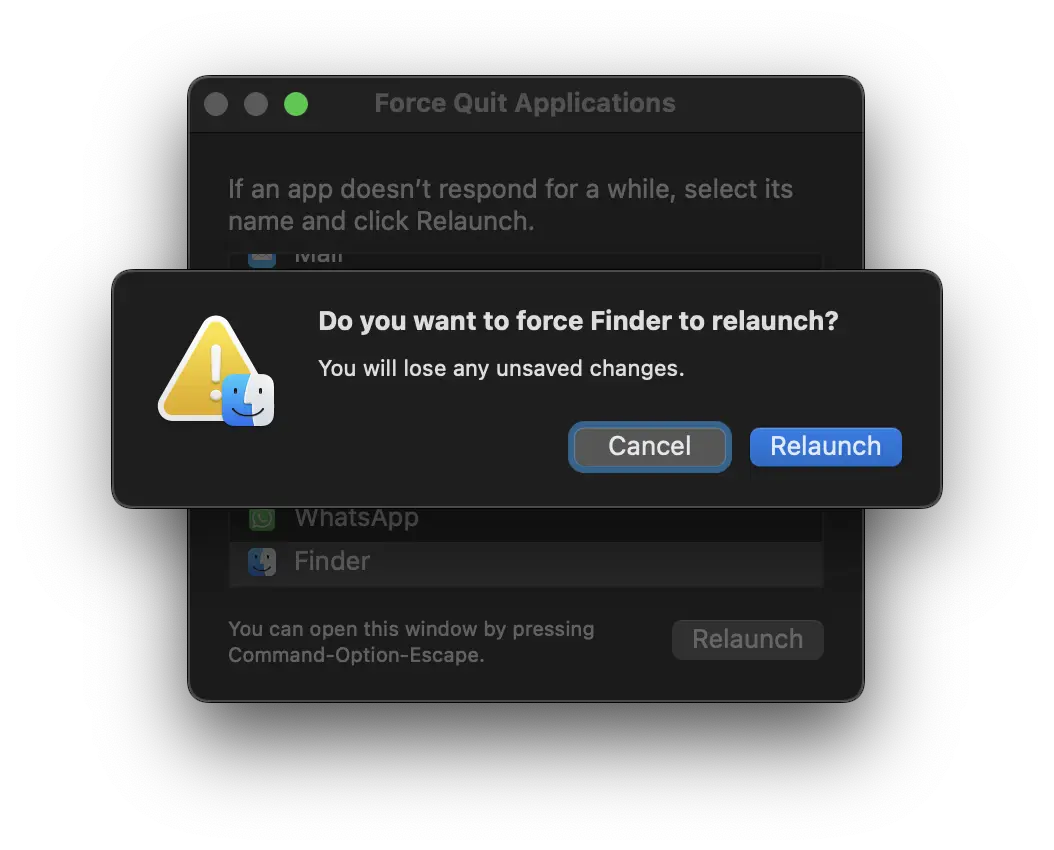
W moim przypadku ta metoda sprawdziła się najlepiej w przypadku rozwiązania „Trash can’t be opened right now because it’s being used by another task.”.
Metoda 3
Zalecam stosowanie tej metody tylko wtedy, gdy dwie pierwsze zawiodły.
Metoda ta polega na ręcznym usunięciu plików z dwóch korzeni katalogu Trash.
1. Przejdź na górny pasek do: „Finder” → „Idź” → „Idź do folderu…” i wprowadź następującą ścieżkę:
~/.Kosz
2. Miejscem docelowym jest w rzeczywistości katalog główny kosza na dysku twardym. Ręcznie usuń całą zawartość tego folderu.
3. Następnym krokiem jest ponowne skorzystanie z opcji „Idź do folderu” i przejście do katalogu głównego folderu Kosz na iCloud Drive. Wpisz ścieżkę:
~/Library/Mobile Documents/com~apple~clouddocs/.Trash
4. Usuń wszystkie pliki znajdujące się w folderze „.Trash", łącznie z plikiem ".DS_Store"
Jeśli nie możesz ręcznie usunąć z „Findera”, otwórz narzędzie Terminal i uruchom poniższy wiersz poleceń:
sudo rm -rf ~/Library/Mobile\ Documents/com~apple~clouddocs/.Trash
Po tym kroku zawartość folderu Kosz zostanie usunięta i wyświetli się błąd „Nie można teraz otworzyć kosza, ponieważ jest on używany przez inne zadanie”. nie powinien się już więcej pojawiać.
Powiązany: Nie możesz utworzyć nowego folderu po pobraniu plików w Safari? [Rezolucja]
Czy potrzebujesz pomocy? Znasz inne metody? Będzie mi miło, jeśli napiszesz w komentarzu.





































Świetny artykuł. Dziękuję za pomoc!