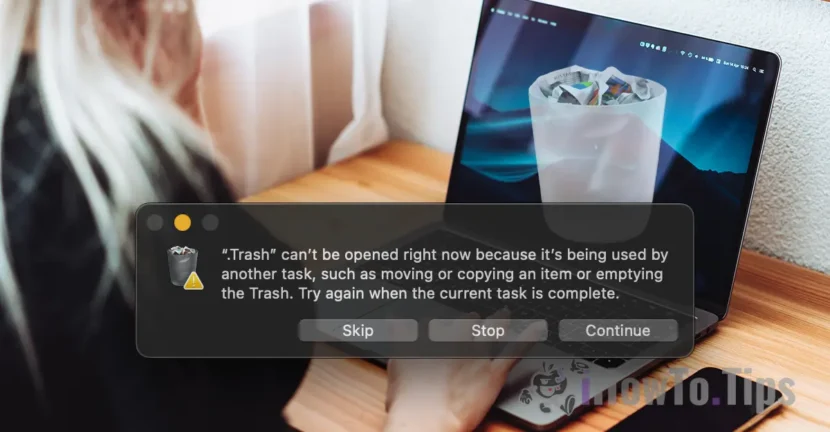

Dnes vám chci ukázat, jak vyřešit chybu, která se náhodně objeví v operačním systému macOS, když chcete vysypat koš (Empty Trash), je to: Trash can’t be opened right now because it’s being used by another task, such as moving or copying an item or emptying the Trash. Try again when the current task is complete.
V zásadě se tato chyba úplného smazání koše na Macu objeví, když uživatel klikne pravým tlačítkem na "Koš" a klikne na "Vysypat koš".
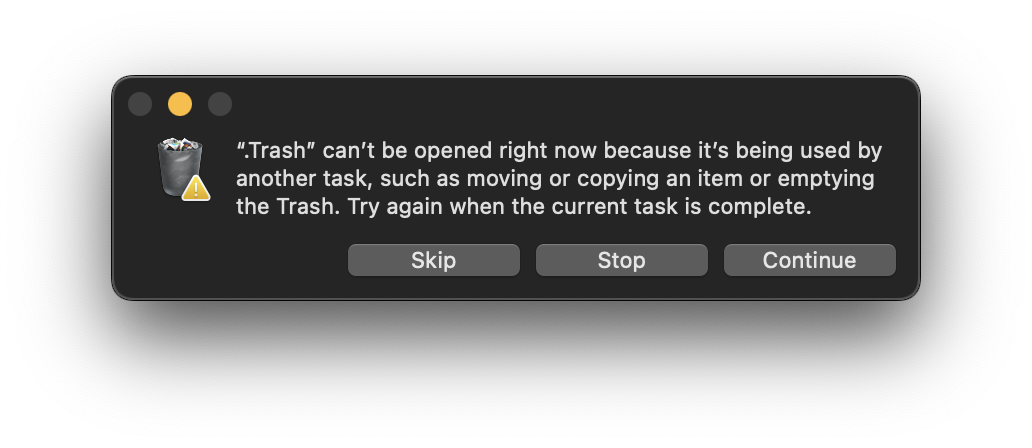
Z toho, co jsem si všiml, problém nastává, když jsou odstraněny soubory, které nejsou plně synchronizovány v iCloudu, ale naštěstí je oprava velmi jednoduchá.
Obsah
Rezolvare eroare golire coș de gunoi na Mac: Koš nelze nyní otevřít, protože je používán jiným úkolem.
Existují tři způsoby, jak můžete zkusit vyprázdnit koš na Macu.
Metoda 1
Nejpohodlnější metodou je restartování operačního systému. Ujistěte se, že jste uložili vše otevřené v aplikacích, poté přejděte na logo Apple v levé horní části obrazovky a klikněte na „Restartovat“. Zvolte, zda po restartu znovu neotevírat aplikace.
Metoda 2
Druhá metoda spočívá v restartování služby „Finder“, která je většinou zodpovědná za správu adresářů a souborů v macOS.
1. Stiskněte současně tlačítka: Command - Options - Esc.
2. V okně, které se otevře, vyberte Finder.
3. Klikněte na tlačítko „Restartovat“.
4. Znovu potvrďte opětovné spuštění aplikace Finder kliknutím na tlačítko „Restartovat“.
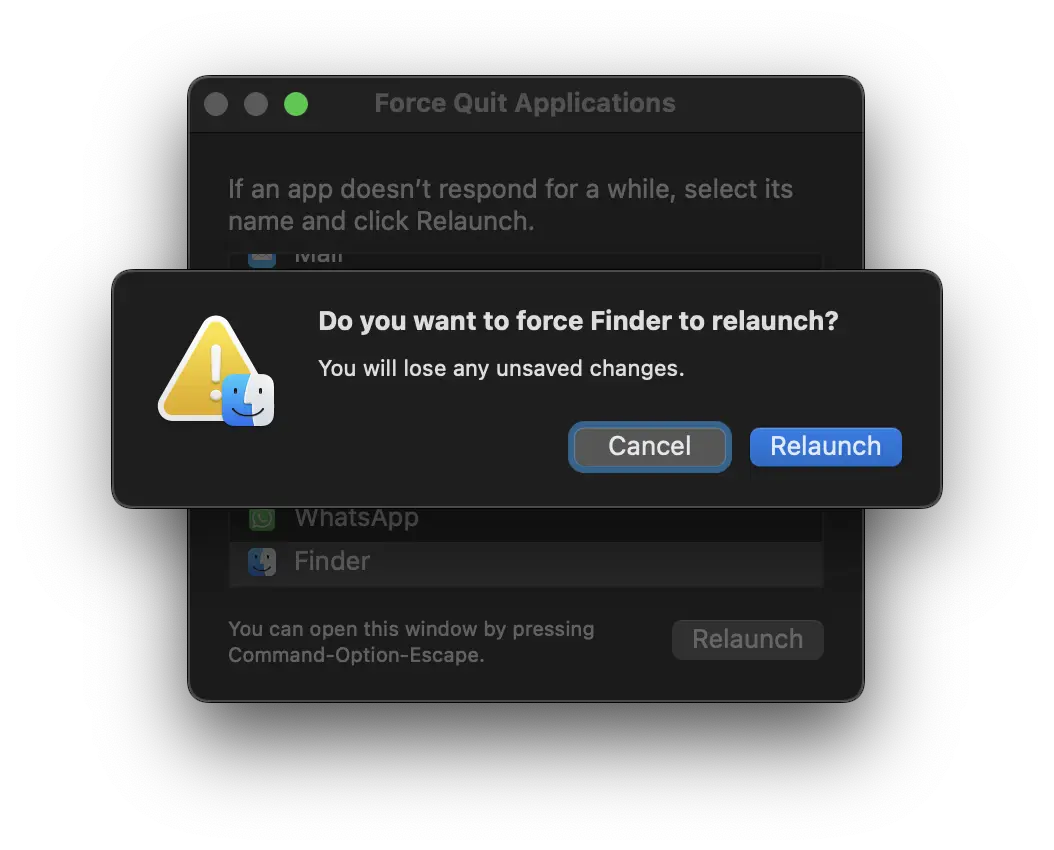
V mém případě tato metoda fungovala nejlépe pro řešení „Trash can’t be opened right now because it’s being used by another task.”.
Metoda 3
Doporučuji tuto metodu použít pouze v případě, že první dvě selhaly.
Tato metoda spočívá v ručním odstranění souborů ze dvou kořenů adresáře Trash.
1. Přejděte na horní lištu: „Vyhledávač“ → „Přejít“ → „Přejít do složky…“ a zadejte následující cestu:
~/.Trash
2. Cíl je ve skutečnosti kořen koše na pevném disku. Ručně odstraňte veškerý obsah této složky.
3. Dalším krokem je znovu použít „Přejít do složky“ a přejít do kořenové složky Koš na iCloud Drive. Zadejte cestu:
~/Library/Mobile Documents/com~apple~clouddocs/.Trash
4. Odstraňte všechny soubory ve složce “.Trash", včetně souboru ".DS_Store"
Pokud nemůžete ručně odstranit z „Finder“ otevřete obslužný program Terminál a spusťte níže uvedený příkazový řádek:
sudo rm -rf ~/Library/Mobile\ Documents/com~apple~clouddocs/.Trash
Po tomto kroku bude obsah složky Koš odstraněn a zobrazí se chyba „Koš nelze právě otevřít, protože je používán jinou úlohou.“ nemělo by se to znovu objevit.
Související: Nemůžete při stahování souborů v Safari vytvořit novou složku? [Řešení]
Potřebujete pomoc? Znáte jiné metody? Bylo by fajn, kdybyste napsali do komentářů.





































Skvělý článek. Díky za pomoc!