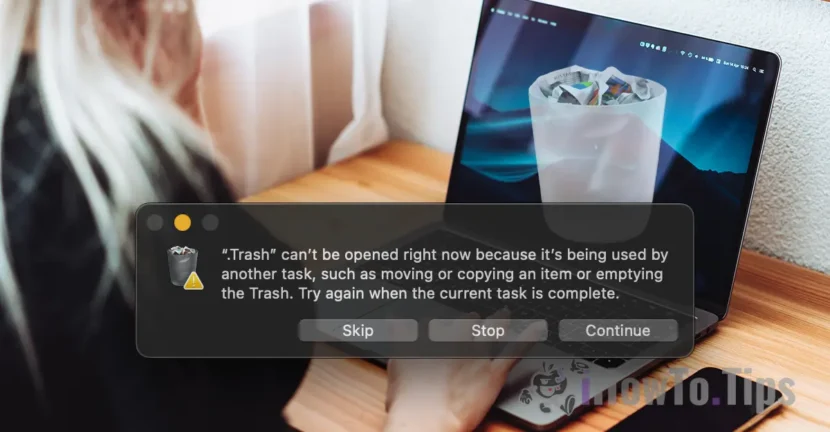

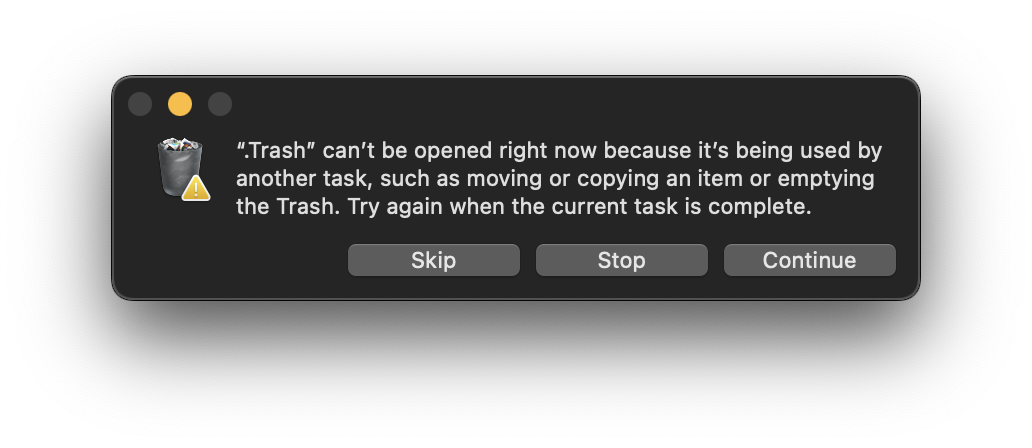
Hari ini saya ingin menunjukkan kepada Anda cara memecahkan kesalahan yang muncul acak pada sistem operasi MacCOS ketika Anda ingin mengosongkan sampah (sampah kosong), adalah: adalah: Trash can’t be opened right now because it’s being used by another task, such as moving or copying an item or emptying the Trash. Try again when the current task is complete.
Pada dasarnya, kesalahan penghapusan total sampah pada Mac ini, muncul ketika pengguna mengklik "Sampah" dan klik "sampah kosong".
Dari apa yang saya perhatikan, masalah muncul ketika file dihapus yang tidak sepenuhnya disinkronkan di iCloud, tetapi untungnya, solusinya sangat sederhana.
Daftar isi
Rezolvare eroare golire coș de gunoi pe mac: sampah tidak dapat dibuka sekarang karena sedang digunakan oleh tugas lain.
Ada tiga cara Anda dapat mencoba mengosongkan sampah di Mac.
Metode 1
Metode yang paling praktis adalah memulai kembali sistem operasi. Pastikan Anda memiliki semua yang terbuka dalam aplikasi dan kemudian pergi ke logo Apple dari bagian atas layar, klik "Restart". Pilih untuk tidak dibuka kembali aplikasi setelah restart.
Metode 2
Metode kedua adalah me -restart layanan "pencari", yang paling sering bertanggung jawab untuk mengelola direktur dan file pada macOS.
1. Tekan tombol secara bersamaan: Command - Options - Esc.
2. Di kotak yang terbuka, pilih Finder.
3. Klik tombol "Peluncuran".
4. Konfirmasikan kembali peluncuran kembali aplikasi Finder dengan klik pada tombol "Peluncuran kembali".
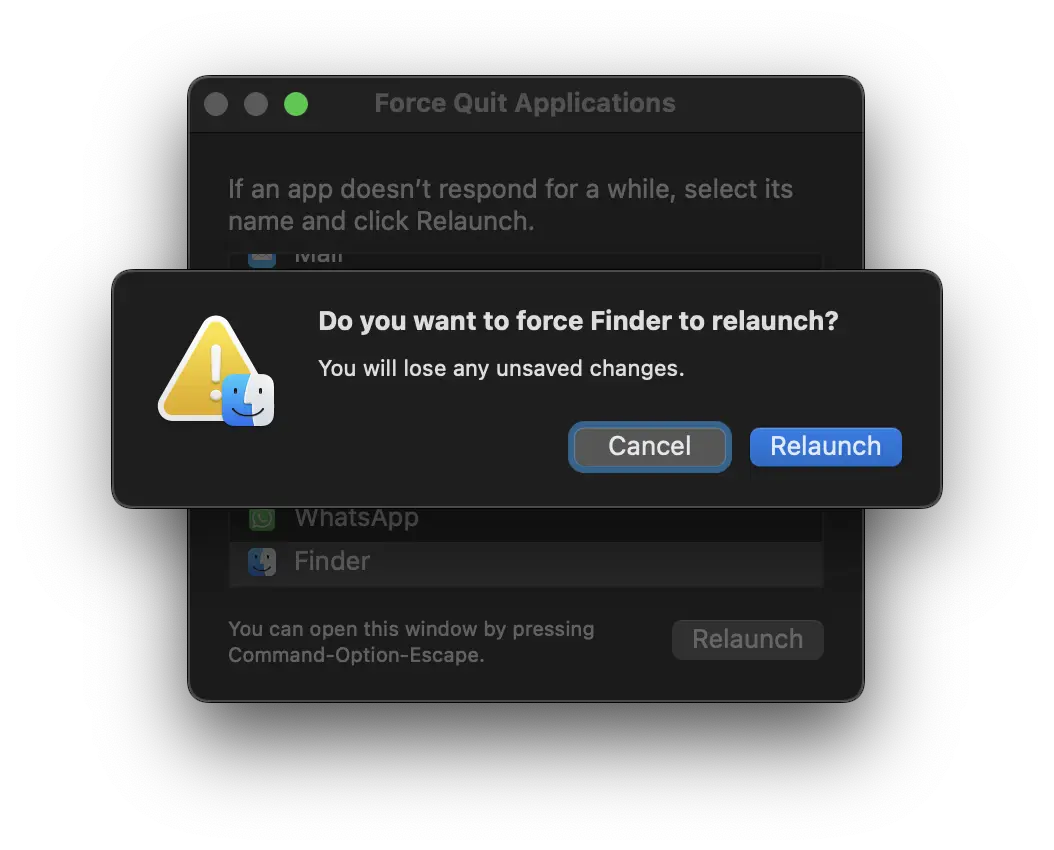
Dalam kasus saya, metode ini bekerja paling baik untuk dipecahkan ”Trash can’t be opened right now because it’s being used by another task. ".
Metode 3
Saya merekomendasikan agar metode ini hanya digunakan jika dua yang pertama tidak berfungsi.
Metode ini terdiri dari menghapus file secara manual dari dua akar sutradara Trash.
1. Pergi ke bilah atas ke: "Finder" → "go" → "Pergi ke folder ..." dan perkenalkan dengan cara berikut:
~/.Trash
2. Lokasi di mana ia dicapai sebenarnya adalah akar sampah pada hard disk. Hapus semua isi folder ini secara manual.
3. Langkah selanjutnya adalah menggunakan semuanya "pergi ke folder" dan pergi ke akar folder drive iCloud. Memperkenalkan jalannya:
~/Dokumen Perpustakaan/Seluler/Com ~ Apple ~ CloudDocs/.Trash
4. Hapus semua file yang ada di folder ”.Trash"Termasuk file".DS_Store"
Jika Anda tidak diizinkan menghapus secara manual dari "Finder" buka utilitas terminal dan jalankan garis kontrol di bawah ini:
sudo rm -rf ~/pustaka/seluler dokumen/com ~ apple ~ clouddocs/.trash
Setelah langkah ini, isi folder sampah dan hapus dan kesalahan "sampah dapat dibuka sekarang karena 'digunakan oleh tugas lain." seharusnya tidak muncul.
Terkait: Tidak dapat membuat folder baru saat Anda mengunduh file di Safari? [Resolusi]
Apakah Anda membutuhkan bantuan? Apakah Anda tahu metode lain? Alangkah baiknya jika Anda menulis di komentar.





































Artikel bagus. Terima kasih atas bantuannya!