

Skenario saya melibatkan transfer sejumlah besar data di Mac saya antara dua hard drive eksternal. Secara khusus, saya perlu menyalin lebih dari 2 TB (gambar, video, dan perpustakaan aplikasi Foto) antara dua media penyimpanan eksternal (HDD) – dari LaCie5 ke LaCie4. Jika Anda tertarik dengan cara menyalin data dalam jumlah besar dengan aman di Mac, tutorial ini pasti akan membantu Anda.
Daftar isi
Mengapa Anda harus mempertimbangkan sebelum memulai transfer data yang besar
1. Pastikan Anda memiliki cukup ruang di HDD tujuan untuk data baru.
2. Gunakan port dan kabel yang mendukung kecepatan transfer tinggi. Sebaiknya USB 3.0/3.1 atau Thunderbolt).
3. Idealnya, HDD atau SSD tempat pertukaran data harus berformat APFS. Untuk Mac, APFS atau HFS+ adalah yang paling optimal.
4. Alokasikan waktu untuk operasi ini. Apapun metode yang digunakan, mentransfer data dalam jumlah besar akan memakan waktu yang cukup lama. Untuk 2TB pada port USB 3.0 (kecepatan sebenarnya ~100-150 MB/s), transfer dapat memakan waktu 4-6 jam. Pada USB 2.0 (~30 MB/s), diperlukan waktu 18-24 jam.
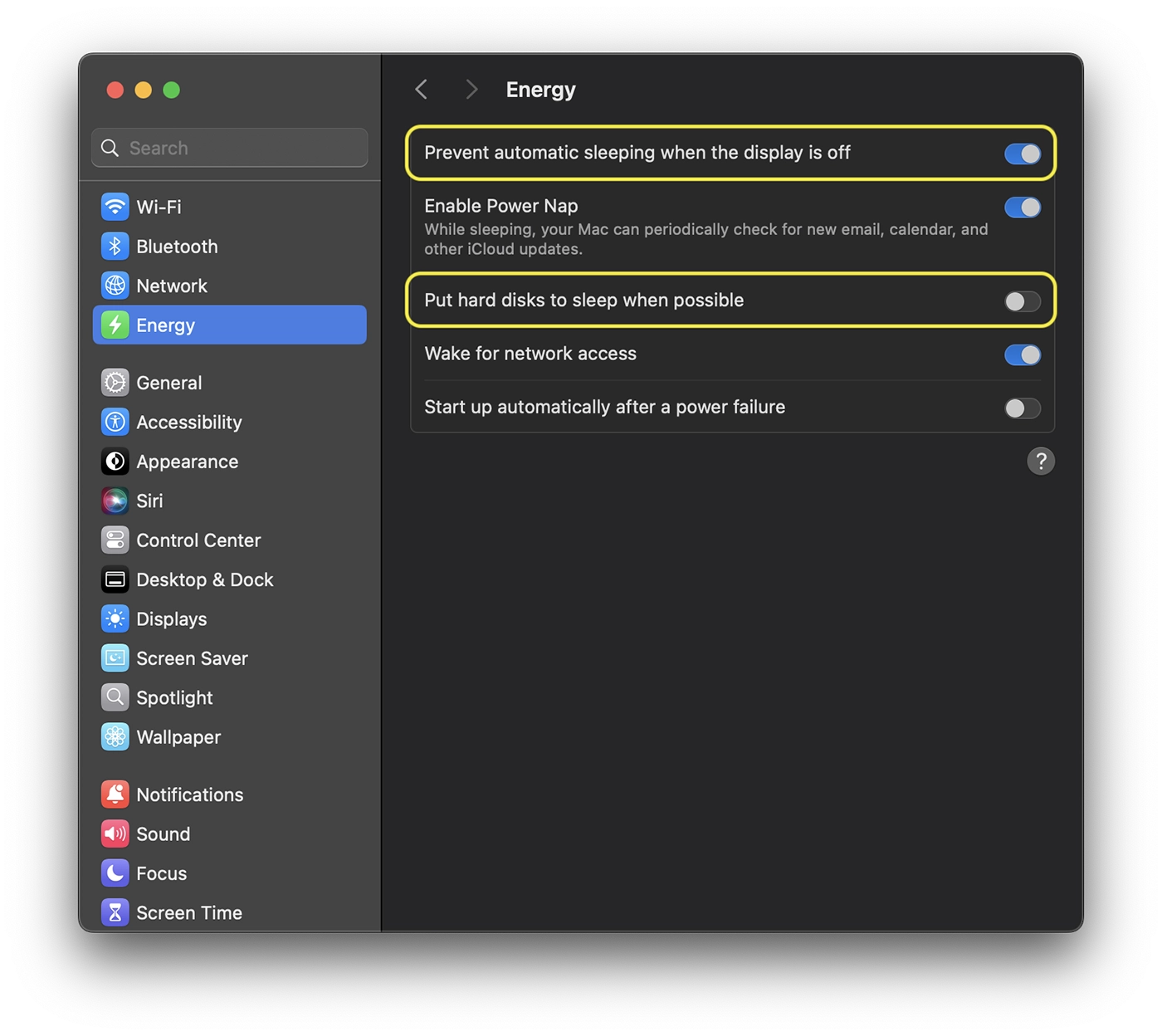
5. Nonaktifkan mode Tidur untuk Mac dan hard drive. Dengan cara ini Anda menghindari penundaan transfer saat memasuki mode Tidur.
Mergi în: System Settings > Energy > Prevent automatic sleeping when the display is off (Activat) / Put hard disks to sleep when possible (Dezactivat).
Oleh karena itu, di bawah ini Anda akan melihat bagaimana Anda dapat dengan aman menyalin data dalam jumlah besar ke Mac Anda tanpa khawatir akan gangguan atau kehilangan data.
Cara menyalin dengan aman sejumlah besar data Mac antara dua HDD
Ketika Anda memiliki data dalam jumlah besar untuk ditransfer, seperti saya, Anda tidak ingin menggunakan metode Finder klasik. Yaitu dengan melakukan "copy/paste". Proses ini mungkin terhenti, kerusakan data mungkin terjadi selama transfer, dan kemudian proses harus diulang dari awal. Selain itu, "Persiapan untuk menyalin..." saja menurutku akan memakan banyak waktu.
Metode yang paling efektif dalam situasi seperti ini adalah perintah rsync dijalankan di utilitas Terminal. rsync adalah alat bawaan macOS yang ideal untuk transfer besar karena memeriksa integritas data dan dapat melanjutkan transfer jika terganggu. Pada dasarnya, jika karena alasan apa pun transfer terhenti, transfer akan dilanjutkan dari titik terakhirnya (hindari penyalinan berlebihan pada file yang sudah ditransfer), sambil juga memeriksa integritas file yang disalin sebelum gangguan.
Perintah untuk menyalin/mentransfer data dengan rsync adalah sebagai berikut:
rsync -avh --progress /Volumes/Source/ /Volumes/Destination/Apa yang dilakukan pesanan ini rsync:
-a: mempertahankan izin dan struktur file.
-v: tampilkan detail.
-h: format manusia untuk dimensi.
--progress: menunjukkan kemajuan transfer.
Jika folder sumber atau / dan tujuan memiliki nama dengan spasi, sebaiknya gunakan tanda kutip (“…”) agar lebih jelas dan untuk menghindari kesalahan jika shell salah mengartikan pelolosan tersebut.
Untuk skenario saya, saya menggunakan perintah:
rsync -avh --progress --no-links "/Volumes/LaCie5/laurentiu/Photos (macOS)/2017 (Travel).photoslibrary" "/Volumes/LaCie4/iPhotos/"Pada dasarnya, kami menghindari salah tafsir terhadap perpustakaan yang dibuat oleh aplikasi Foto: 2017 (Travel).photoslibrary. Juga, di baris perintah Terminal saya, saya menambahkan--no-linksuntuk menghindari penyalinan symlink sebagai tautan (Perpustakaan Foto dapat berisi tautan internal, dan ini menyalinnya sebagai file asli).
Di akhir proses penyalinan Anda akan menerima ringkasan singkat, yang terlihat seperti ini:
sent 99010M bytes  received 244k bytes  39991k bytes/sec
total size is 220G  speedup is 2.22
Dalam kasus saya, kecepatannya sangat lambat karena selama penyalinan saya juga menjalankan aplikasi lain di HDD yang terlibat dalam transfer, dan ini tidak disarankan.
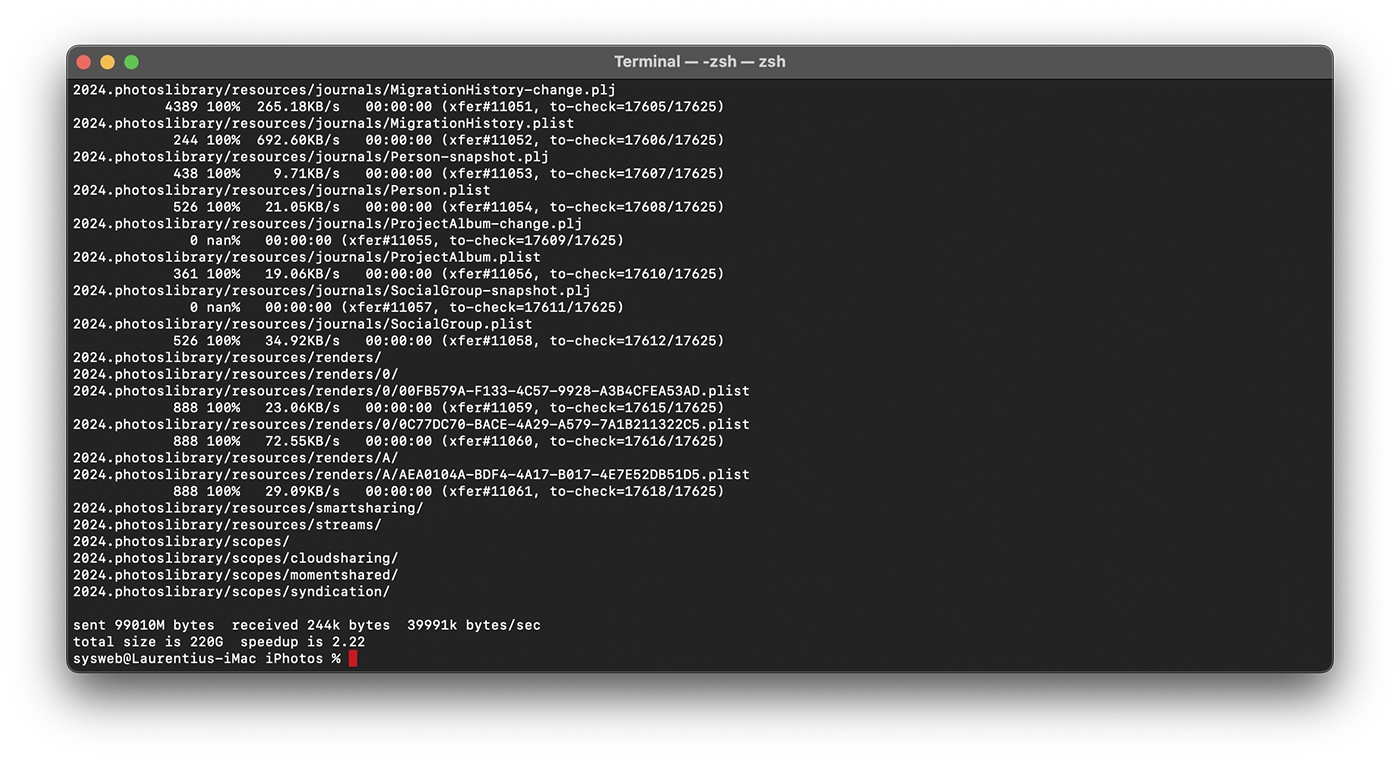
Dengan cara ini, Anda akan dapat menyalin data dalam jumlah besar ke Mac Anda, tanpa takut transfernya diblokir. Kapan saja, jika terjadi sesuatu dan transfer terhenti, Anda dapat melanjutkan baris perintah dan itu akan dilanjutkan. Perlu diingat juga bahwa jika file yang sudah disalin mengalami perubahan di lokasi sumber, maka file tersebut akan ditimpa di lokasi tujuan.
Verifikasi data setelah menyalin
Jika Anda memiliki data yang sangat penting, disarankan agar Anda memeriksanya di akhir proses penyalinan. Anda dapat membandingkan ukuran file sumber dan tujuan menggunakan perintah du.
du -sh "/Volumes/Source/"
du -sh "/Volumes/Destination/"
Jika nilainya sama berarti proses penyalinan dilakukan dengan benar. Anda juga dapat menjalankan perintah verifikasi tambahan:
rsync -avh --checksum --dry-run "/Volumes/Source/" "/Volumes/Destination/"Datanya harus sama, tandanya Anda memiliki file yang sama di lokasi tujuan dengan di lokasi sumber salinannya.
Terkait: Sampah tidak dapat dibuka sekarang karena sedang digunakan oleh tugas lain.
În concluzie, dacă ai un volum mare de date, nu este recomandat să utilizezi clasica comandă copy&paste în Finder. Comanda rsync di utilitas Terminal akan menyelamatkan Anda dari kehilangan data selama transfer dan dari risiko mengambilnya dari awal jika penyalinan rusak atau terganggu.




































