

Mijn scenario omvat het overbrengen van een groot volume MAC -gegevens tussen twee externe harde schijven. In het bijzonder moet ik meer dan 2 TB van (foto's, video's en boekhandels van de fototoepassing) kopiëren tussen twee externe opslagmedia (HDDS)-van lacie5 tot lacie4. Als u geïnteresseerd bent in hoe u veilig een groot aantal gegevens op Mac kunt kopiëren, zal deze zelfstudie u zeker helpen.
Inhoudsopgave
Waarom moet u rekening houden voordat u een grote gegevensoverdracht start?
1. Zorg ervoor dat u op uw bestemming HDD voldoende ruimte hebt voor de nieuwe gegevens.
2. Gebruik verbindingspoorten en kabels die hoge overdrachtssnelheden ondersteunen. Bij voorkeur USB 3.0/3.1 of Thunderbolt).
3. Idealiter moeten de HDD's of SSD's waartussen de gegevensuitwisseling worden opgemaakt. Voor Mac zijn APF's of HFS+ het meest geoptimaliseerd.
4. Tijd tijd toe aan deze bewerking. Wat de gebruikte methode ook is, de overdracht van een grote hoeveelheid gegevens omvat een aanzienlijke periode. Voor 2 TB op USB 3.0-poort (echte snelheid ~ 100-150 MB/s), kan de overdracht 4-6 uur duren. Op USB 2.0 (~ 30 mb/s) kan het 18-24 uur duren.
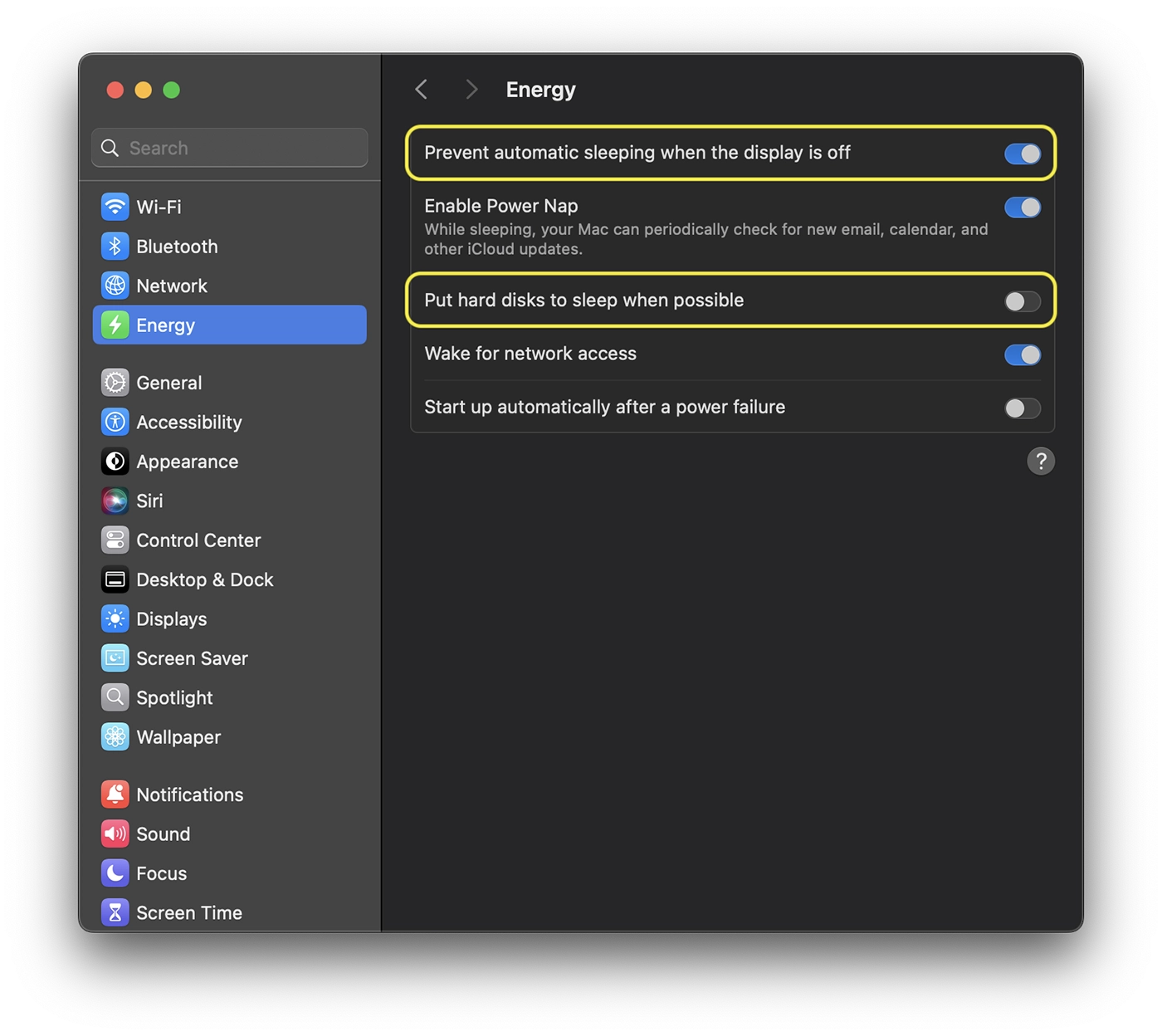
5. Schakel de slaapmodus uit voor Mac en harde schijven. Vermijd dus het opschorten van de overdracht met de binnenkomst in de slaapmodus.
Mergi în: System Settings > Energy > Prevent automatic sleeping when the display is off (Activat) / Put hard disks to sleep when possible (Dezactivat).
Dat gezegd hebbende, zult u blijven zien hoe u een groot aantal gegevens op Mac veilig kunt kopiëren, zonder te zorgen voor de onderbrekingen of gegevensverliezen.
Hoe u een groot volume MAC -gegevens tussen twee HDD's veilig kunt kopiëren
Wanneer u een groot aantal gegevens heeft, als mijn geval, wilt u de klassieke methode niet gebruiken via Finder. Dat wil zeggen, om "kopiëren/plakken" te doen. Dit proces kan worden geblokkeerd, gegevenscorruptie kan optreden tijdens de overdracht en vervolgens moet het proces vanaf het begin worden hervat. Bovendien, alleen "voorbereiden om te kopiëren ..." Ik denk dat het veel zou kosten.
De meest effectieve methode in dergelijke situaties is de volgorde rsync uitgevoerd in het terminale hulpprogramma. RSYNC is een geïntegreerd hulpmiddel in macOS, ideaal voor grote overdrachten, omdat het de integriteit van gegevens controleert en de overdracht kan hervatten in geval van onderbreking. Kortom, als om welke reden dan ook de overdracht is onderbroken, zal de hervatting ervan worden gedaan vanaf het punt waar deze is gebleven (vermijdt redundant kopiëren van de reeds overgedragen bestanden), waarbij de integriteit van de gekopieerde bestanden voorafgaand aan de onderbreking wordt gecontroleerd.
De volgorde van het kopiëren / overdracht van gegevens met RSYNC is als volgt:
rsync -avh --progress /Volumes/Source/ /Volumes/Destination/Wat doet deze volgorde rsync:
-a: Behoudt de bestanden en bestandsstructuur.
-v: Geeft details weer.
-h: menselijk formaat voor dimensies.
--progress: Toon overdracht voortgang.
Als de bron- en / of bestemmingsmap namen met spaties heeft, is het goed om aanhalingstekens te gebruiken ("..."), om duidelijker te zijn en fouten te voorkomen als de shell -verkeerde interprecten ontsnappen.
Voor mijn scenario heb ik de bestelling gebruikt:
rsync -avh --progress --no-links "/Volumes/LaCie5/laurentiu/Photos (macOS)/2017 (Travel).photoslibrary" "/Volumes/LaCie4/iPhotos/"Kortom, ik vermeed een verkeerde interpretatie van de boekhandel gemaakt door de fototoepassing: 2017 (Travel).photoslibrary. Ook in mijn orderregel in de terminal, heb ik toegevoegd--no-linksOm te voorkomen dat symbolische links worden gekopieerd als links (fotobibliotheken kunnen interne links bevatten en dit kopieert ze als echte bestanden).
Aan het einde van het kopieerproces ontvangt u een korte samenvatting, die er als volgt uitziet:
sent 99010M bytes  received 244k bytes  39991k bytes/sec
total size is 220G  speedup is 2.22
In mijn geval was de snelheid erg laag omdat ik tijdens de kopie ook andere toepassingen uitvoert op de HDD's die bij de overdracht betrokken zijn, wat niet wordt aanbevolen om te doen.
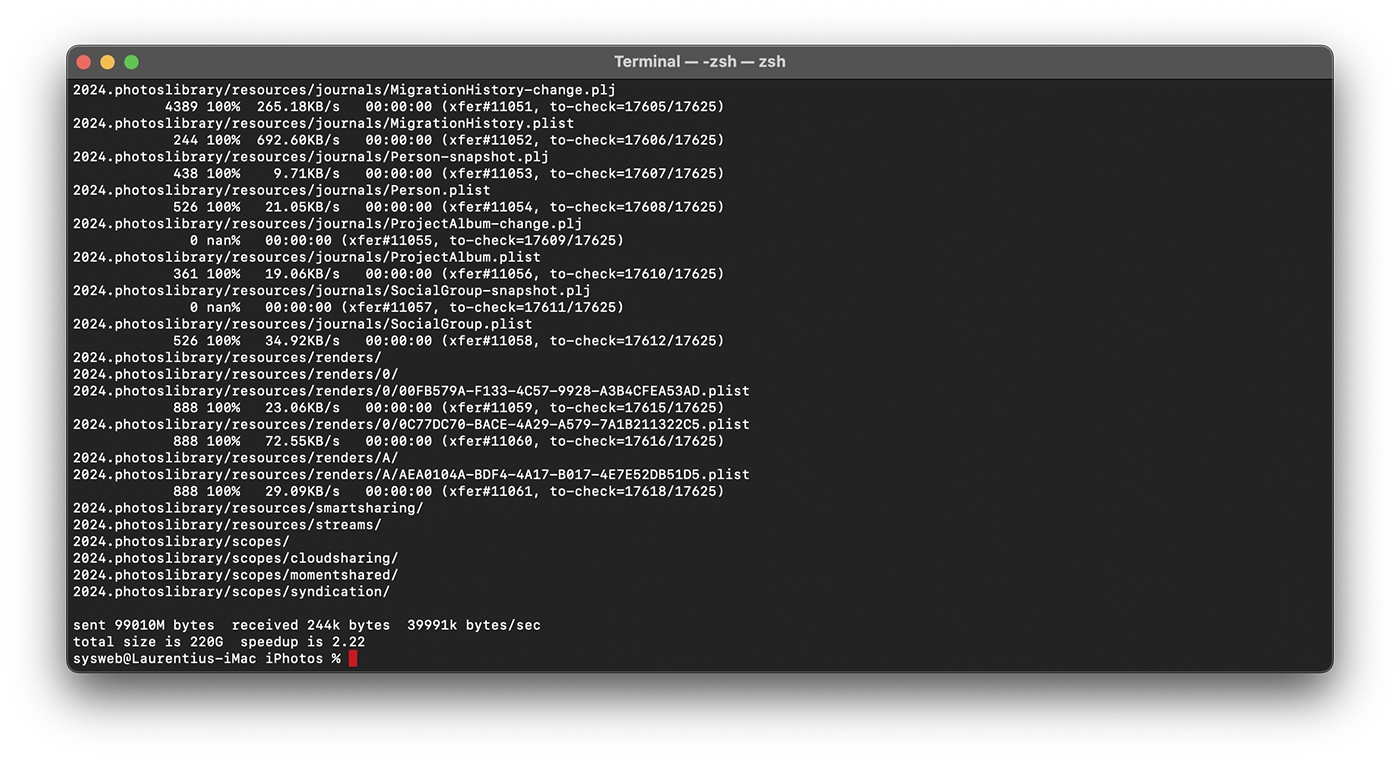
Op deze manier kunt u een groot aantal gegevens op Mac kopiëren, zonder bang te zijn dat de overdracht kan worden geblokkeerd. Wanneer, als er iets gebeurt en de overdracht wordt onderbroken, kunt u de opdrachtregel hervatten en wordt deze doorgezet. Het houdt ook rekening met het feit dat als de reeds gekopieerde bestanden wijzigingen in de bronlocatie hebben ondergaan, deze worden herschreven op de bestemmingslocatie.
Verificatie van gegevens na kopiëren
Als u zeer belangrijke gegevens heeft, wordt aanbevolen dat u deze aan het einde van het kopieerproces controleert. U kunt de afmetingen van de bron- en bestemmingsbestand vergelijken met de opdracht du.
du -sh "/Volumes/Source/"
du -sh "/Volumes/Destination/"
Als de waarden identiek zijn, betekent dit dat het kopiërende proces correct is uitgevoerd. U kunt ook extra verificatieorder uitvoeren:
rsync -avh --checksum --dry-run "/Volumes/Source/" "/Volumes/Destination/"De gegevens moeten identiek zijn, een teken dat u op de bestemmingslocatie dezelfde bestanden heeft als in de bronlocatie waaruit ze zijn gekopieerd.
Verwant: Trash kan nu niet worden geopend omdat het door een andere taak wordt gebruikt.
În concluzie, dacă ai un volum mare de date, nu este recomandat să utilizezi clasica comandă copy&paste în Finder. Comanda rsync In het terminale hulpprogramma zal het u ontlasten van het verlies van gegevens tijdens de overdracht en het risico om het helemaal opnieuw te nemen als de kopie wordt geblokkeerd of onderbroken.




































