

Homebrew is een pakketbeheerder die essentieel is voor macOS (en Linux), die de installatie, het updaten en het beheer van de software rechtstreeks vanuit de opdrachtregel vereenvoudigt. Als u applicaties of bibliotheken nodig hebt die niet vooraf worden geïnstalleerd in het besturingssysteem, is een goed idee om Homebrew op macOS te installeren, dan kunt u via de opdrachtregels alles installeren wat u nodig hebt. Als u bijvoorbeeld niet van bestanden wilt houden .zst, op macOS is er geen native toepassing om dit te doen. Maar u kunt installeren zstd Via Homebrew, die u zal helpen .ZST -bestanden per bestelregel teleur te stellen.
Populair bij ontwikkelaars, ontwerpers en technologische fans, elimineert Homebrew de hoofdpijn met betrekking tot handmatige ontlading of het oplossen van gecompliceerde verslavingen. Geïnspireerd door Linux -pakketbeheersystemen, zoals apt of yum, Homebrew brengt deze flexibiliteit en kracht naar maccos, zodat u uw werkomgeving precies kunt configureren zoals u wilt.
Laten we het stap voor stap bekijken in deze tutorial, hoe u Homebrew op macOS kunt installeren en hoe u deze volledig kunt gebruiken.
Inhoudsopgave
Hoe installeer je Homebrew op macOS - zelfstudie met afbeeldingen en opdrachtregels
1. Instalarea xcode -opdrachtregelhulpmiddelen
Hoewel u Xcode zelf niet nodig hebt om Homebrew te gebruiken, zijn bepaalde programma's en componenten die u wilt installeren, afhankelijk van het pakket Xcode Command Line Tools. Xcode is een geïntegreerde ontwikkelingsomgeving (IDE) die een reeks tools bevat voor softwareontwikkeling op macOS.
Voer de volgende opdracht in de terminal uit om deze componenten te downloaden en te installeren:
xcode-select --install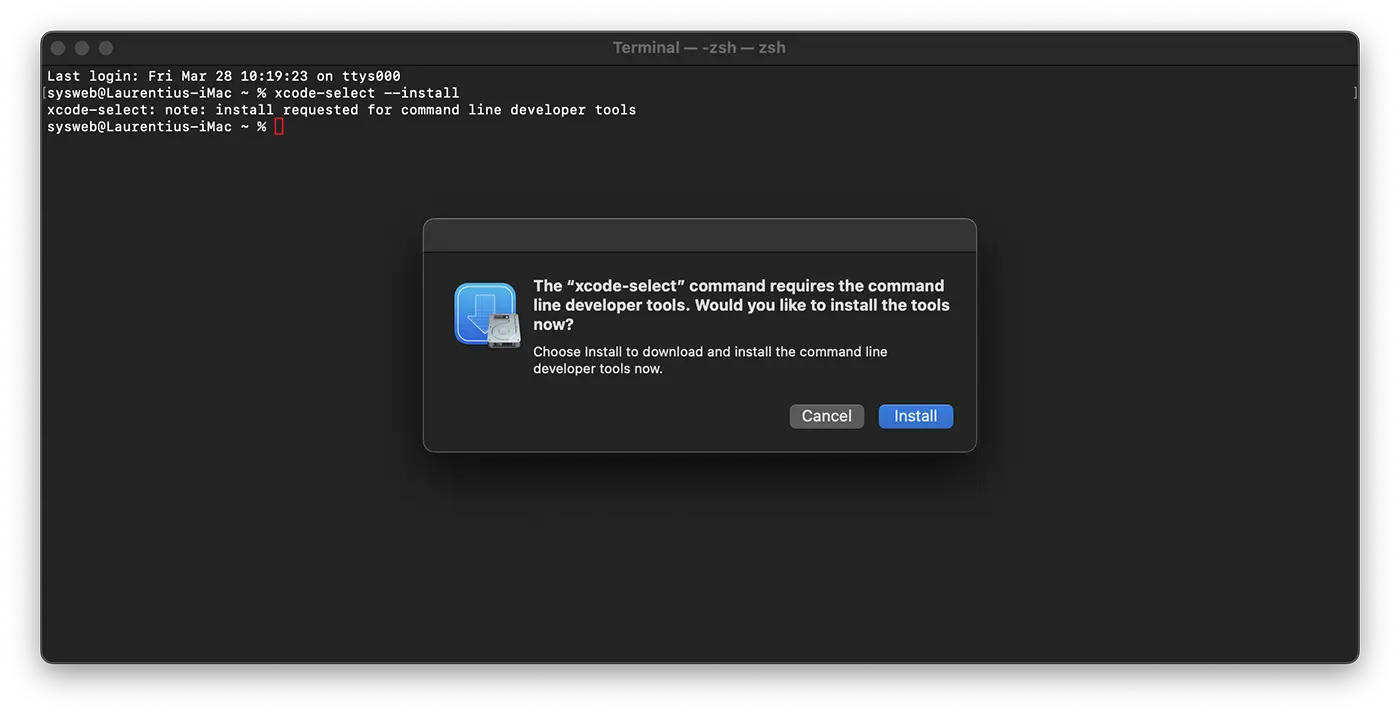
U ontvangt een melding om de installatie te starten en vervolgens wordt u gevraagd om een softwarelicentie te accepteren. Daarna worden de tools automatisch gedownload en geïnstalleerd.
Nadat de opdrachtregelhulpmiddelen voor Xcode voorbij zijn, kunt u Homebrew installeren.
2. Homebrew -installatie op macOS
Om Homebrew te installeren, moet u een installatiescript downloaden en het vervolgens uitvoeren.
Download eerst het script op uw lokale computer door de volgende opdracht in de terminal in te voeren:
curl -fsSL -o install.sh https://raw.githubusercontent.com/Homebrew/install/HEAD/install.sh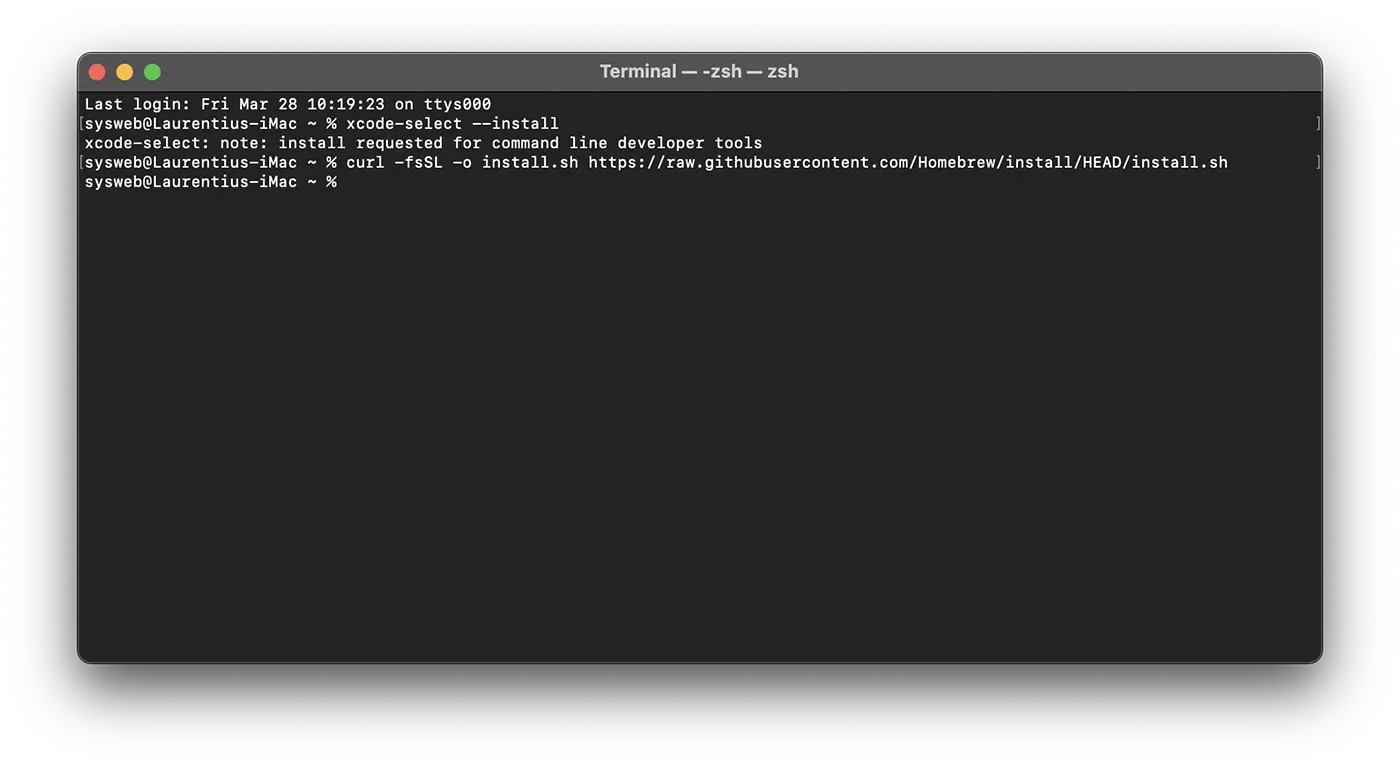
Deze opdracht gebruikt curl Om het Homebrew -installatiescript op MacOS te downloaden van het GitHub Git Warehouse.
De uitleg van de orderregel is als volgt:
-fof--fail: De terminal geeft geen HTML -fouten weer in geval van problemen met de server.-sof--silent: Schakelt de weergave van de ontladingsvoortgang uit, en samen met-Sof--show-errorZorg ervoor dat u een foutmelding ziet als er iets niet goed gaat.-Lof--location: Sta hem toecurlOm de omleidingen te volgen, als de gevraagde pagina is verplaatst.-o: Geeft de naam aan van het lokale bestand (in dit geval, install.sh) waarin de gedownloade inhoud wordt opgeslagen, in plaats van op het scherm weer te geven.
Als u goed bent in code, voordat u een script uit internet uitvoert, is het goed om te controleren wat het bevat, om precies te weten wat het zal doen. Gebruik de opdracht less Om het script te inspecteren:
less install.sh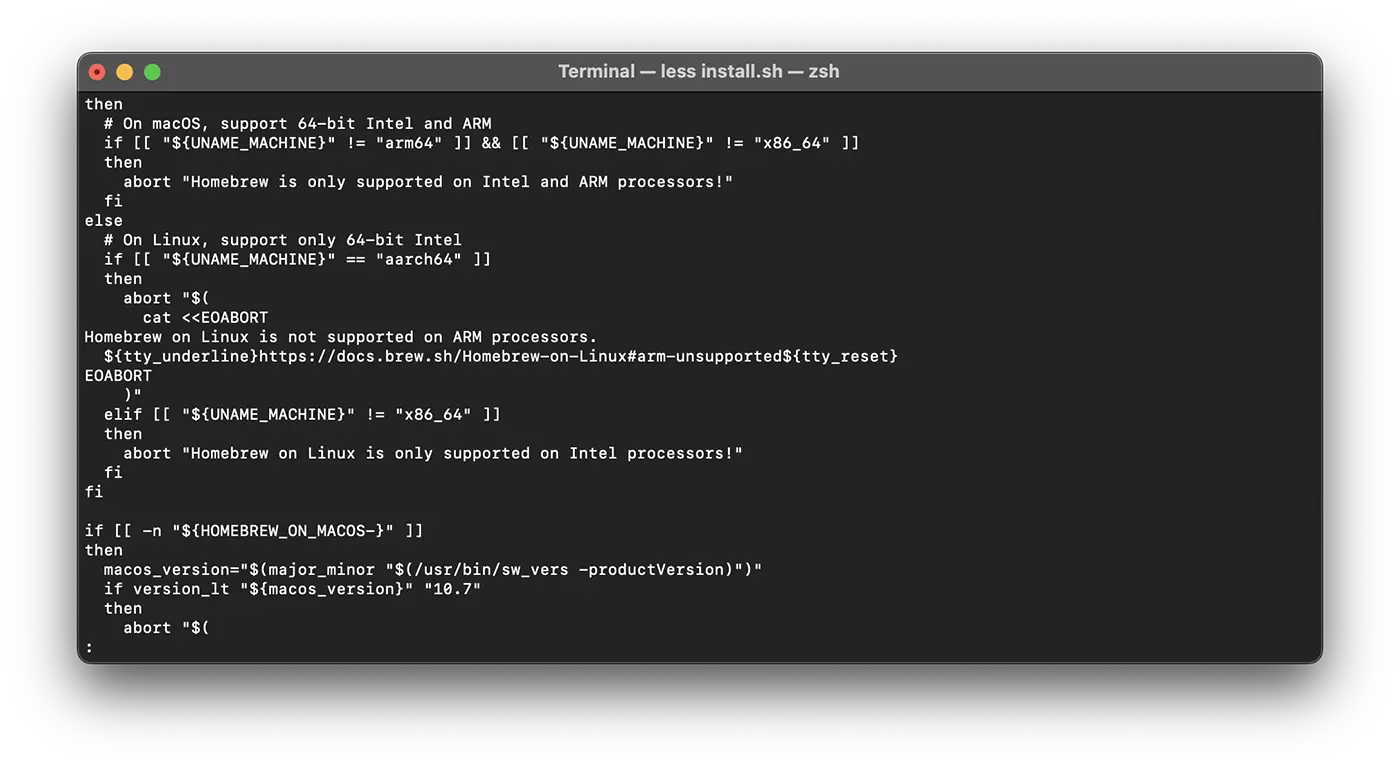
Nadat u ervoor hebt gezorgd dat alles in orde is met dit script, kunt u uitvoeren door de bestelling uit te voeren:
/bin/bash install.shKortom, vanaf dit punt zal de Homeberew -installatie beginnen. Na het uitvoeren van de bestelling moet u het wachtwoord van de gebruiker met de beheerder invoeren. Het volgende verschijnt in de terminal:
sysweb@Laurentius-iMac ~ % /bin/bash install.sh
==> Checking for `sudo` access (which may request your password)...
Password:
Nadat u het wachtwoord hebt ingevoerd, legt het installatiescript uit wat u gaat doen en vraagt om bevestiging om door te gaan. U zult dus precies weten welke wijzigingen Homebrew naar uw systeem zullen brengen voordat u het laat. Het script controleert ook of u alle benodigde vereisten hebt geïnstalleerd.
Druk op de ENTER -toets of keer terug om door te gaan met installeren.
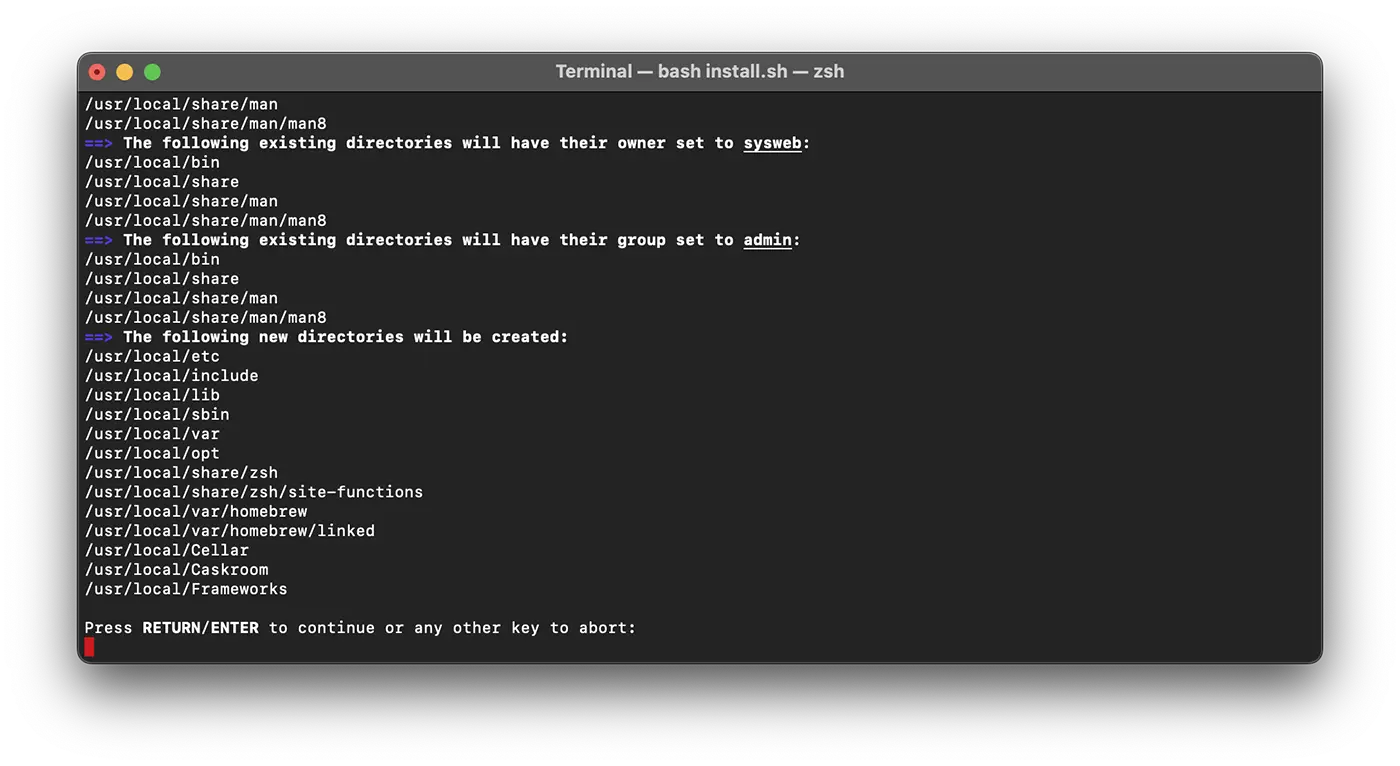
Aan het einde van het installatieproces zou u in de terminal iets moeten zien dat vergelijkbaar is met de volgende regels:
==> Next steps:
- Run these commands in your terminal to add Homebrew to your PATH:
    echo >> /Users/sysweb/.zprofile
    echo 'eval "$(/usr/local/bin/brew shellenv)"' >> /Users/sysweb/.zprofile
    eval "$(/usr/local/bin/brew shellenv)"
- Run brew help to get started
- Further documentation:
    https://docs.brew.sh

sysweb@Laurentius-iMac ~ %
Vervolgens moet u de directeur toevoegen die door Homebrew wordt gebruikt voor uitvoerbare bestanden voor de omgevingsvariabele PATH. Dit zorgt ervoor dat de tools die via Homebrew worden geïnstalleerd, prioriteit zal hebben in vergelijking met die impliciet opgenomen in de macOS.
Het bestand dat u wijzigt, is afhankelijk van de shell die u gebruikt. ZSH is de standaardshell op macOS Mojave en de nieuwere versies, terwijl Bash Het was standaard op oudere versies en kon nog steeds worden gebruikt als u het systeem hebt bijgewerkt.
Voer de volgende opdracht uit om erachter te komen welke shell u gebruikt:
echo $0Als u gebruikt ZHS, in de terminal zou moeten verschijnen:
sysweb@Laurentius-iMac ~ % echo $0
-zsh
sysweb@Laurentius-iMac ~ %
Voor gebruikers met ZSH, open het bestand ~/.zshrc met een teksteditor:
nano ~/.zshrcAls u gebruikt Bash, open het bestand ~/.bash_profile:
nano ~/.bash_profileNadat het bestand in de terminal wordt geopend, voegt u de volgende regel toe aan het einde ervan:
export PATH=/usr/local/bin:$PATH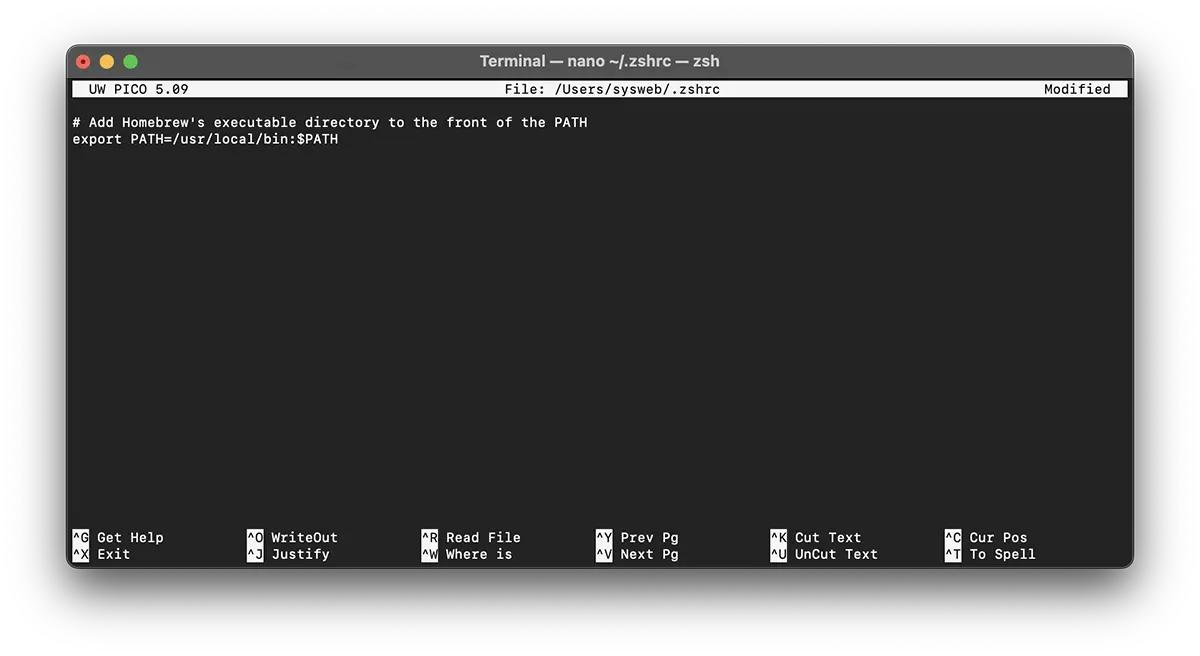
Druk tegelijkertijd op om de wijzigingen op te slaan Ctrl + O, druk vervolgens op OPBRENGST Wanneer u wordt gevraagd. Ga de redacteur uit door op te drukken Ctrl + X.
Om deze veranderingen te activeren, sluit en heropen ze de terminal -app opnieuw. Als alternatief kunt u de bestelling gebruiken source Om het gewijzigde bestand onmiddellijk te uploaden.
source ~/.zshrcof
source ~/.bash_profileNadat u dit hebt gedaan, is de wijzigingen aangebracht in de variabele PATH Ze zullen van kracht worden en worden telkens correct ingesteld wanneer u zich authenticeert, omdat het configuratiebestand van uw shell automatisch wordt uitgevoerd bij de terminalopening.
Laten we nu eens kijken of Homebrew correct is geconfigureerd. Voert deze opdracht uit:
brew doctorAls alles in orde is, ziet u het volgende bericht in de terminal:
sysweb@Laurentius-iMac ~ % brew doctor
Your system is ready to brew.
sysweb@Laurentius-iMac ~ %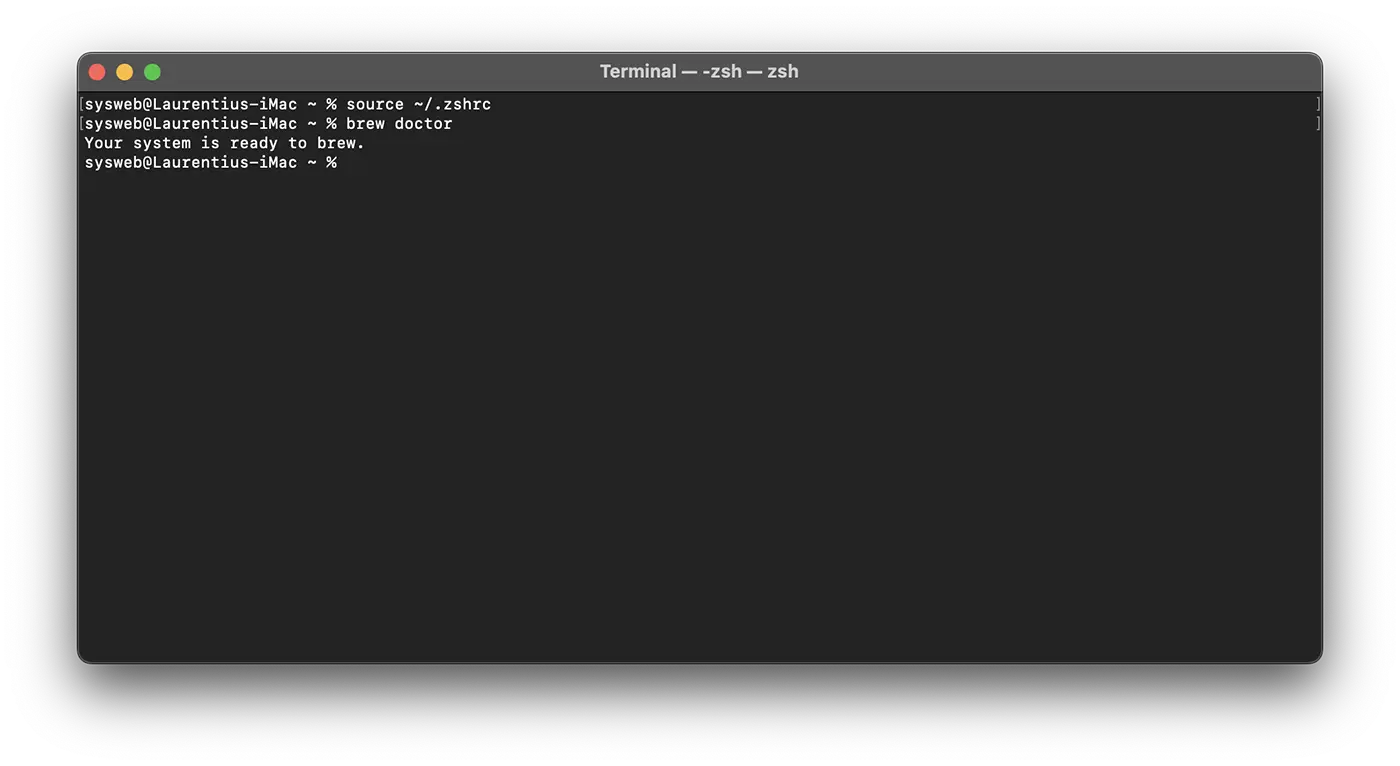
Na deze stap kunt u zeggen dat u Homebrew op macOS bent geïnstalleerd.
Als waarschuwingen verschijnen, kan u worden gevraagd om een bestelling uit te voeren zoalsbrew updateOm ervoor te zorgen dat Homebrew wordt bijgewerkt.
Hoe u applicaties kunt installeren en verwijderen met Homebrew op macOS
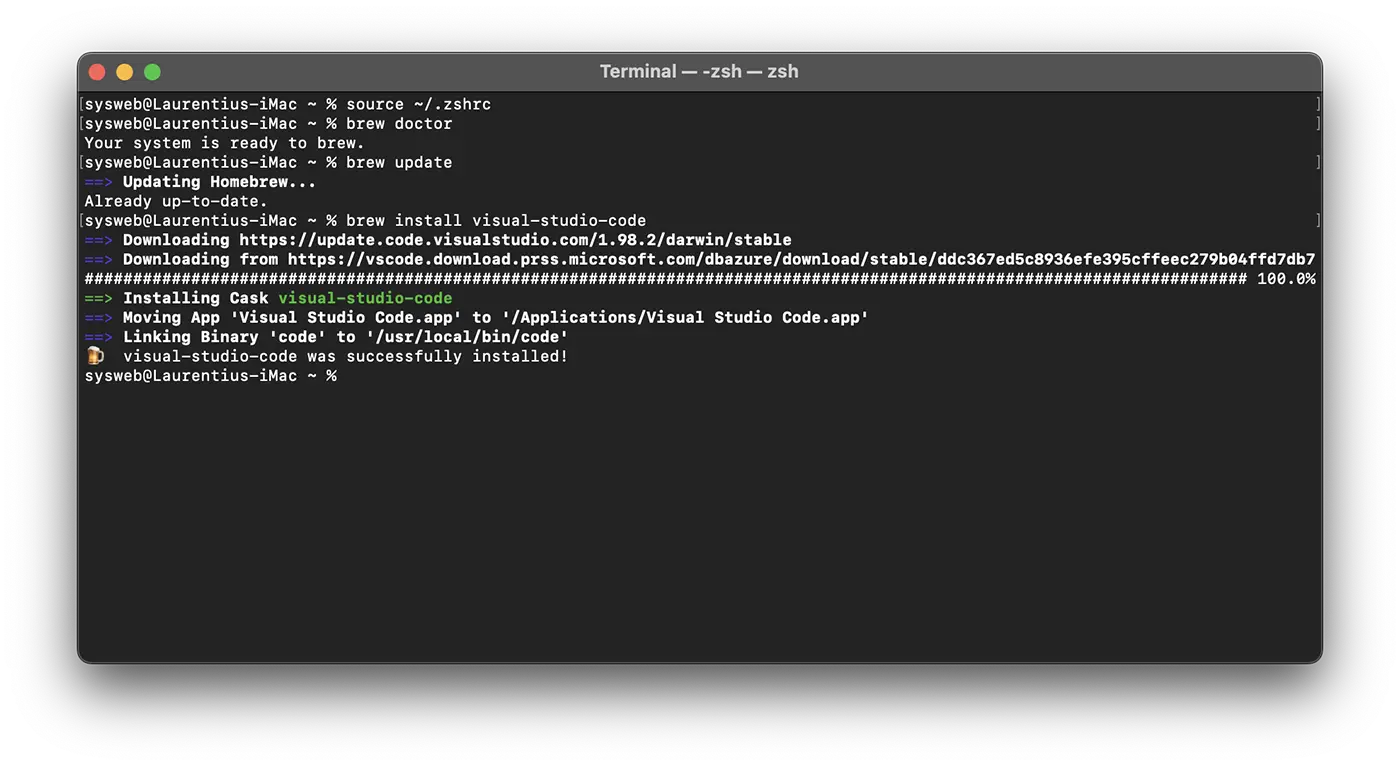
Om te zien hoe Homebrew werkt en hoe gemakkelijk het is om applicaties te installeren en te verwijderen, te openen, het terminalhulpprogramma te openen en de Visual Studio Code -toepassing te installeren.
Het enige wat u hoeft te doen is de opdrachtregel uitvoeren:
brew install visual-studio-codeNa het uitvoeren van de opdrachtregel wordt de Visual Studio Code -toepassing binnen enkele seconden geïnstalleerd.
Als u een applicatie met Homebrew wilt verwijderen, is het heel eenvoudig. Voer voor Visual Studio -code de opdrachtregel uit in het terminalhulpprogramma en voer het systeem van de systeemgebruiker in indien gevraagd:
brew uninstall visual-studio-codeIn de uitvoer zal het verschijnen:
sysweb@Laurentius-iMac ~ % brew uninstall visual-studio-code
==> Uninstalling Cask visual-studio-code
==> Removing launchctl service com.microsoft.VSCode.ShipIt
Password:
==> Backing App 'Visual Studio Code.app' up to '/usr/local/Caskroom/visual-studio-code/1.98.2/Visual Studio Code.app'
==> Removing App '/Applications/Visual Studio Code.app'
==> Unlinking Binary '/usr/local/bin/code'
==> Purging files for version 1.98.2 of Cask visual-studio-code
sysweb@Laurentius-iMac ~ %
Conclusie
In deze zelfstudie hebt u Homebrew op uw Mac geïnstalleerd en geconfigureerd. Vanaf nu kunt u Homebrew gebruiken om snel opdrachtregelhulpmiddelen, programmeertalen en andere hulpprogramma's te installeren om u te helpen software te ontwikkelen.
Homebrew biedt een breed scala aan pakketten die u kunt installeren. Bezoeken De officiële lijst Om uw favoriete programma's te zoeken en te ontdekken.
Verwant: Hoe vindt u het exacte model van de CPU op Mac - Terminal -opdrachten
Succes!




































