

Homebrew هو مدير حزمة ضروري لـ MacOS (و Linux) ، مما يبسط التثبيت وتحديث وإدارة البرنامج مباشرة من سطر الأوامر. إذا كنت بحاجة إلى تطبيقات أو مكتبات لا تأتي مسبقًا في نظام التشغيل ، فإن الفكرة الجيدة هي تثبيت Homebrew على MacOS ، ثم من خلال خطوط الأوامر ، يمكنك تثبيت كل ما تحتاجه. على سبيل المثال ، إذا كنت تريد كره الملفات .zst، على MacOS لا يوجد تطبيق أصلي للقيام بذلك. ولكن يمكنك التثبيت zstd من خلال homebrew ، والتي ستساعدك على خيبة أمل. zst files حسب سطر الطلب.
يشتهر Homebrew بشعبية بين المطورين والمصممين ومحبي التكنولوجيا ، وهو يزيل الصداع المتعلق بالتفريغ اليدوي أو حل الإدمان المعقدة. مستوحاة من أنظمة إدارة حزم Linux ، مثل apt أو yum، يجلب Homebrew هذه المرونة والقوة إلى Maccos ، مما يتيح لك تكوين بيئة عملك تمامًا كما تريد.
دعونا نرى خطوة بخطوة في هذا البرنامج التعليمي ، وكيف يمكنك تثبيت homebrew على MacOS وكيفية استخدامه بالكامل.
جدول المحتويات
كيف تقوم بتثبيت homebrew على MacOS - البرنامج التعليمي مع الصور وخطوط الأوامر
1. أدوات سطر أوامر Instalarea Xcode
على الرغم من أنك لا تحتاج إلى Xcode نفسها لاستخدام Homebrew ، إلا أن بعض البرامج والمكونات التي ستحتاج إلى تثبيتها تعتمد على حزمة أدوات سطر أوامر XCode. Xcode هي بيئة تطوير متكاملة (IDE) تتضمن سلسلة من الأدوات لتطوير البرمجيات على MacOS.
لتنزيل وتثبيت هذه المكونات ، قم بتشغيل الأمر التالي في المحطة:
xcode-select --install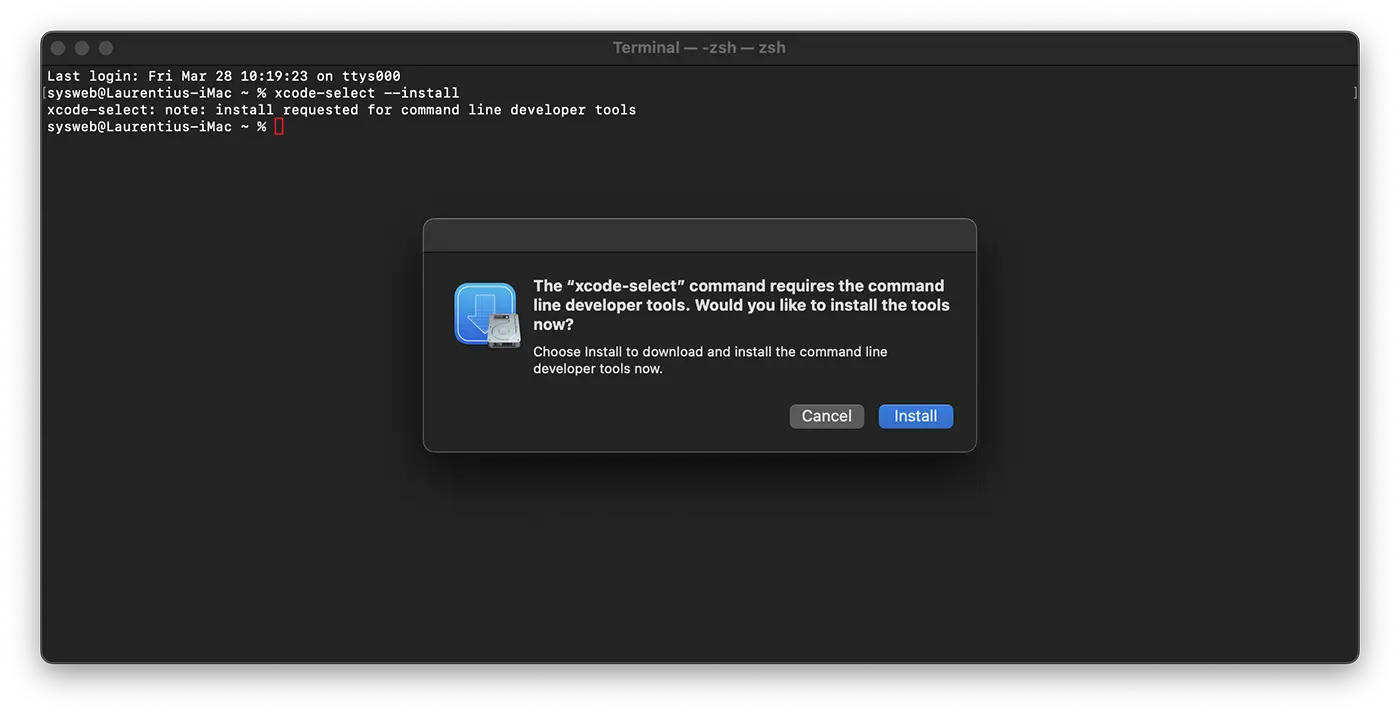
ستتلقى إشعارًا لبدء التثبيت ، وبعد ذلك سيُطلب منك قبول ترخيص البرنامج. بعد ذلك ، سيتم تنزيل الأدوات وتثبيتها تلقائيًا.
بعد انتهاء أدوات سطر الأوامر لـ XCode ، يمكنك تثبيت Homebrew.
2. التثبيت الوطن على macos
لتثبيت Homebrew ، ستحتاج إلى تنزيل برنامج نصي للتثبيت ثم تشغيله.
أولاً ، قم بتنزيل البرنامج النصي على الكمبيوتر المحلي عن طريق إدخال الأمر التالي في المحطة:
curl -fsSL -o install.sh https://raw.githubusercontent.com/Homebrew/install/HEAD/install.sh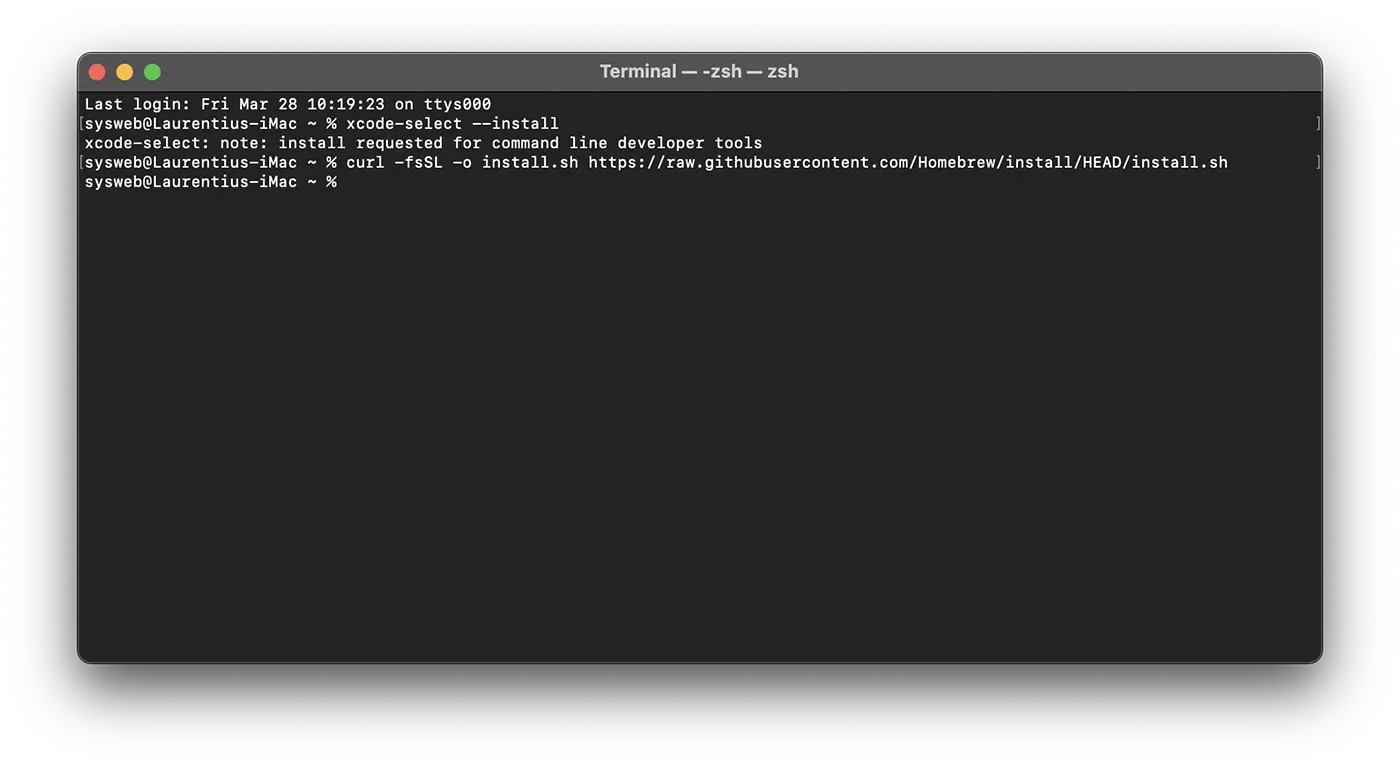
يستخدم هذا الأمر curl لتنزيل البرنامج النصي للتثبيت Homebrew على MacOS من مستودع GitHub Git.
شرح خط الطلب هو كما يلي:
-fأو--fail: لن يعرض المحطة أخطاء HTML في حالة وجود مشاكل مع الخادم.-sأو--silent: تعطيل عرض تقدم التفريغ ، وإلى جانب-Sأو--show-errorتأكد من أنك سترى رسالة خطأ إذا كان هناك شيء لا يسير على ما يرام.-Lأو--location: اسمح لهcurlلمتابعة عمليات إعادة التوجيه ، إذا تم نقل الصفحة المطلوبة.-o: يحدد اسم الملف المحلي (في هذه الحالة ، install.sh) حيث يتم حفظ المحتوى الذي تم تنزيله ، بدلاً من العرض على الشاشة.
إذا كنت جيدًا في التعليمات البرمجية ، قبل تشغيل البرنامج النصي الذي تم تفريغه من الإنترنت ، فمن الجيد التحقق من ما يحتويه ، لمعرفة ما ستفعله بالضبط. استخدم الأمر less لتفقد البرنامج النصي:
less install.sh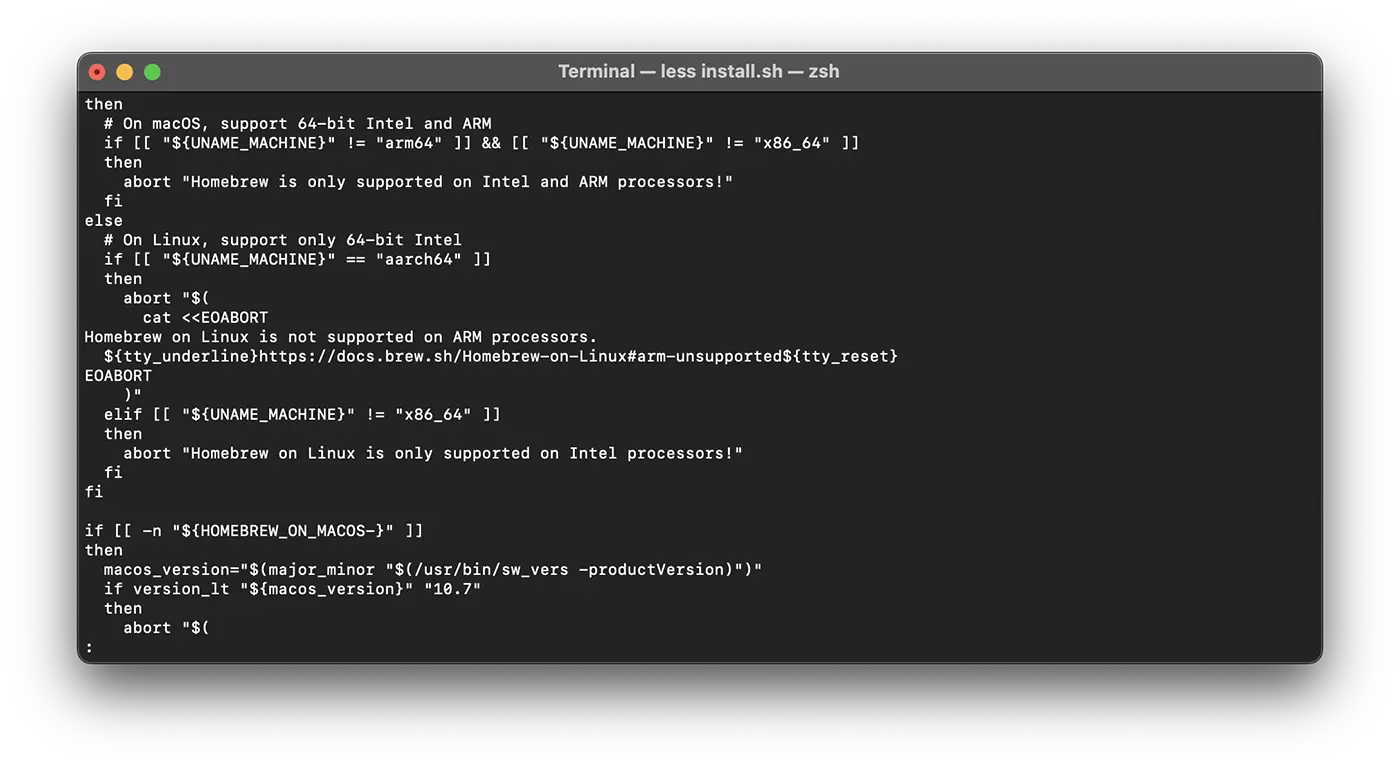
بعد التأكد من أن كل شيء على ما يرام مع هذا البرنامج النصي ، يمكنك تشغيله عن طريق تنفيذ الطلب:
/bin/bash install.shفي الأساس ، من هذه النقطة ، سيبدأ تثبيت Homeberew. بعد تنفيذ الطلب ، تحتاج إلى إدخال كلمة مرور المستخدم مع المسؤول. سيظهر ما يلي في المحطة:
sysweb@Laurentius-iMac ~ % /bin/bash install.sh
==> Checking for `sudo` access (which may request your password)...
Password:
بمجرد إدخال كلمة المرور ، سيشرح البرنامج النصي للتثبيت ما ستفعله ويطلب التأكيد على المتابعة. وبالتالي ، ستعرف بالضبط ما هي التغييرات التي ستجلب البيرة إلى نظامك قبل تركها. يتحقق البرنامج النصي أيضًا إذا كان لديك جميع المتطلبات اللازمة المثبتة.
اضغط على مفتاح Enter أو العودة لمواصلة التثبيت.
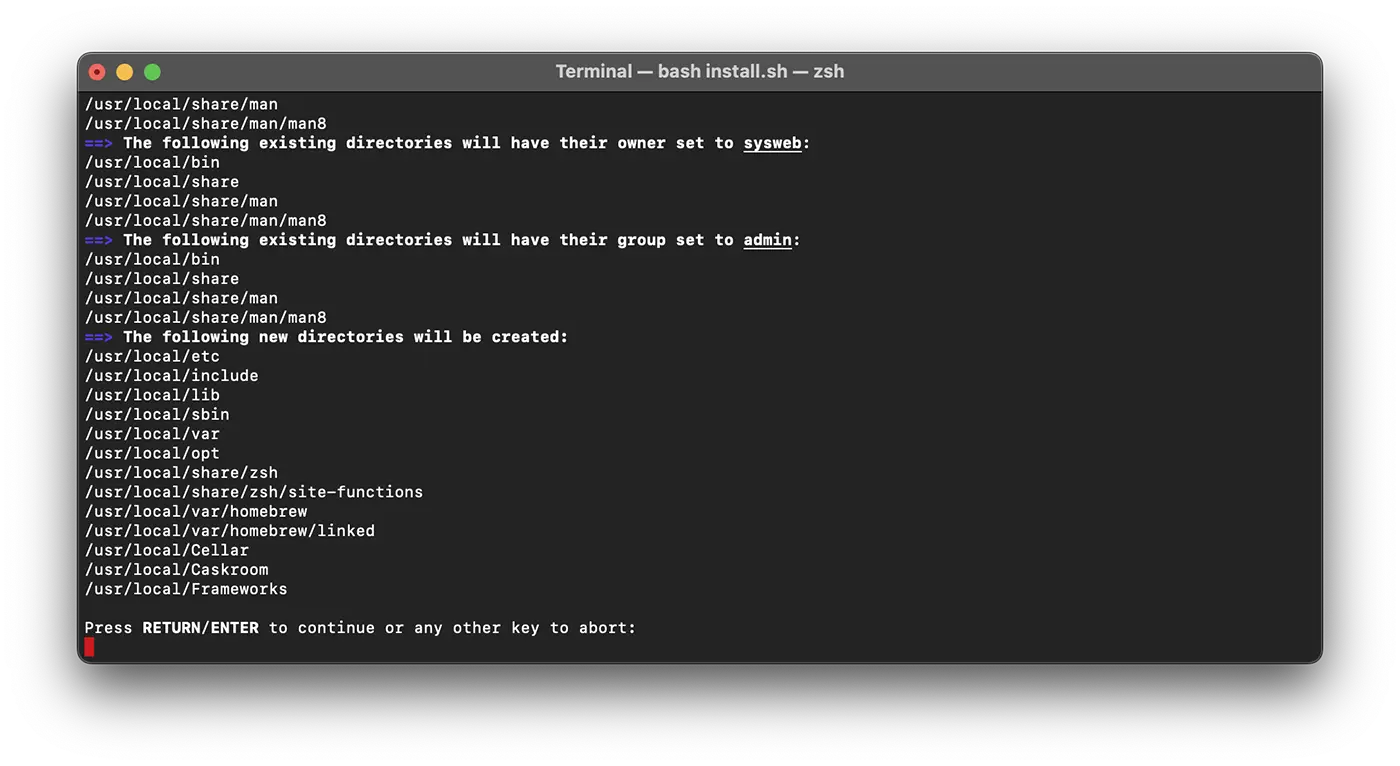
في نهاية عملية التثبيت ، يجب أن تراها في المحطة شيء مشابه للخطوط التالية:
==> Next steps:
- Run these commands in your terminal to add Homebrew to your PATH:
    echo >> /Users/sysweb/.zprofile
    echo 'eval "$(/usr/local/bin/brew shellenv)"' >> /Users/sysweb/.zprofile
    eval "$(/usr/local/bin/brew shellenv)"
- Run brew help to get started
- Further documentation:
    https://docs.brew.sh

sysweb@Laurentius-iMac ~ %
بعد ذلك ، ستحتاج إلى إضافة المخرج الذي يستخدمه Homebrew للمحترفين أمام متغير البيئة PATH. هذا يضمن أن الأدوات المثبتة من خلال Homebrew سيكون لها أولوية مقارنة بتلك المضمنة ضمنيًا في MacOS.
يعتمد الملف الذي ستغيره على القشرة التي تستخدمها. ZSH هي القشرة الافتراضية على Macos Mojave والإصدارات الأحدث ، بينما Bash كان افتراضيًا على الإصدارات القديمة ويمكن استخدامه إذا قمت بتحديث النظام.
لمعرفة ما هي Shell التي تستخدمها ، قم بتشغيل الأمر التالي:
echo $0إذا كنت تستخدم ZHS، في المحطة يجب أن تظهر:
sysweb@Laurentius-iMac ~ % echo $0
-zsh
sysweb@Laurentius-iMac ~ %
للمستخدمين مع ZSH، افتح الملف ~/.zshrc مع محرر نص:
nano ~/.zshrcإذا كنت تستخدم Bash، افتح الملف ~/.bash_profile:
nano ~/.bash_profileبعد فتح الملف في المحطة ، أضف السطر التالي في نهايته:
export PATH=/usr/local/bin:$PATH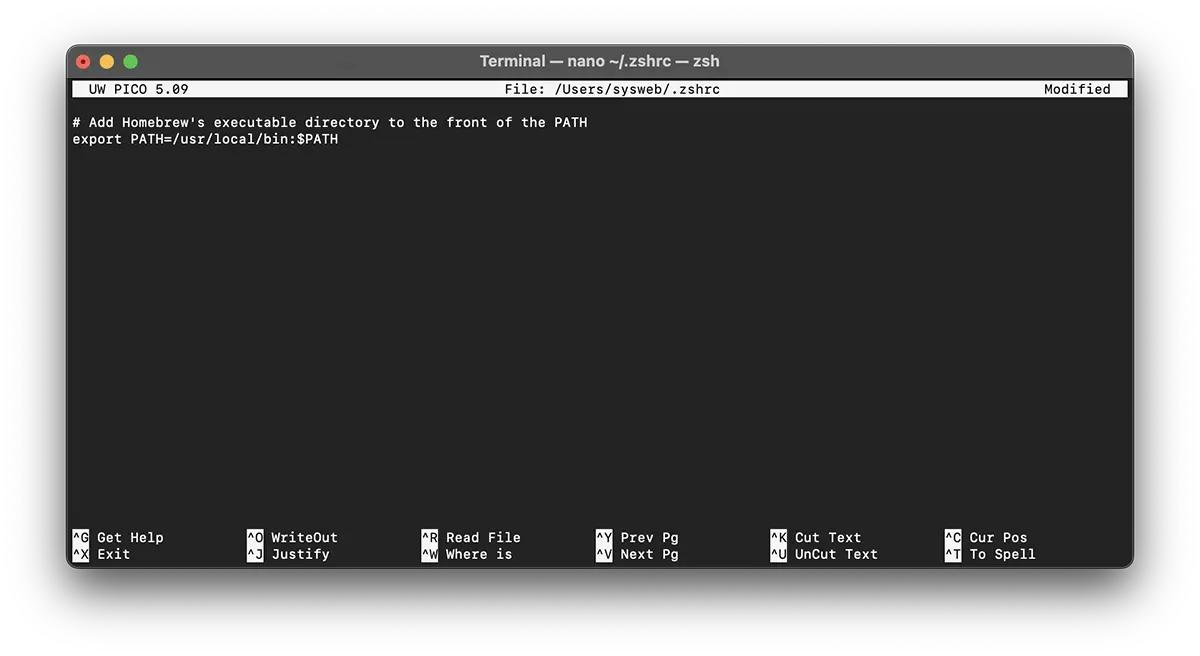
لحفظ التغييرات ، اضغط في وقت واحد Ctrl + o، ثم اضغط يعود عندما يُطلب منك. اخرج من المحرر بالضغط Ctrl + x.
لتفعيل هذه التغييرات ، أغلق وإعادة فتح التطبيق الطرفي. بدلاً من ذلك ، يمكنك استخدام الطلب source لتحميل الملف المعدل على الفور.
source ~/.zshrcأو
source ~/.bash_profileبعد القيام بذلك ، التغييرات التي تم إجراؤها على المتغير PATH سوف يدخلون حيز التنفيذ وسيتم تعيينهم بشكل صحيح في كل مرة تقوم فيها المصادقة ، لأن ملف التكوين الخاص بقذيفك يتم تنفيذه تلقائيًا في فتحة المحطة.
الآن دعنا نتحقق مما إذا تم تكوين Homebrew بشكل صحيح. يدير هذا الأمر:
brew doctorإذا كان كل شيء على ما يرام ، فسترى الرسالة التالية في المحطة:
sysweb@Laurentius-iMac ~ % brew doctor
Your system is ready to brew.
sysweb@Laurentius-iMac ~ %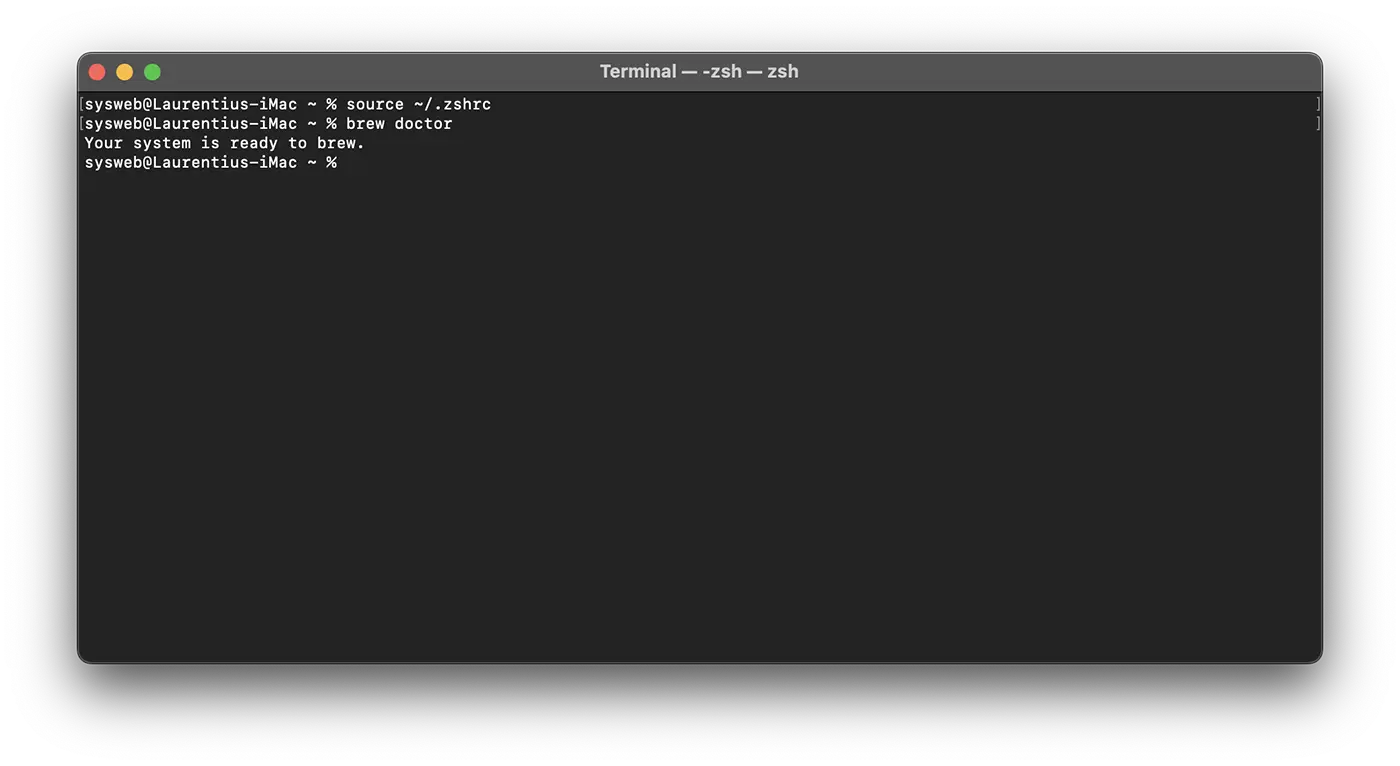
بعد هذه الخطوة ، يمكنك القول أنك تمكنت من تثبيت Homebrew على MacOS.
إذا ظهرت تحذيرات ، فقد يُطلب منك تشغيل طلب مثلbrew updateللتأكد من تحديث homebrew.
كيفية تثبيت وإلغاء تثبيت التطبيقات مع Homebrew على MacOS
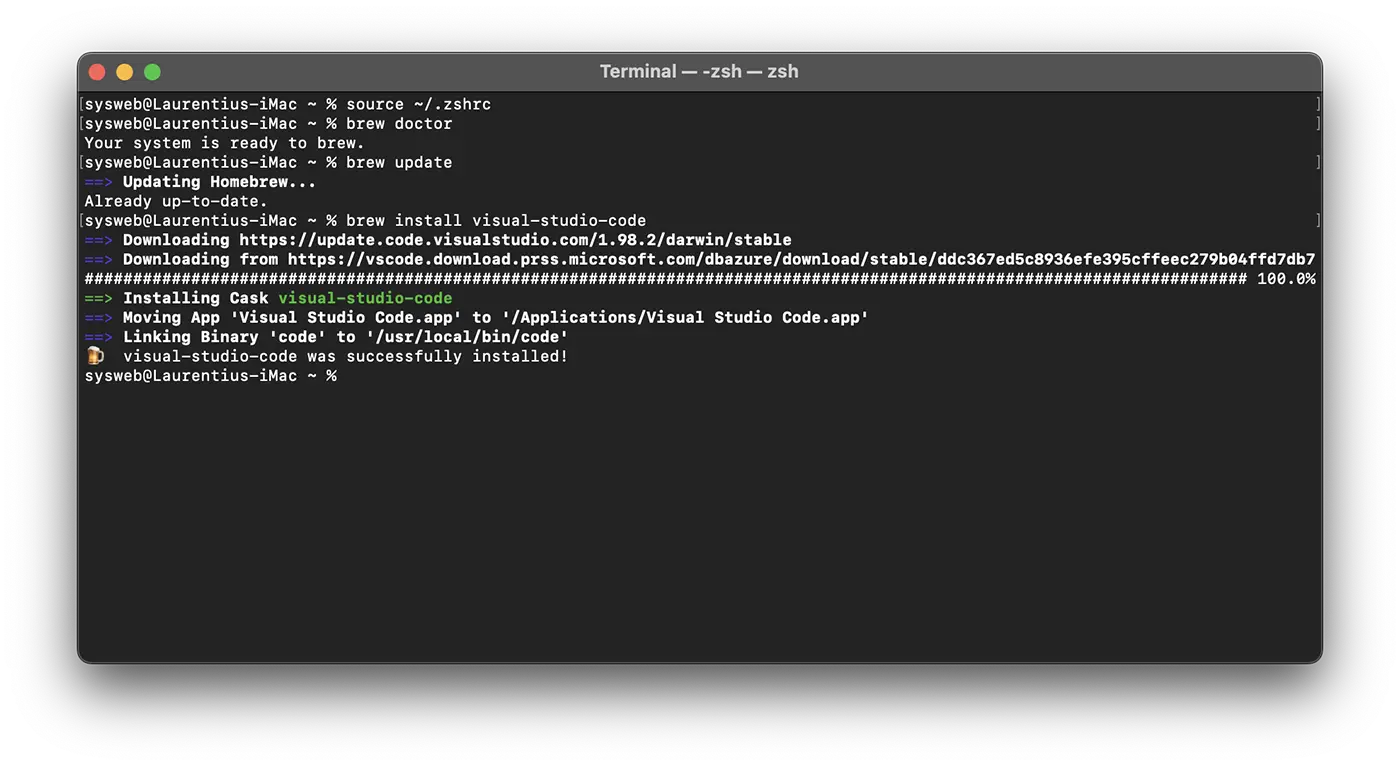
لمعرفة كيفية عمل Homebrew ومدى سهولة تثبيت التطبيقات وإلغاء تثبيتها ، فتح الأداة المساعدة الطرفية وتثبيت تطبيق رمز Visual Studio.
كل ما عليك فعله هو تنفيذ سطر الأوامر:
brew install visual-studio-codeبعد تنفيذ سطر الأوامر ، سيتم تثبيت تطبيق Visual Studio Code في بضع ثوان.
إذا كنت ترغب في إلغاء تثبيت تطبيق مع Homebrew ، فهذا أمر بسيط للغاية. للحصول على رمز Visual Studio ، قم بتنفيذ سطر الأوامر في الأداة المساعدة الطرفية وأدخل نظام مستخدم النظام عند الطلب:
brew uninstall visual-studio-codeفي الإخراج سيظهر:
sysweb@Laurentius-iMac ~ % brew uninstall visual-studio-code
==> Uninstalling Cask visual-studio-code
==> Removing launchctl service com.microsoft.VSCode.ShipIt
Password:
==> Backing App 'Visual Studio Code.app' up to '/usr/local/Caskroom/visual-studio-code/1.98.2/Visual Studio Code.app'
==> Removing App '/Applications/Visual Studio Code.app'
==> Unlinking Binary '/usr/local/bin/code'
==> Purging files for version 1.98.2 of Cask visual-studio-code
sysweb@Laurentius-iMac ~ %
خاتمة
في هذا البرنامج التعليمي ، قمت بتثبيت وتكوين Homebrew على جهاز Mac الخاص بك. من الآن فصاعدًا ، يمكنك استخدام Homebrew لتثبيت أدوات سطر الأوامر بسرعة ولغات البرمجة وغيرها من المرافق لمساعدتك على تطوير البرامج.
يوفر Homebrew مجموعة واسعة من الحزم التي يمكنك تثبيتها. زيارات القائمة الرسمية للبحث واكتشاف برامجك المفضلة.
متعلق ب: كيف تجد النموذج الدقيق لوحدة المعالجة المركزية على أوامر Mac - الطرفية
ناجح!




































