

Homebrew הוא מנהל חבילות חיוני עבור MacOS (ו- Linux), שמפשט את ההתקנה, העדכון והניהול של התוכנה ישירות משורת הפקודה. אם אתה זקוק ליישומים או לספריות שלא מגיעים מראש במערכת ההפעלה, רעיון טוב הוא להתקין את HomeBrew ב- MacOS, אז דרך קווי הפקודה אתה יכול להתקין את כל מה שאתה צריך. לדוגמה, אם אתה רוצה לא לאהוב קבצים .zst, ב- MacOS אין יישום מקומי לעשות זאת. אבל אתה יכול להתקין zstd דרך Homebrew, שיעזור לך לאכזב קבצים .ZST לפי קו הזמנה.
פופולרי בקרב מפתחים, מעצבים ומעריצי טכנולוגיה, Homebrew מבטל את כאבי הראש הקשורים לשחרור ידני או פתרון התמכרויות מורכבות. בהשראת מערכות ניהול חבילות לינוקס, כמו apt אוֹ yum, Homebrew מביא את הגמישות והעוצמה הזו למקקים, ומאפשר לך להגדיר את סביבת העבודה שלך בדיוק כמו שאתה רוצה.
בואו נראה שלב אחר שלב במדריך זה, כיצד תוכלו להתקין את Homebrew ב- MacOS וכיצד להשתמש בו לחלוטין.
תוֹכֶן הָעִניָנִים
איך מתקינים את HomeBrew ב- MacOS - הדרכה עם תמונות ושורות פקודה
1. כלי שורת הפקודה InstalArea xcode
למרות שאינך זקוק ל- Xcode עצמו כדי להשתמש ב- HomeBrew, תוכניות ורכיבים מסוימים שתרצה להתקין תלויים בחבילת כלים של שורת הפקודה XCode. Xcode היא סביבת פיתוח משולבת (IDE) הכוללת סדרת כלים לפיתוח תוכנה ב- MacOS.
כדי להוריד ולהתקין רכיבים אלה, הפעל את הפקודה הבאה בטרמינל:
xcode-select --install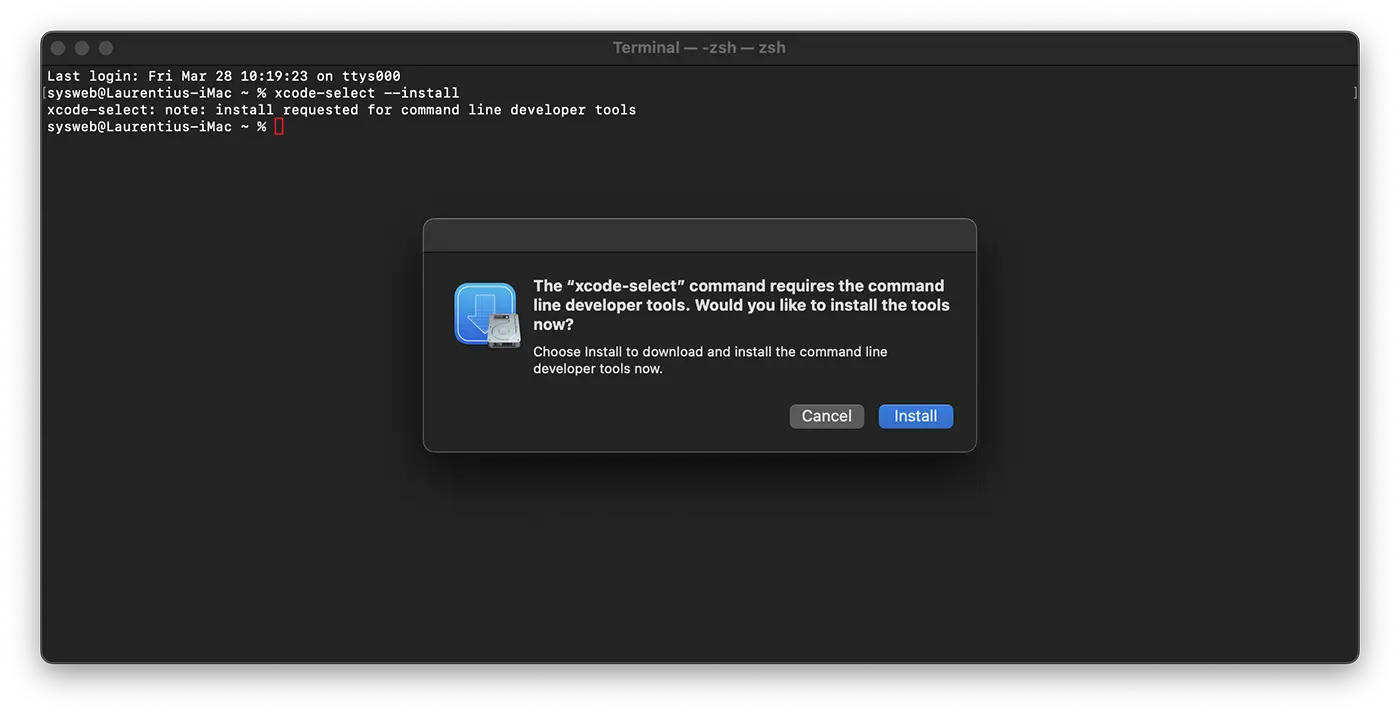
תקבל הודעה להפעלת ההתקנה ואז תתבקש לקבל רישיון תוכנה. לאחר מכן, הכלים יורידו ויתקין אוטומטית.
לאחר סיום כלי שורת הפקודה עבור XCode, אתה יכול להתקין את HomeBrew.
2. התקנה ביתית על MacOS
כדי להתקין את HomeBrew, תצטרך להוריד סקריפט התקנה ואז להריץ אותו.
ראשית, הורד את הסקריפט במחשב המקומי שלך על ידי הזנת הפקודה הבאה בטרמינל:
curl -fsSL -o install.sh https://raw.githubusercontent.com/Homebrew/install/HEAD/install.sh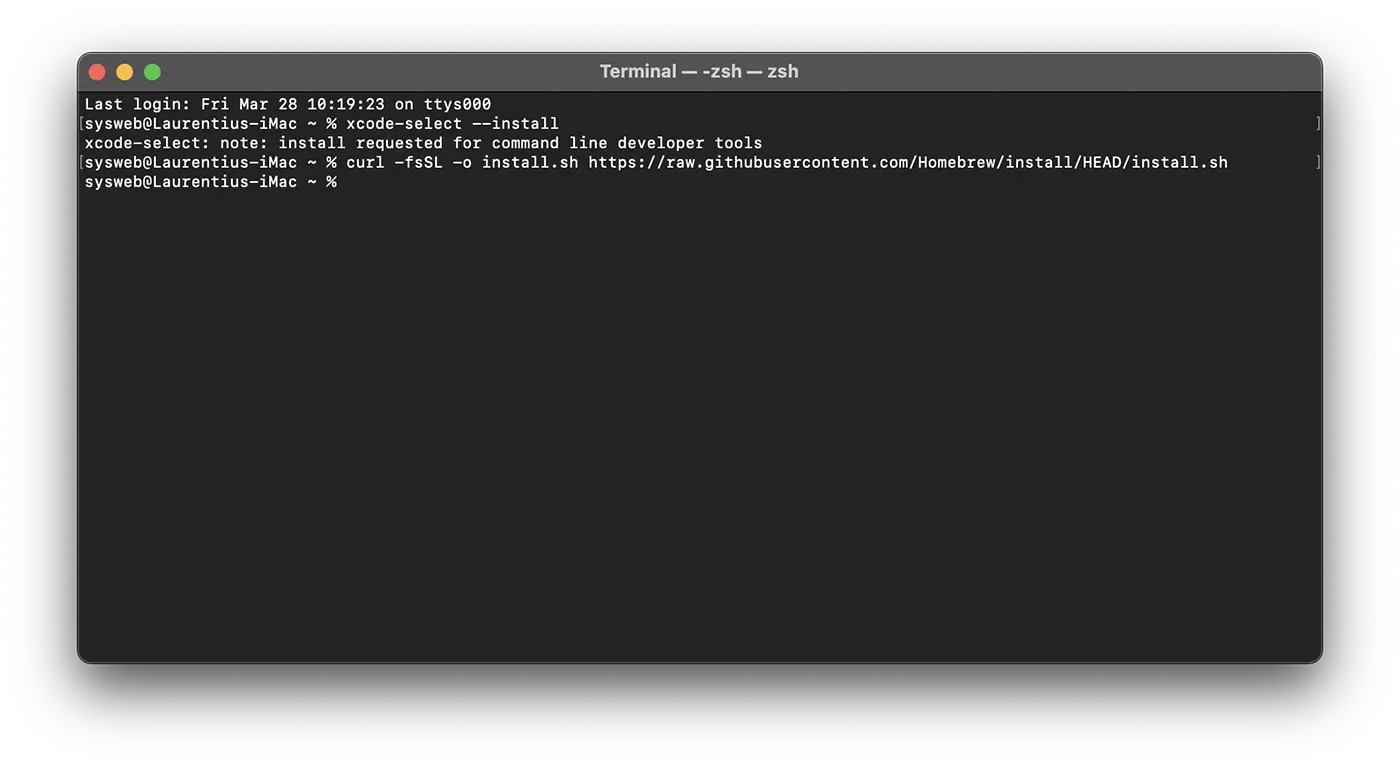
פקודה זו משתמשת curl כדי להוריד את סקריפט ההתקנה של Bomebrew ב- MacOS ממחסן Github Git.
ההסבר על קו ההזמנה הוא כדלקמן:
-fאוֹ--fail: הטרמינל לא יציג שגיאות HTML במקרה של בעיות בשרת.-sאוֹ--silent: מבטל את הצגת התקדמות הפריקה, ויחד עם-Sאוֹ--show-errorוודא שתראה הודעת שגיאה אם משהו לא הולך טוב.-Lאוֹ--location: אפשר לוcurlכדי לעקוב אחר הפניות מחדש, אם הדף המבוקש עבר.-o: מציין את שם הקובץ המקומי (במקרה זה, install.sh) בו נשמר התוכן שהורד, במקום להציג על המסך.
אם אתה טוב בקוד, לפני הפעלת סקריפט המוזרם מהאינטרנט, טוב לבדוק מה הוא מכיל, לדעת בדיוק מה הוא יעשה. השתמש בפקודה less כדי לבדוק את התסריט:
less install.sh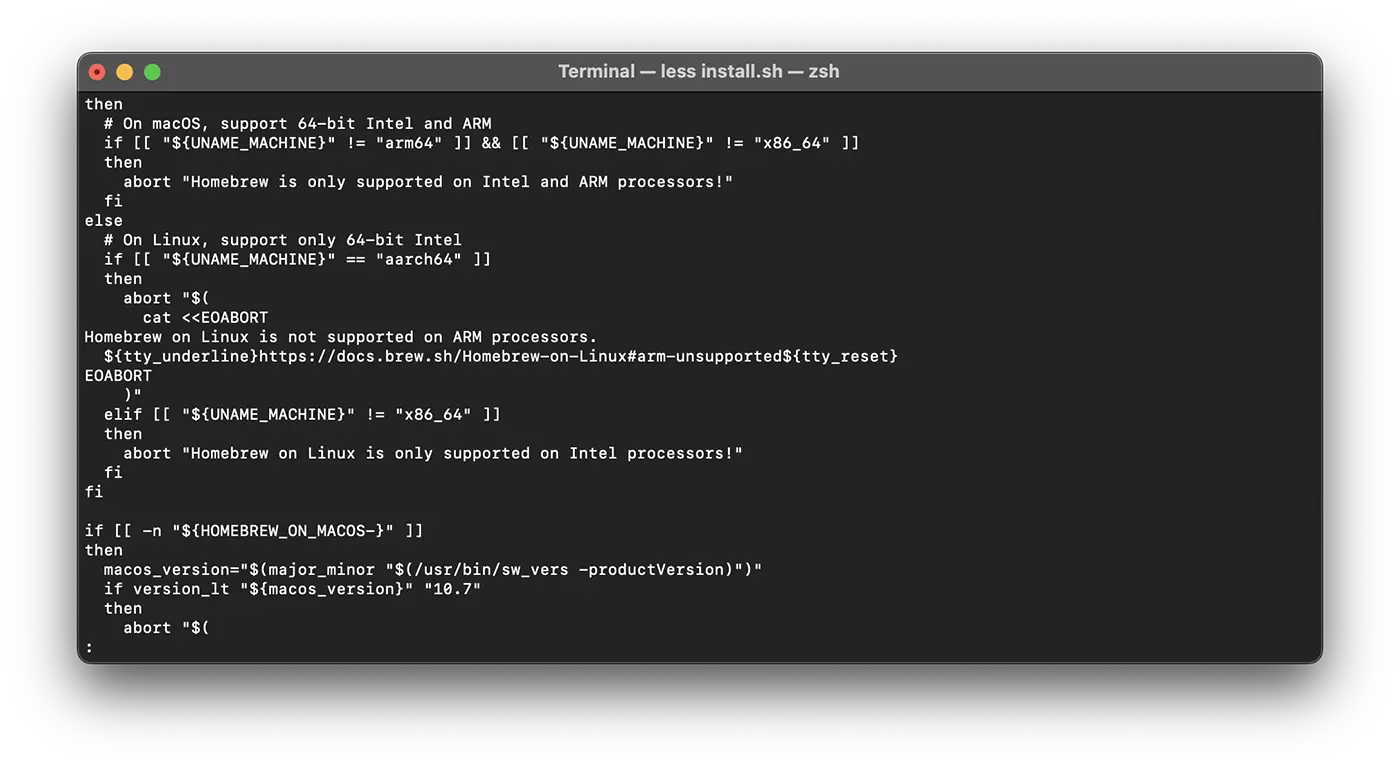
לאחר שדאגת שהכל בסדר עם התסריט הזה, אתה יכול להפעיל על ידי ביצוע ההזמנה:
/bin/bash install.shבעיקרון, מנקודה זו יתחיל התקנת HomeBerew. לאחר ביצוע ההזמנה עליך להזין את סיסמת המשתמש באמצעות מנהל המערכת. להלן יופיע בטרמינל:
sysweb@Laurentius-iMac ~ % /bin/bash install.sh
==> Checking for `sudo` access (which may request your password)...
Password:
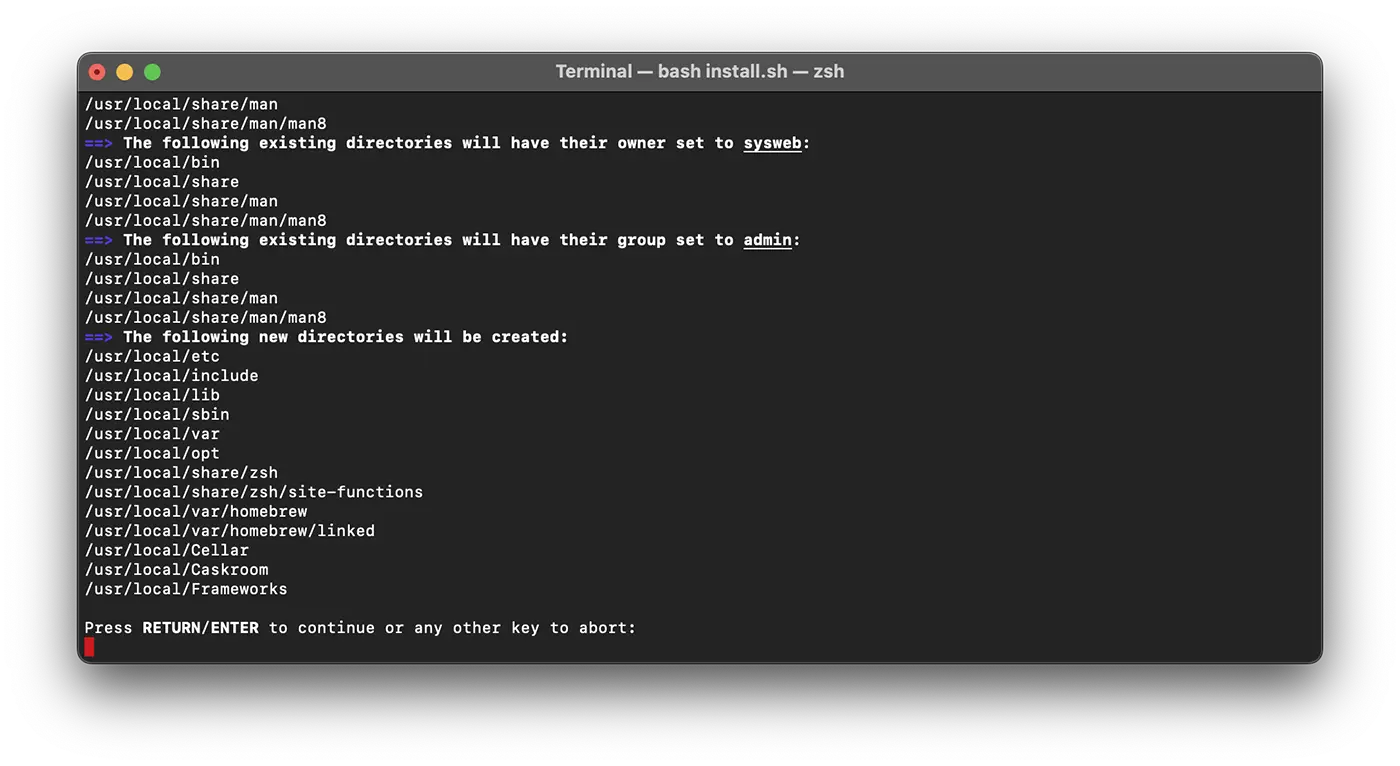
לאחר שהזנת את הסיסמה, סקריפט ההתקנה יסביר מה אתה הולך לעשות ויבקש אישור להמשיך. לפיכך, תדע בדיוק אילו שינויים יביאו את HomeBrew למערכת שלך לפני שתתן לה. התסריט בודק גם אם התקנת כל הדרישות הדרושות.
לחץ על מקש Enter או חזור כדי להמשיך להתקין.
בסוף תהליך ההתקנה עליכם לראות בטרמינל משהו דומה לשורות הבאות:
==> Next steps:
- Run these commands in your terminal to add Homebrew to your PATH:
    echo >> /Users/sysweb/.zprofile
    echo 'eval "$(/usr/local/bin/brew shellenv)"' >> /Users/sysweb/.zprofile
    eval "$(/usr/local/bin/brew shellenv)"
- Run brew help to get started
- Further documentation:
    https://docs.brew.sh

sysweb@Laurentius-iMac ~ %
בשלב הבא תצטרך להוסיף את הבמאי המשמש את Homebrew עבור Execuments מול משתנה הסביבה PATHו זה מבטיח כי לכלים המותקנים דרך Homebrew תהיה עדיפות בהשוואה לאלה שנכללים באופן מרומז ב- MacOS.
הקובץ שתשנה תלוי במעטפת שבהם אתה משתמש. ZSH הוא מעטפת ברירת המחדל ב- MacOS Mojave והגרסאות החדשות יותר, ואילו Bash זה היה ברירת מחדל בגרסאות ישנות יותר ועדיין ניתן להשתמש בהן אם עדכנת את המערכת.
כדי לגלות באיזו מעטפת אתה משתמש, הפעל את הפקודה הבאה:
echo $0אם אתה משתמש ZHSבטרמינל צריך להופיע:
sysweb@Laurentius-iMac ~ % echo $0
-zsh
sysweb@Laurentius-iMac ~ %
למשתמשים עם ZSH, פתח את הקובץ ~/.zshrc עם עורך טקסטים:
nano ~/.zshrcאם אתה משתמש Bash, פתח את הקובץ ~/.bash_profile:
nano ~/.bash_profileלאחר שנפתח הקובץ בטרמינל, הוסף את השורה הבאה בסוף זה:
export PATH=/usr/local/bin:$PATH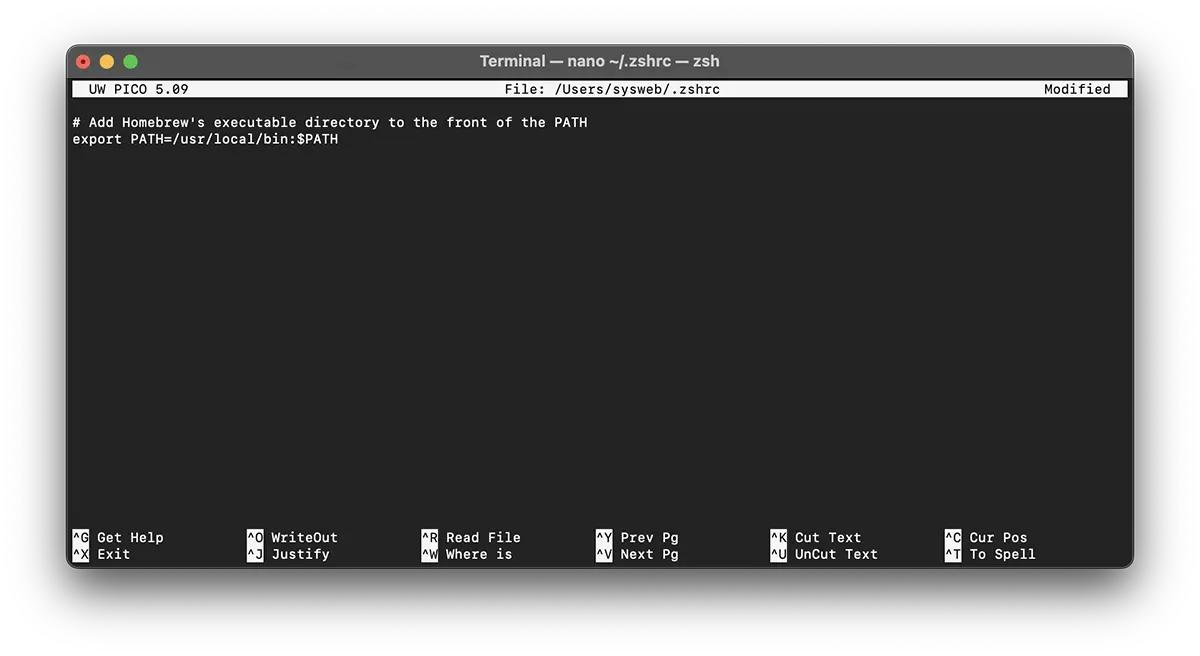
כדי לשמור את השינויים, לחץ במקביל Ctrl + oואז לחץ לַחֲזוֹר כשנשאלים אותך. צא מהעורך על ידי לחיצה Ctrl + x.
כדי להפעיל שינויים אלה, סגור ופתח מחדש את אפליקציית הטרמינל. לחלופין, אתה יכול להשתמש בהזמנה source כדי להעלות את הקובץ שהשתנה באופן מיידי.
source ~/.zshrcאוֹ
source ~/.bash_profileלאחר שעשית זאת, השינויים שנעשו במשתנה PATH הם יכנסו לתוקף ויוגדרו כראוי בכל פעם שתאמתו, מכיוון שקובץ התצורה של הקליפה שלכם מבוצע אוטומטית בפתיחת הטרמינל.
עכשיו בואו נבדוק אם Homebrew מוגדר נכון. מריץ פקודה זו:
brew doctorאם הכל בסדר תראה את ההודעה הבאה בטרמינל:
sysweb@Laurentius-iMac ~ % brew doctor
Your system is ready to brew.
sysweb@Laurentius-iMac ~ %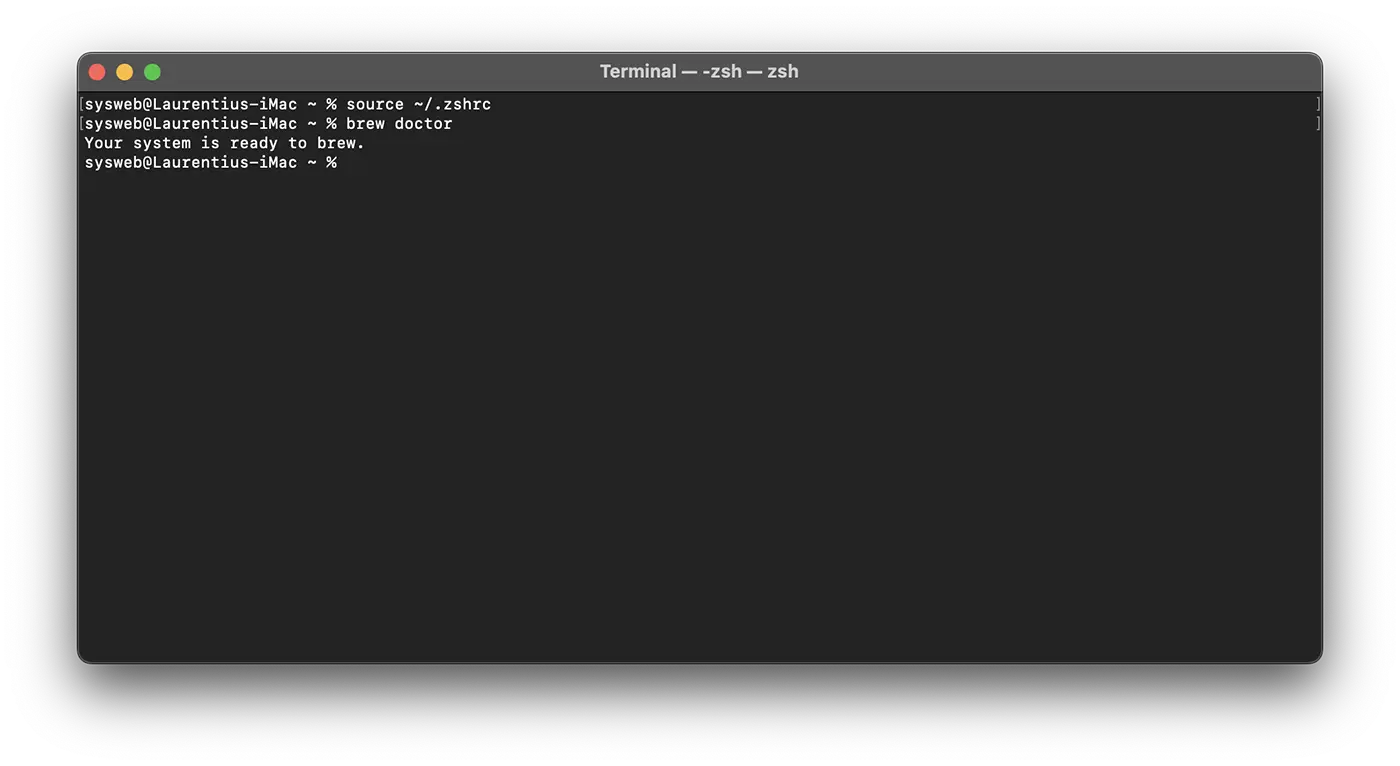
לאחר שלב זה, אתה יכול לומר שהצלחת להתקין Homebrew ב- MacOS.
אם מופיעות אזהרות, יתכן שתתבקש להריץ הזמנה כמוbrew updateכדי לוודא ש- Homebrew מתעדכן.
כיצד להתקין ולהסיר את ההתקנה של יישומים עם HomeBrew ב- MacOS
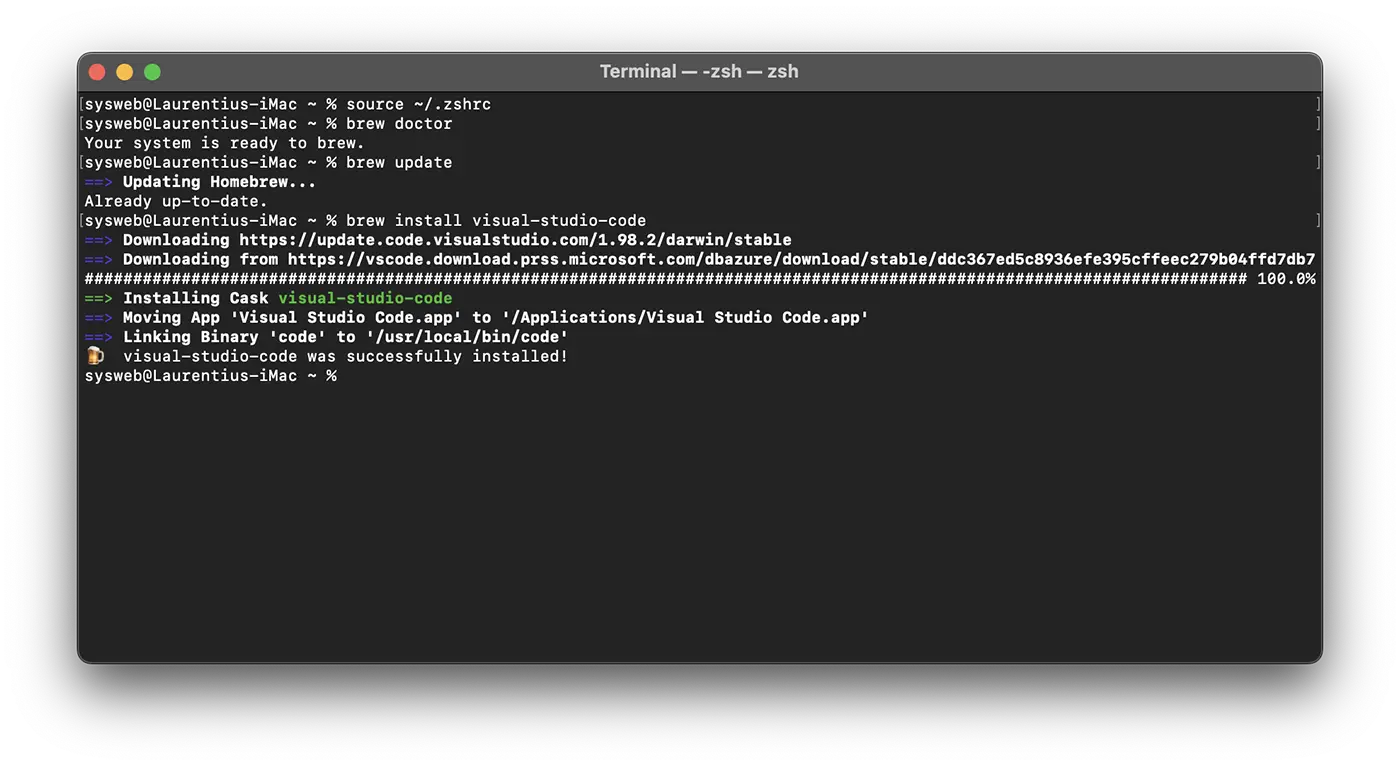
כדי לראות כיצד עובד Homebrew וכמה קל להתקין ולהסיר את ההתקנה של יישומים, לפתוח את כלי השירות הטרמינלי ולהתקין את יישום קוד Visual Studio.
כל שעליכם לעשות הוא לבצע את שורת הפקודה:
brew install visual-studio-codeלאחר ביצוע שורת הפקודה, יישום קוד Visual Studio יותקן תוך מספר שניות.
אם אתה רוצה להסיר את ההתקנה של יישום עם Homebrew, זה מאוד פשוט. עבור קוד Visual Studio, בצע בכלי השירות המסוף את שורת הפקודה והזן את מערכת המשתמש במערכת כאשר מתבקשת:
brew uninstall visual-studio-codeבפלט זה יופיע:
sysweb@Laurentius-iMac ~ % brew uninstall visual-studio-code
==> Uninstalling Cask visual-studio-code
==> Removing launchctl service com.microsoft.VSCode.ShipIt
Password:
==> Backing App 'Visual Studio Code.app' up to '/usr/local/Caskroom/visual-studio-code/1.98.2/Visual Studio Code.app'
==> Removing App '/Applications/Visual Studio Code.app'
==> Unlinking Binary '/usr/local/bin/code'
==> Purging files for version 1.98.2 of Cask visual-studio-code
sysweb@Laurentius-iMac ~ %
מַסְקָנָה
במדריך זה התקנת והגדרת את HomeBrew ב- Mac שלך. מעכשיו תוכלו להשתמש ב- Homebrew כדי להתקין במהירות כלי שורת פקודה, שפות תכנות ושירותים אחרים כדי לעזור לכם לפתח תוכנה.
Homebrew מציעה מגוון רחב של חבילות שתוכלו להתקין. ביקורים הרשימה הרשמית כדי לחפש ולגלות את התוכניות המועדפות עליך.
קָשׁוּר: איך אתה מוצא את המודל המדויק של ה- CPU בפקודות Mac - מסוף
הוצאה!




































