

Homebrew je správce balíčků nezbytný pro MacOS (a Linux), který zjednodušuje instalaci, aktualizaci a správu softwaru přímo z příkazového řádku. Pokud potřebujete aplikace nebo knihovny, které nejsou předem nahrazeny v operačním systému, dobrým nápadem je nainstalovat homebrew na MacOS, pak prostřednictvím příkazových řádků můžete nainstalovat vše, co potřebujete. Například, pokud chcete nelíbí soubory .zst, na MacOS neexistuje žádná nativní aplikace k tomu. Ale můžete nainstalovat zstd Prostřednictvím homebrew, která vám pomůže zklamat. Zst soubory podle řádku objednávky.
Homebrew, oblíbený mezi vývojáři, designéry a technologickými fanoušky, eliminuje bolesti hlavy související s manuálním vypouštěním nebo řešením komplikovaných závislostí. Inspirováno systémy správy balíčků Linux, jako apt nebo yum, Homebrew přináší tuto flexibilitu a sílu MacCos, což vám umožní konfigurovat vaše pracovní prostředí přesně tak, jak chcete.
Podívejme se na krok za krokem v tomto tutoriálu, jak můžete nainstalovat homebrew na MacOS a jak jej zcela používat.
Obsah
Jak nainstalujete homebrew na MacOS - tutoriál s obrázky a příkazovými řádky
1. Nástroje příkazového řádku Instalarea Xcode
Přestože pro používání homebrew nepotřebujete Xcode, určité programy a komponenty, které budete chtít nainstalovat, závisí na balíčku nástrojů příkazového řádku Xcode. Xcode je integrované vývojové prostředí (IDE), které obsahuje řadu nástrojů pro vývoj softwaru na MacOS.
Chcete -li stáhnout a nainstalovat tyto komponenty, spusťte následující příkaz v terminálu:
xcode-select --install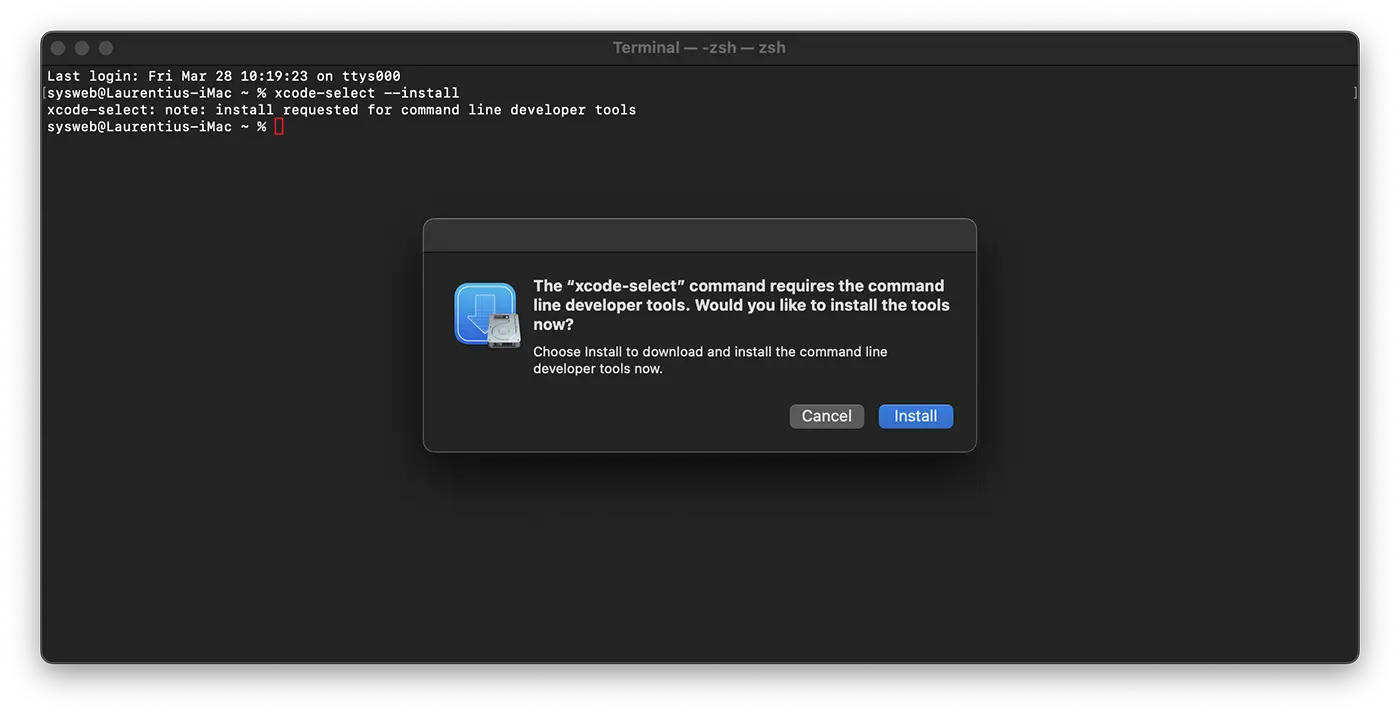
Obdržíte oznámení o zahájení instalace a poté budete požádáni o přijetí softwarové licence. Poté se nástroje stahují a nainstalují automaticky.
Poté, co nástroje příkazového řádku pro Xcode skončí, můžete nainstalovat homebrew.
2. instalace homebrew na MacOS
Chcete -li nainstalovat homebrew, budete muset stáhnout instalační skript a poté jej spustit.
Nejprve si stáhněte skript do místního počítače zadáním následujícího příkazu do terminálu:
curl -fsSL -o install.sh https://raw.githubusercontent.com/Homebrew/install/HEAD/install.sh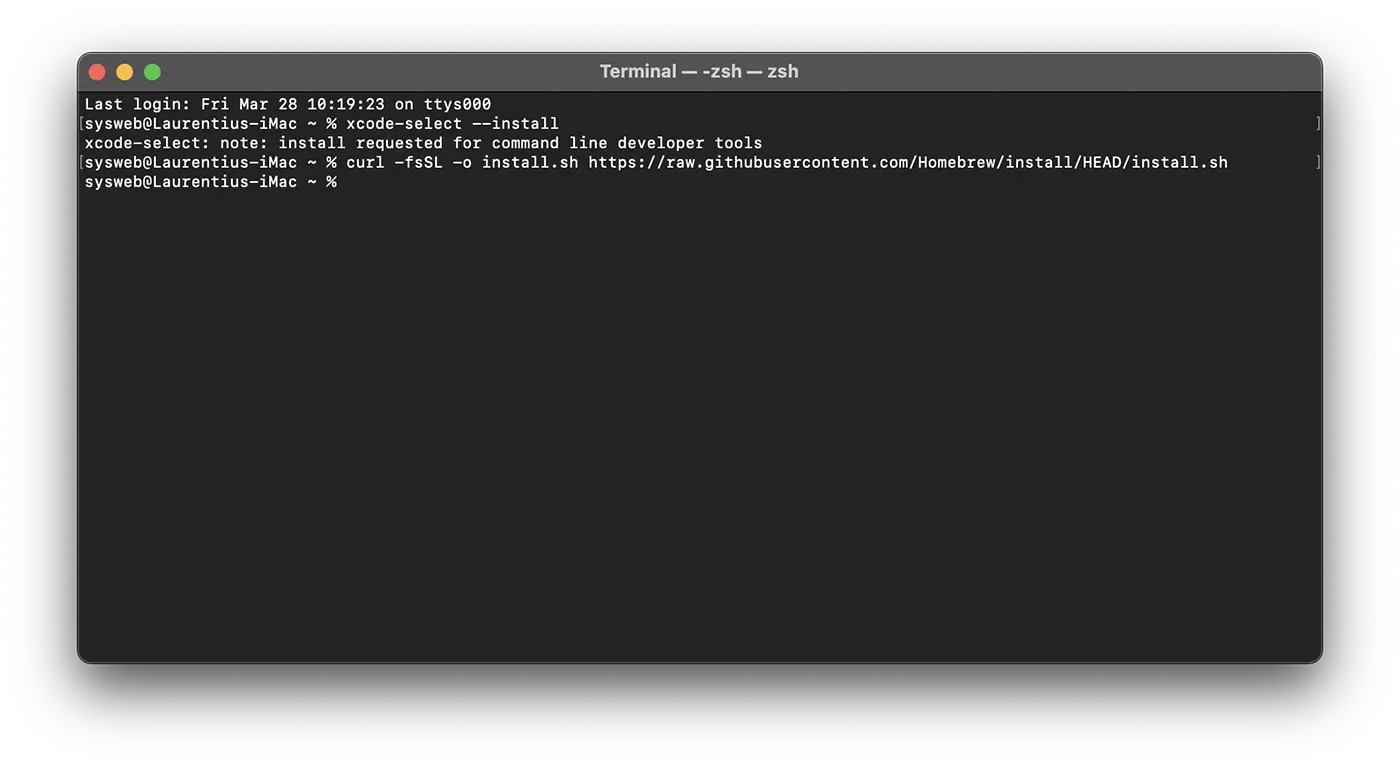
Tento příkaz používá curl Chcete -li stáhnout instalační skript Homebrew na MacOS ze skladu GitHub Git.
Vysvětlení řádku objednávky je následující:
-fnebo--fail: Terminál nezobrazí chyby HTML v případě problémů se serverem.-snebo--silent: Zakáže zobrazení postupu vypouštění a společně s-Snebo--show-errorPokud se něco nedaří dobře, ujistěte se, že uvidíte chybovou zprávu.-Lnebo--location: Dovolte mucurlChcete -li sledovat přesměrování, pokud se požadovaná stránka přesunula.-o: Určuje název místního souboru (v tomto případě install.sh), ve kterém je stažený obsah uložen, namísto zobrazení na obrazovce.
Pokud jste v kódu dobří, před spuštěním skriptu vypuštěného z internetu je dobré zkontrolovat, co obsahuje, přesně vědět, co bude dělat. Použijte příkaz less Prohlédnout skript:
less install.sh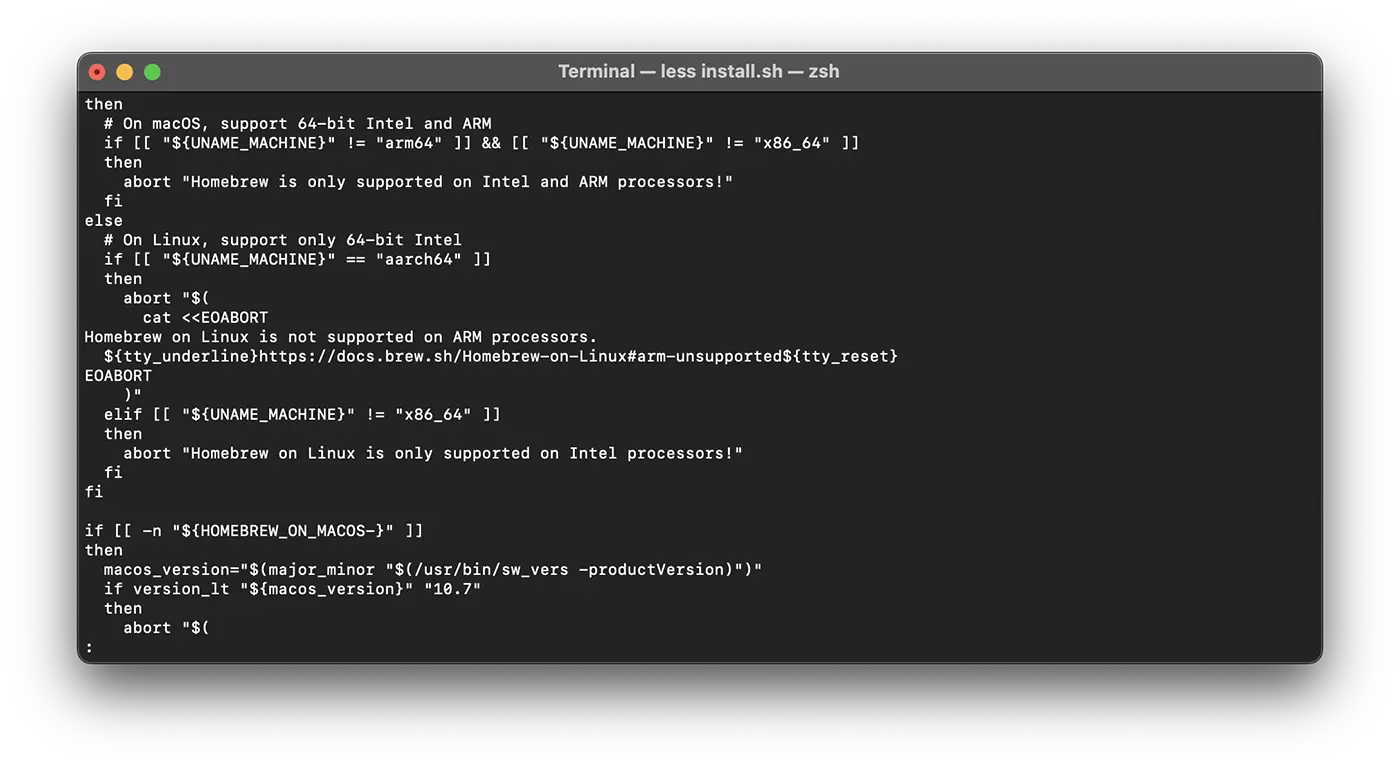
Poté, co jste se ujistili, že s tímto skriptem je vše v pořádku, můžete spustit provedení objednávky:
/bin/bash install.shV zásadě začne instalace HomeBerew v zásadě. Po provedení objednávky musíte zadat heslo uživatele se správcem. V terminálu se objeví následující:
sysweb@Laurentius-iMac ~ % /bin/bash install.sh
==> Checking for `sudo` access (which may request your password)...
Password:
Jakmile zadáte heslo, instalační skript vysvětlí, co budete dělat, a požádat o potvrzení k pokračování. Budete tedy přesně vědět, jaké změny přinesou do vašeho systému homebrew, než jej necháte. Skript také zkontroluje, zda máte nainstalované všechny potřebné požadavky.
Stisknutím klávesy Enter nebo návratu pokračujte v instalaci.
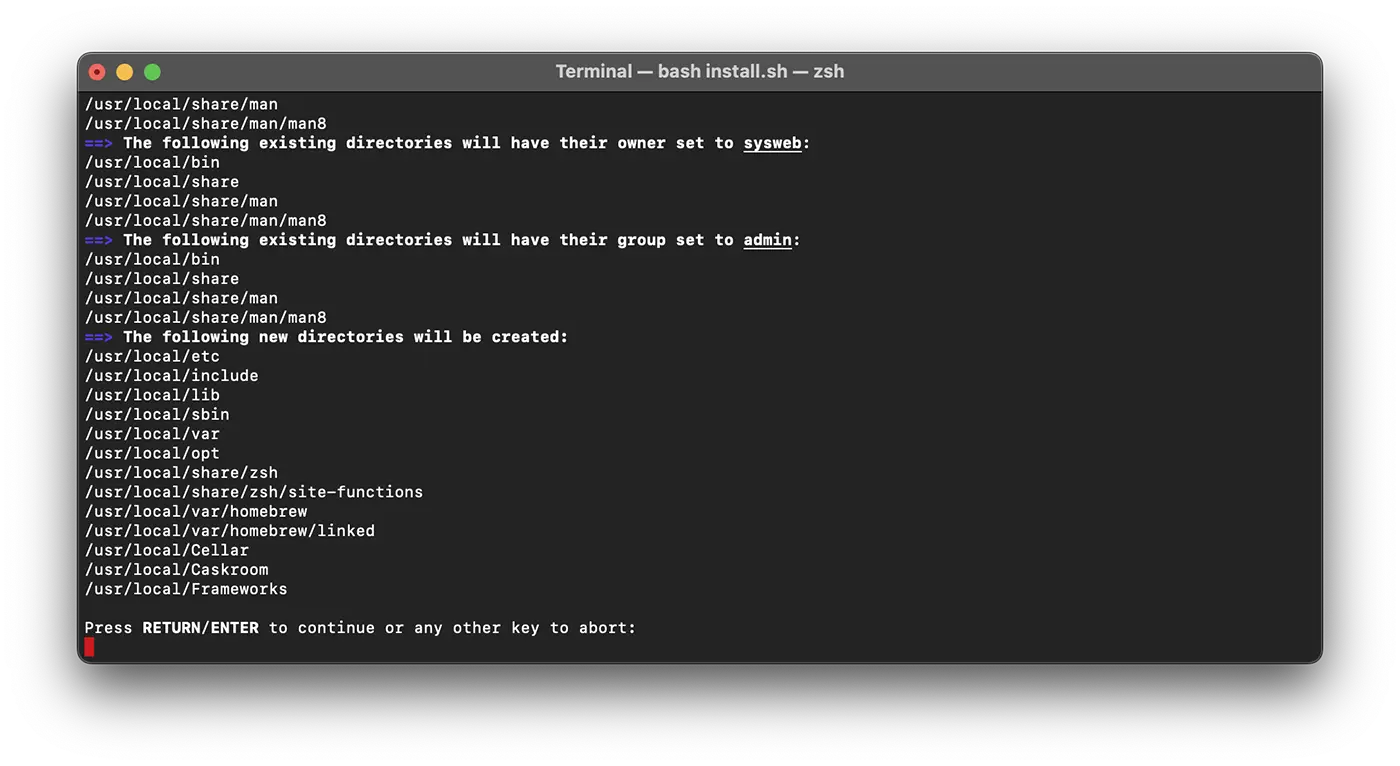
Na konci procesu instalace byste měli vidět v terminálu něco podobného následujícím řádkům:
==> Next steps:
- Run these commands in your terminal to add Homebrew to your PATH:
    echo >> /Users/sysweb/.zprofile
    echo 'eval "$(/usr/local/bin/brew shellenv)"' >> /Users/sysweb/.zprofile
    eval "$(/usr/local/bin/brew shellenv)"
- Run brew help to get started
- Further documentation:
    https://docs.brew.sh

sysweb@Laurentius-iMac ~ %
Dále budete muset přidat režiséra používaného Homebrew pro spustitelné soubory před proměnnou prostředí PATH. Tím je zajištěno, že nástroje nainstalované prostřednictvím homebrew budou mít prioritu ve srovnání s nástroji implicitně zahrnutými v MACOS.
Soubor, který změníte, závisí na shellu, který používáte. ZSH je výchozí skořápka na MacOS Mojave a novější verze, zatímco Bash Bylo to výchozí u starších verzí a mohlo by být stále použity, pokud jste systém aktualizovali.
Chcete -li zjistit, co shell používáte, spusťte následující příkaz:
echo $0Pokud používáte ZHS, v terminálu by se měl objevit:
sysweb@Laurentius-iMac ~ % echo $0
-zsh
sysweb@Laurentius-iMac ~ %
Pro uživatele s ZSH, otevřete soubor ~/.zshrc s textovým editorem:
nano ~/.zshrcPokud používáte Bash, otevřete soubor ~/.bash_profile:
nano ~/.bash_profilePoté, co se soubor otevře v terminálu, přidejte na konci následující řádek:
export PATH=/usr/local/bin:$PATH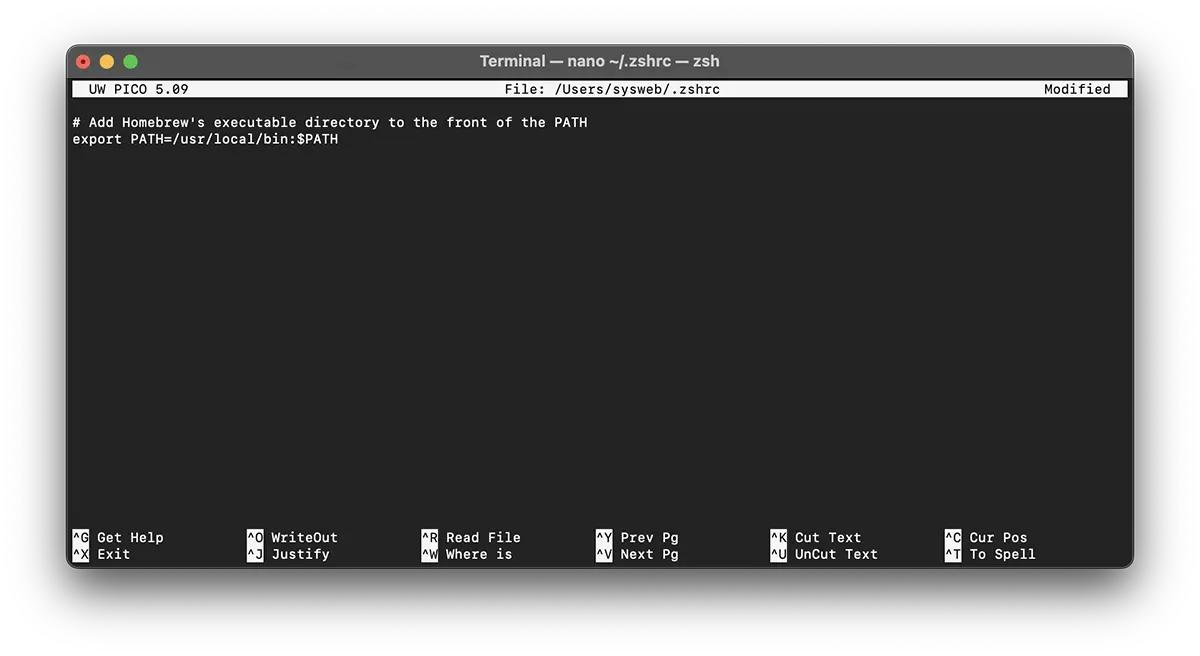
Chcete -li změny uložit, stiskněte současně Ctrl + o, pak stiskněte NÁVRAT Když se na vás zeptáte. Vypadněte z editoru stisknutím Ctrl + x.
Chcete -li tyto změny aktivovat, zavřete a znovu otevřete aplikaci terminálu. Příkaz můžete použít alternativně source Okamžitě nahrát upravený soubor.
source ~/.zshrcnebo
source ~/.bash_profilePoté, co jste to udělali, změny provedené v proměnné PATH Vstoupí v platnost a budou správně nastaveny pokaždé, když se ověřujete, protože konfigurační soubor vašeho shellu se automaticky provádí při otevírání terminálu.
Nyní se podívejme, zda je homebrew správně nakonfigurován. Spustí tento příkaz:
brew doctorPokud je vše v pořádku, uvidíte následující zprávu v terminálu:
sysweb@Laurentius-iMac ~ % brew doctor
Your system is ready to brew.
sysweb@Laurentius-iMac ~ %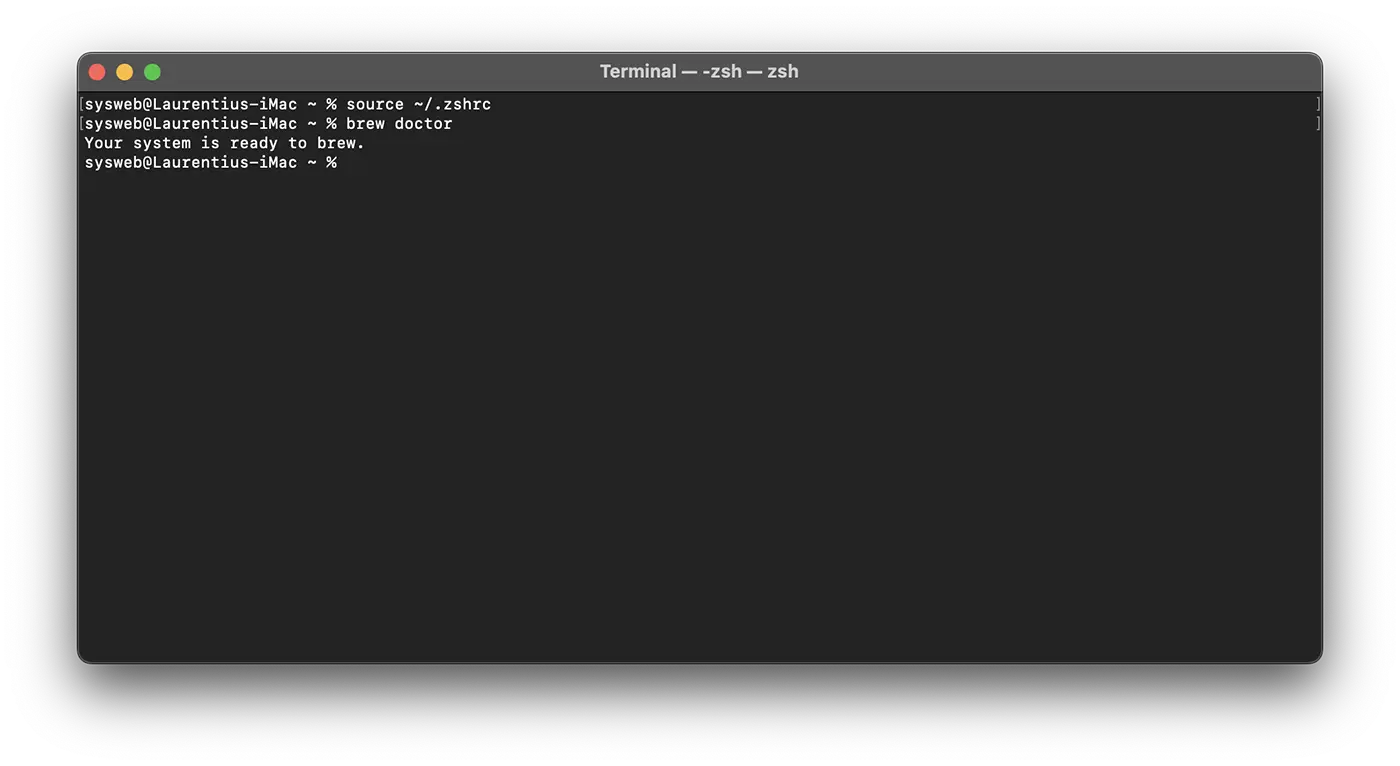
Po tomto kroku můžete říci, že se vám podařilo nainstalovat homebrew na MacOS.
Pokud se objeví varování, můžete být požádáni o spuštění objednávky jakobrew updateChcete -li se ujistit, že je homebrew aktualizován.
Jak nainstalovat a odinstalovat aplikace s homebrew na MacOS
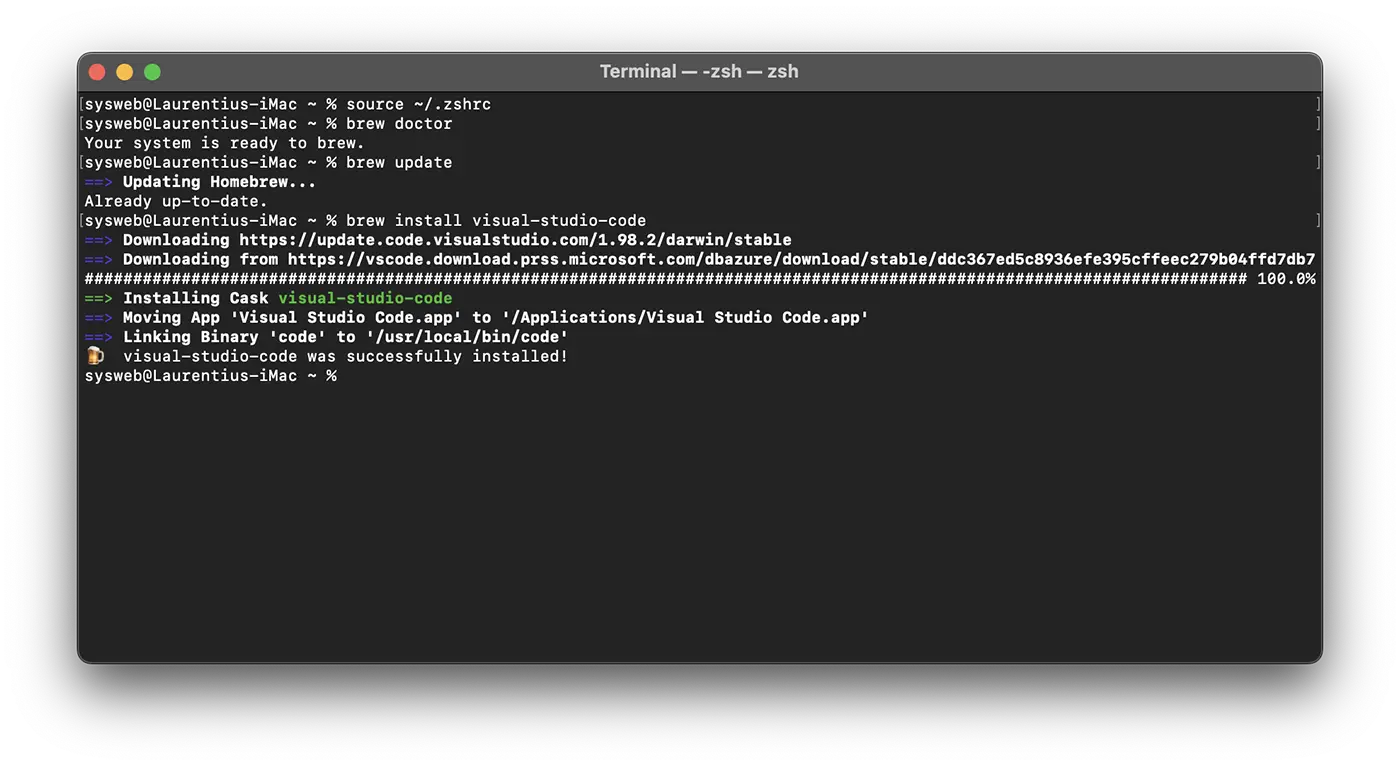
Chcete -li vidět, jak homebrew funguje a jak snadné je nainstalovat a odinstalovat aplikace, otevřete nástroj terminálu a nainstalujte aplikaci Visual Studio Code.
Vše, co musíte udělat, je provést příkazový řádek:
brew install visual-studio-codePo provedení příkazového řádku bude aplikace Visual Studio Code nainstalována během několika sekund.
Pokud chcete odinstalovat aplikaci s homebrewem, je to velmi jednoduché. Pro vizuální kód studia spusťte v nástroji terminálu příkazový řádek a zadejte systém uživatele systému, pokud je to vyžádáno:
brew uninstall visual-studio-codeVe výstupu se objeví:
sysweb@Laurentius-iMac ~ % brew uninstall visual-studio-code
==> Uninstalling Cask visual-studio-code
==> Removing launchctl service com.microsoft.VSCode.ShipIt
Password:
==> Backing App 'Visual Studio Code.app' up to '/usr/local/Caskroom/visual-studio-code/1.98.2/Visual Studio Code.app'
==> Removing App '/Applications/Visual Studio Code.app'
==> Unlinking Binary '/usr/local/bin/code'
==> Purging files for version 1.98.2 of Cask visual-studio-code
sysweb@Laurentius-iMac ~ %
Závěr
V tomto tutoriálu jste nainstalovali a nakonfigurovali homebrew na vašem Mac. Od nynějška můžete použít homebrew k rychlé instalaci nástrojů příkazového řádku, programovací jazyky a další nástroje, které vám pomohou vyvíjet software.
Homebrew nabízí širokou škálu balíčků, které můžete nainstalovat. Návštěvy Oficiální seznam hledat a objevovat své oblíbené programy.
Související: Jak najdete přesný model CPU na příkazech MAC -
Úkryt!




































