

Homebrew是MacOS(和Linux)必不可少的软件包管理器,它直接从命令行简化了软件的安装,更新和管理。如果您需要在操作系统中预先安装的应用程序或库,那么一个好主意是在MacOS上安装Hommerbrew,然后通过命令行,可以安装所需的所有内容。例如,如果您想不喜欢文件 .zst,在MacOS上没有本机应用程序可以执行此操作。但是你可以安装 zstd 通过Homebrew,这将帮助您按订单行使.ZST文件令人失望。
在开发人员,设计师和技术迷中很受欢迎,Homebrows消除了与手动排放或解决复杂成瘾有关的头痛。受Linux软件包管理系统的启发,AS apt 或 yum,Homebrew将这种灵活性和力量带给了Maccos,从而使您可以根据需要完全配置工作环境。
让我们在本教程中逐步查看,如何在MacOS上安装自制工作以及如何完全使用它。
目录
如何在MacOS上安装自制型 - 带有图像和命令行的教程
1。instalarea xcode命令行工具
尽管您不需要Xcode本身就可以使用Homebrew,但要安装的某些程序和组件取决于Xcode命令行工具包。 Xcode是一个集成开发环境(IDE),其中包括一系列用于MACOS上的软件开发工具。
要下载并安装这些组件,请在终端中运行以下命令:
xcode-select --install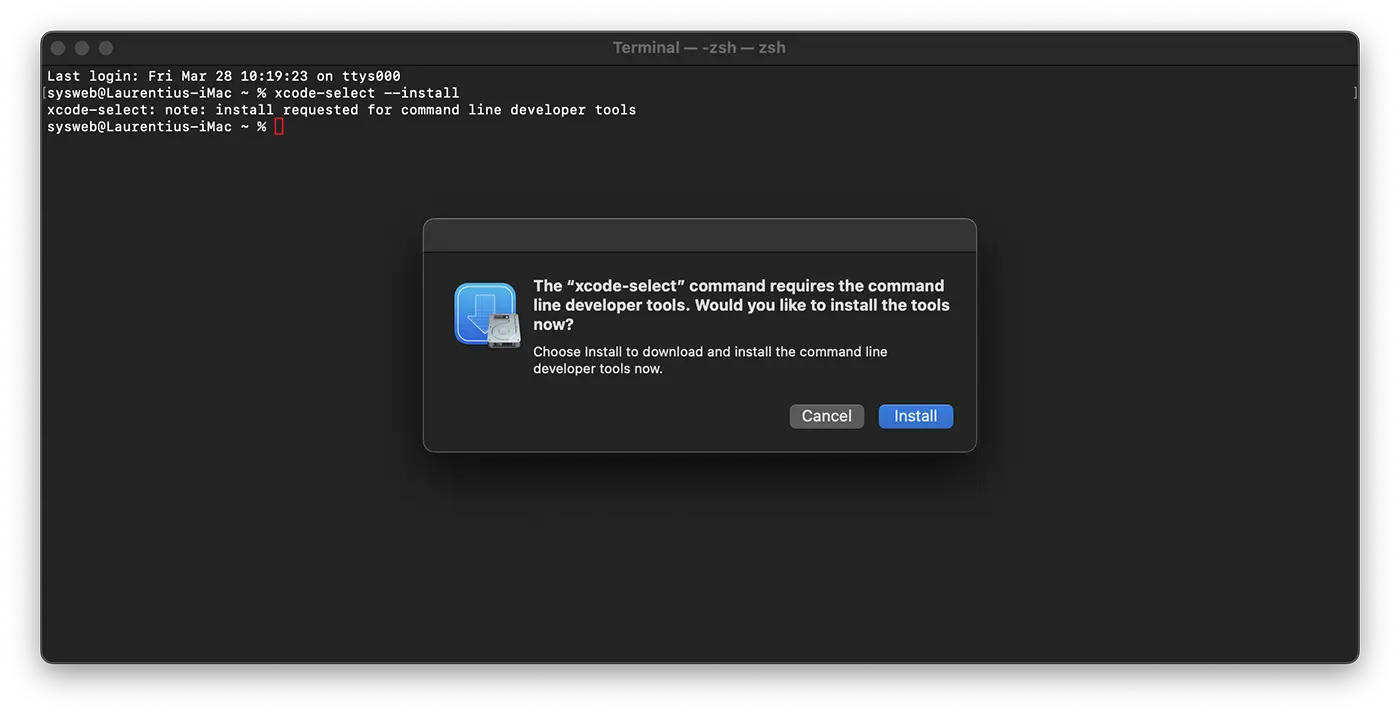
您将收到一份通知开始安装,然后要求您接受软件许可证。之后,工具将自动下载和安装。
XCode的命令行工具结束后,您可以安装Hommerbrew。
2。在MacOS上安装自制的安装
要安装Homebrew,您需要下载安装脚本,然后运行它。
首先,通过在终端中输入以下命令在本地计算机上下载脚本:
curl -fsSL -o install.sh https://raw.githubusercontent.com/Homebrew/install/HEAD/install.sh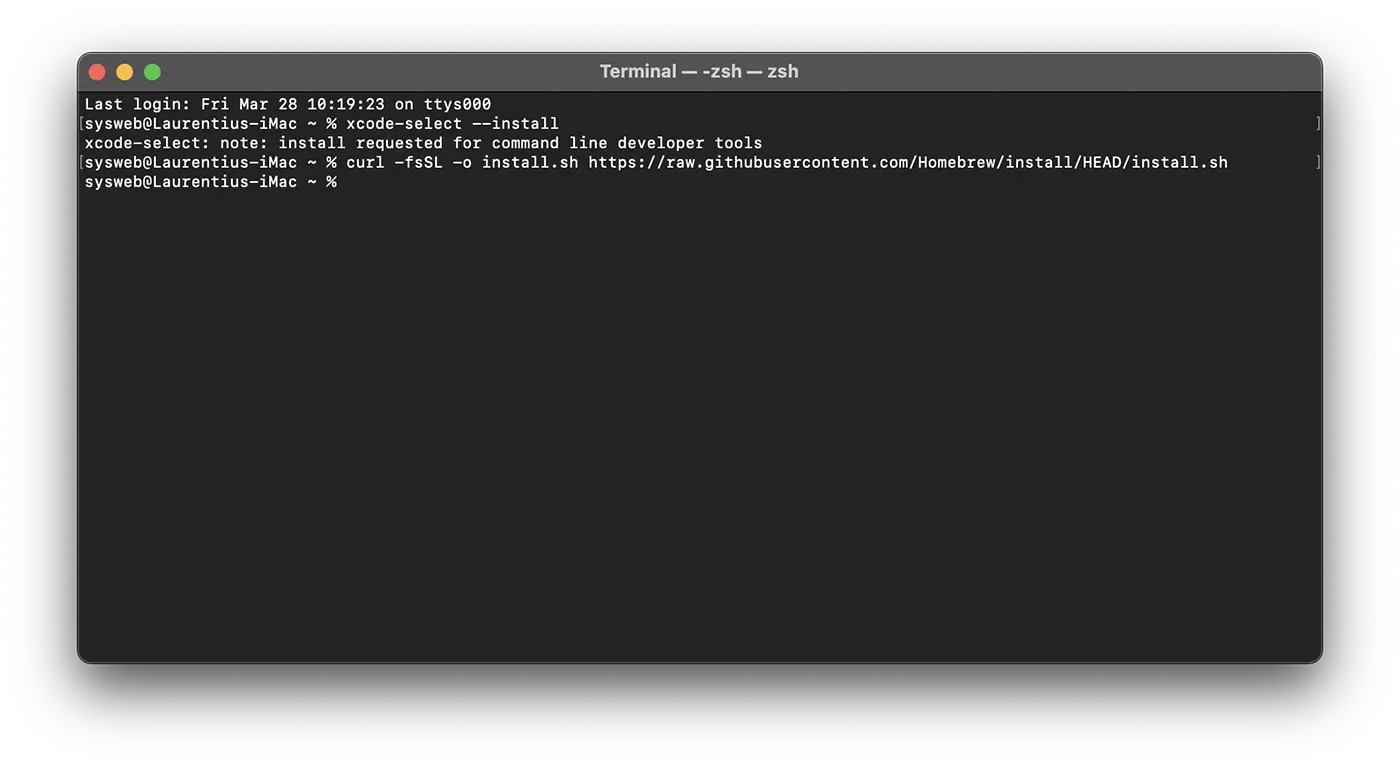
此命令使用 curl 要从Github Git Warehouse下载MacOS上的Homebrew安装脚本。
订单行的解释如下:
-f或--fail:如果服务器问题出现问题,终端将不会显示HTML错误。-s或--silent:禁用显示出院进度以及与-S或--show-error确保如果某件事进展不顺利,您将看到一条错误消息。-L或--location:允许他curl如果请求的页面已移动,请遵循重定向。-o:指定保存下载内容的本地文件的名称(在这种情况下为install.sh),而不是在屏幕上显示。
如果您擅长代码,则在运行从Internet释放的脚本之前,最好检查其包含的内容,以确切知道它将做什么。使用命令 less 检查脚本:
less install.sh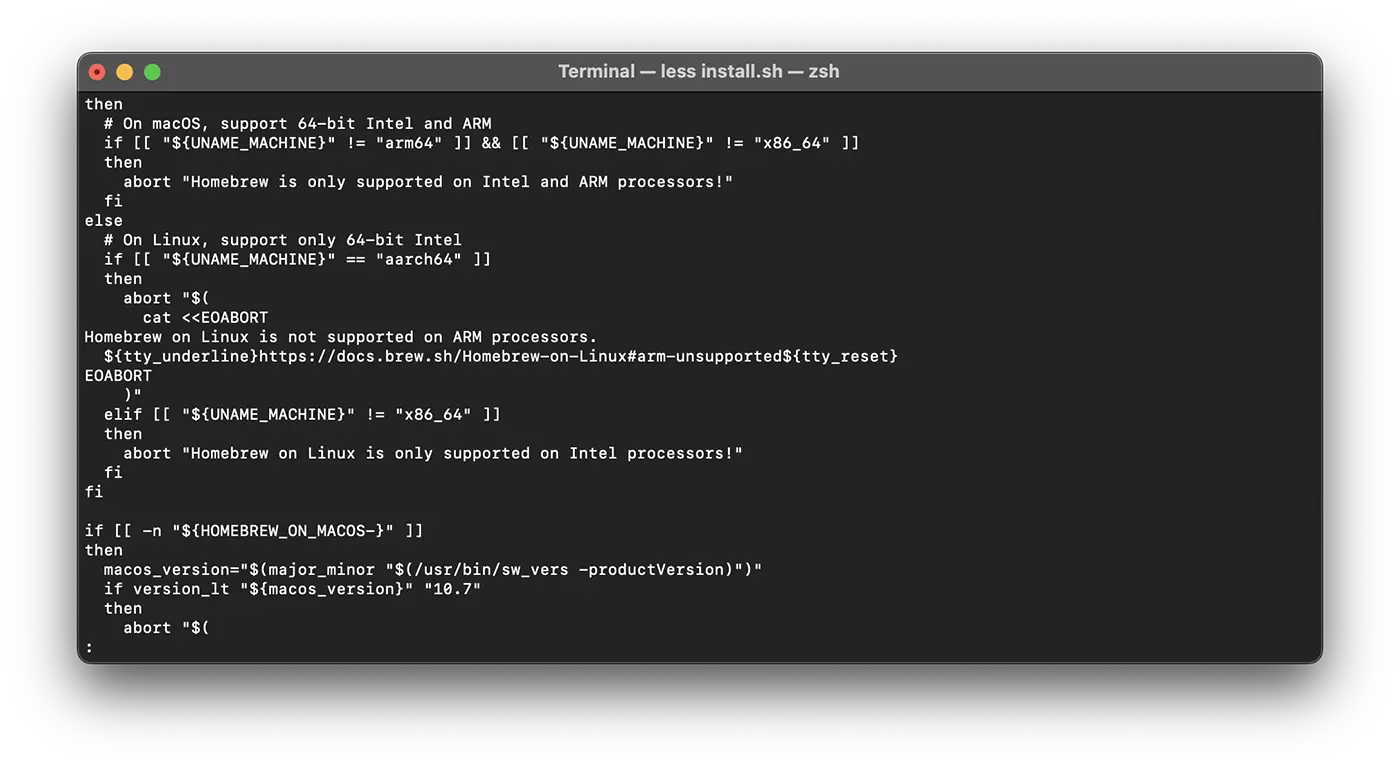
确保此脚本一切都可以的一切都可以,您可以通过执行订单来运行:
/bin/bash install.sh基本上,从这一点开始,HomeBereW安装将开始。执行订单后,您需要使用管理员输入用户密码。以下将出现在终端:
sysweb@Laurentius-iMac ~ % /bin/bash install.sh
==> Checking for `sudo` access (which may request your password)...
Password:
输入密码后,安装脚本将说明您将要做什么,并要求确认继续。因此,您将确切地知道哪些更改将使您的系统对您的系统进行制作。该脚本还检查是否已安装了所有必要的要求。
按Enter键或返回以继续安装。
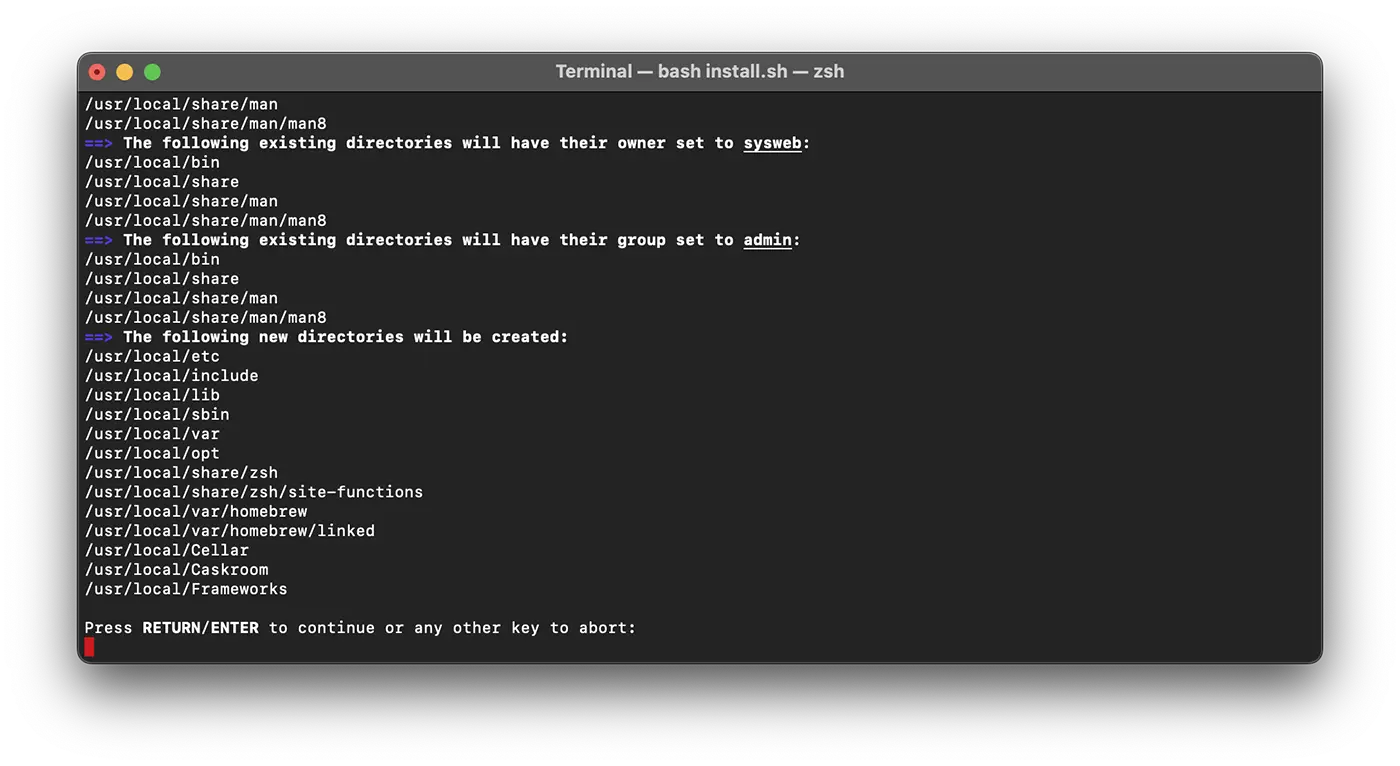
在安装过程结束时,您应该在终端中看到类似于以下行的内容:
==> Next steps:
- Run these commands in your terminal to add Homebrew to your PATH:
    echo >> /Users/sysweb/.zprofile
    echo 'eval "$(/usr/local/bin/brew shellenv)"' >> /Users/sysweb/.zprofile
    eval "$(/usr/local/bin/brew shellenv)"
- Run brew help to get started
- Further documentation:
    https://docs.brew.sh

sysweb@Laurentius-iMac ~ %
下一 PATH。这样可以确保与MacOS中隐含的工具相比,通过自制的工具将优先。
您将更改的文件取决于您使用的外壳。 ZSH 是Macos Mojave和更新版本的默认外壳,而 Bash 它默认是旧版本,如果您更新了系统,仍然可以使用。
要找出您使用的外壳,请运行以下命令:
echo $0如果您使用 ZHS,在终端中应该出现:
sysweb@Laurentius-iMac ~ % echo $0
-zsh
sysweb@Laurentius-iMac ~ %
适用于用户 ZSH,打开文件 ~/.zshrc 带有文本编辑器:
nano ~/.zshrc如果您使用 Bash,打开文件 ~/.bash_profile:
nano ~/.bash_profile文件在终端中打开后,在其末尾添加以下行:
export PATH=/usr/local/bin:$PATH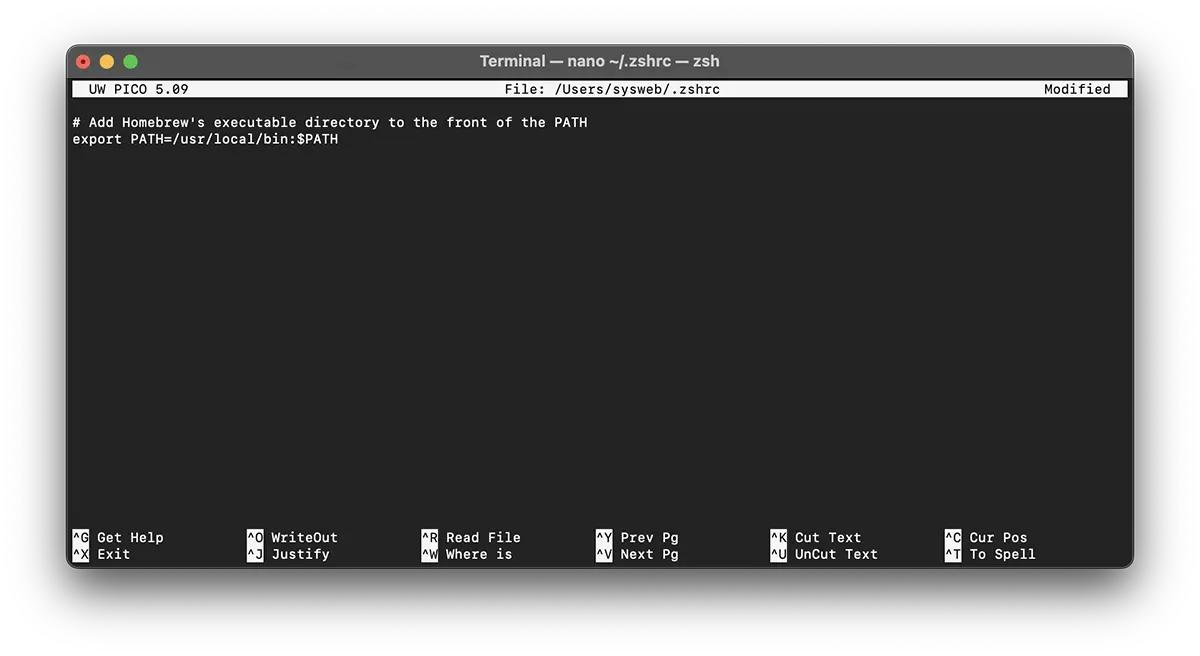
为了保存更改,同时按 ctrl + o,然后按 返回 当你被问到时。通过按下编辑器 Ctrl + X。
要激活这些更改,请关闭和重新打开终端应用程序。另外,您可以使用订单 source 立即上传修改后的文件。
source ~/.zshrc或
source ~/.bash_profile完成此操作后,对变量进行的更改 PATH 它们将生效,每次您身份验证时都会正确设置,因为您的外壳的配置文件会在终端开放处自动执行。
现在,让我们检查一下是否正确配置了自制的。运行此命令:
brew doctor如果一切都可以,您将在终端中看到以下消息:
sysweb@Laurentius-iMac ~ % brew doctor
Your system is ready to brew.
sysweb@Laurentius-iMac ~ %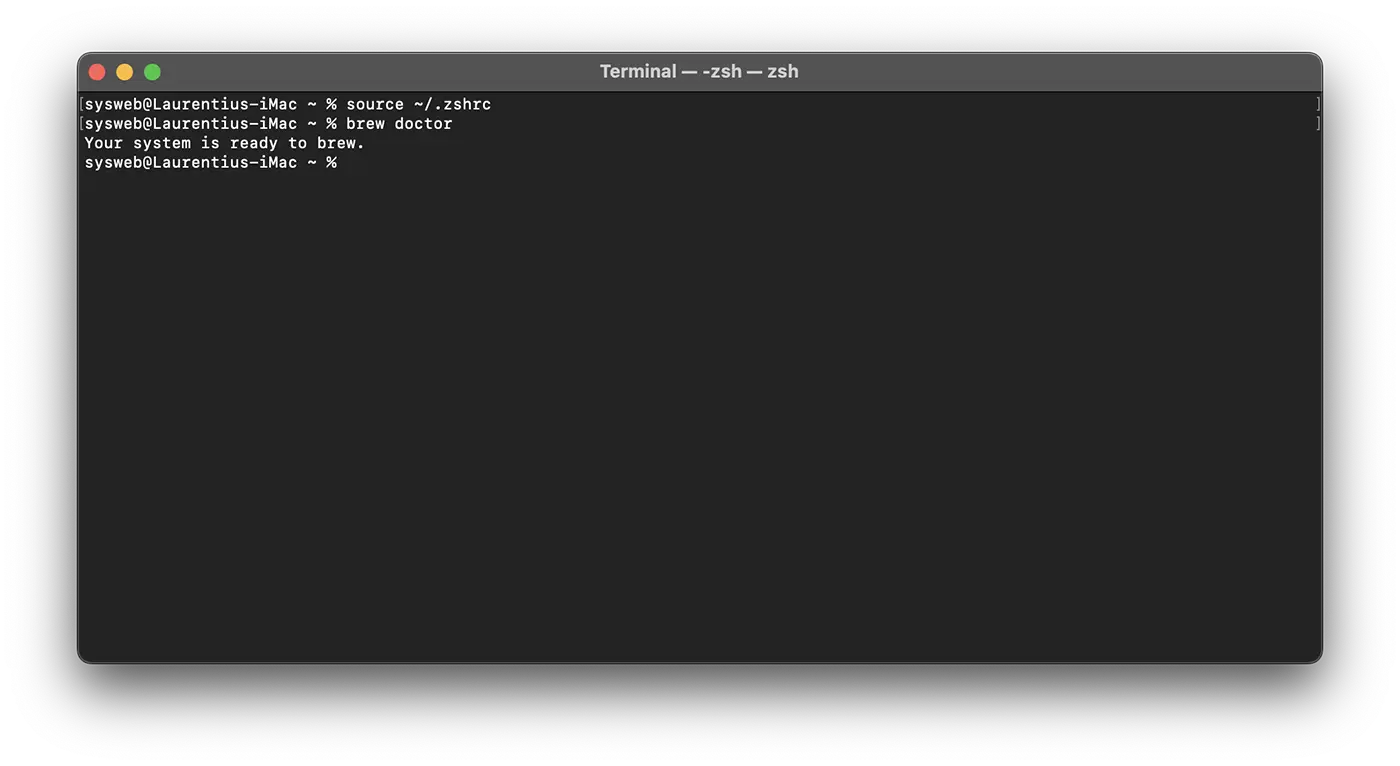
在此步骤之后,您可以说您已经在MacOS上安装了自制的。
如果出现警告,可能会要求您按这样的订单brew update为了确保更新自制。
如何在MacOS上使用Homebrew安装和卸载应用程序
要查看Homebrew的工作原理以及安装和卸载应用程序的容易,请打开终端实用程序并安装Visual Studio代码应用程序。
您要做的就是执行命令行:
brew install visual-studio-code执行命令行后,Visual Studio代码应用程序将在几秒钟内安装。
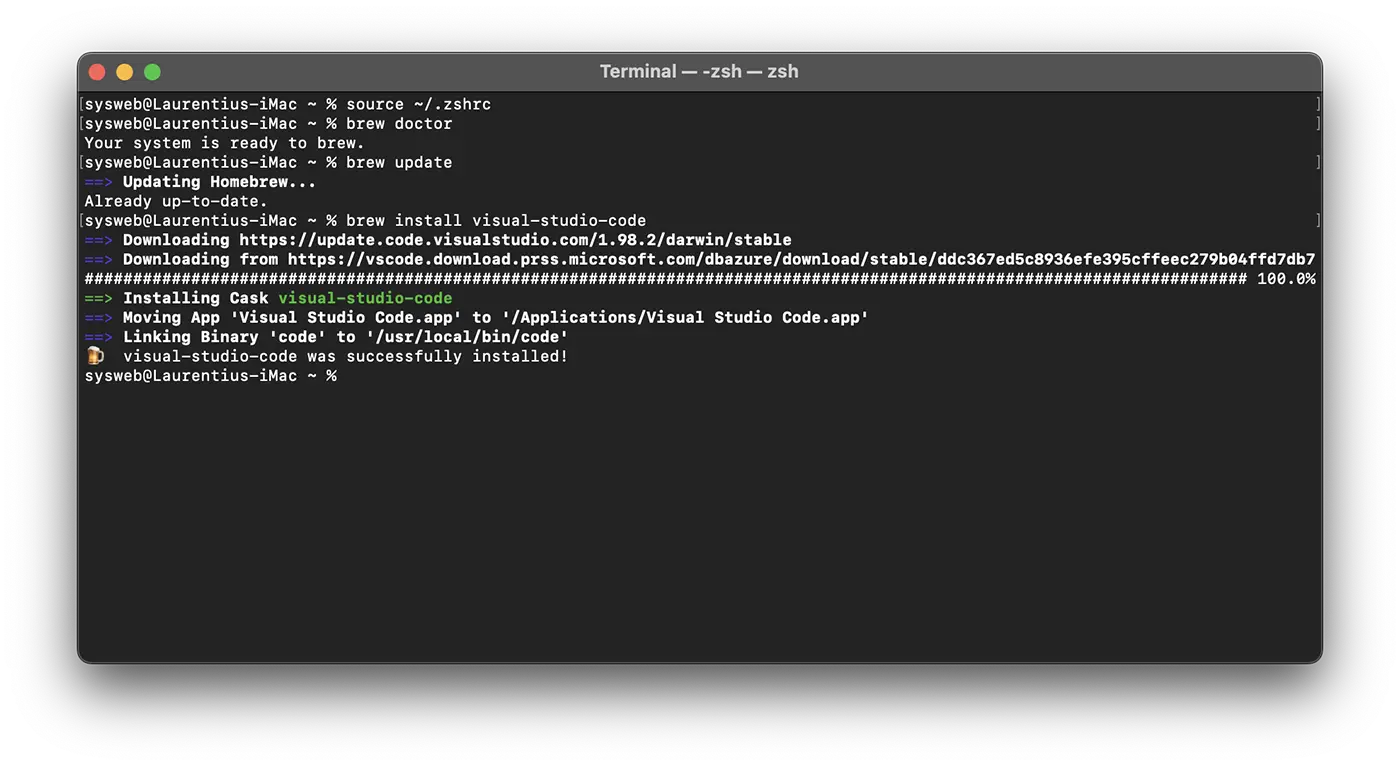
如果您想卸载使用Homebrew的应用程序,那就很简单了。对于Visual Studio代码,请在终端实用程序中执行命令行,并在要求时输入系统用户的系统:
brew uninstall visual-studio-code在输出中将出现:
sysweb@Laurentius-iMac ~ % brew uninstall visual-studio-code
==> Uninstalling Cask visual-studio-code
==> Removing launchctl service com.microsoft.VSCode.ShipIt
Password:
==> Backing App 'Visual Studio Code.app' up to '/usr/local/Caskroom/visual-studio-code/1.98.2/Visual Studio Code.app'
==> Removing App '/Applications/Visual Studio Code.app'
==> Unlinking Binary '/usr/local/bin/code'
==> Purging files for version 1.98.2 of Cask visual-studio-code
sysweb@Laurentius-iMac ~ %
结论
在本教程中,您已在Mac上安装并配置了自制酿造。从现在开始,您可以使用自制工作快速安装命令行工具,编程语言和其他实用程序来帮助您开发软件。
Homebrew提供可以安装的各种包装。访问 官方名单 搜索并发现您喜欢的程序。
有关的: 您如何在Mac -terminal命令上找到CPU的确切模型
成功!




































