

Το Homebrew είναι ένας διαχειριστής πακέτων που είναι απαραίτητο για το MacOS (και το Linux), το οποίο απλοποιεί την εγκατάσταση, την ενημέρωση και τη διαχείριση του λογισμικού απευθείας από τη γραμμή εντολών. Εάν χρειάζεστε εφαρμογές ή βιβλιοθήκες που δεν έρχονται πριν από το λειτουργικό σύστημα, μια καλή ιδέα είναι να εγκαταστήσετε το Homebrew στο MacOS, στη συνέχεια, μέσω των γραμμών εντολών που μπορείτε να εγκαταστήσετε όλα όσα χρειάζεστε. Για παράδειγμα, εάν θέλετε να μην σας αρέσουν τα αρχεία .zst, στο MacOS δεν υπάρχει εγγενής εφαρμογή για να γίνει αυτό. Αλλά μπορείτε να εγκαταστήσετε zstd Μέσω του homebrew, το οποίο θα σας βοηθήσει να απογοητεύσετε τα αρχεία .zST ανά γραμμή παραγγελίας.
Δημοφιλή μεταξύ των προγραμματιστών, των σχεδιαστών και των οπαδών της τεχνολογίας, το Homebrew εξαλείφει τους πονοκεφάλους που σχετίζονται με τη χειρωνακτική εκκένωση ή την επίλυση περίπλοκων εθισμών. Εμπνευσμένο από τα συστήματα διαχείρισης πακέτων Linux, apt ή yum, Το Homebrew φέρνει αυτή την ευελιξία και την εξουσία στο Maccos, επιτρέποντάς σας να διαμορφώσετε το περιβάλλον εργασίας σας ακριβώς όπως θέλετε.
Ας δούμε βήμα προς βήμα σε αυτό το σεμινάριο, πώς μπορείτε να εγκαταστήσετε το homebrew στο macOS και πώς να το χρησιμοποιήσετε εντελώς.
Πίνακας περιεχομένων
Πώς εγκαθιστάτε το Homebrew on MacOS - Tutorial με εικόνες και γραμμές εντολών
1. Εργαλεία γραμμής εντολών Instalarea xcode
Παρόλο που δεν χρειάζεστε το ίδιο το Xcode για να χρησιμοποιήσετε το Homebrew, ορισμένα προγράμματα και στοιχεία που θα θελήσετε να εγκαταστήσετε εξαρτώνται από το πακέτο εργαλείων γραμμής εντολών Xcode. Το XCode είναι ένα ολοκληρωμένο περιβάλλον ανάπτυξης (IDE) που περιλαμβάνει μια σειρά εργαλείων ανάπτυξης λογισμικού σε macOS.
Για να κατεβάσετε και να εγκαταστήσετε αυτά τα εξαρτήματα, εκτελέστε την ακόλουθη εντολή στον τερματικό:
xcode-select --install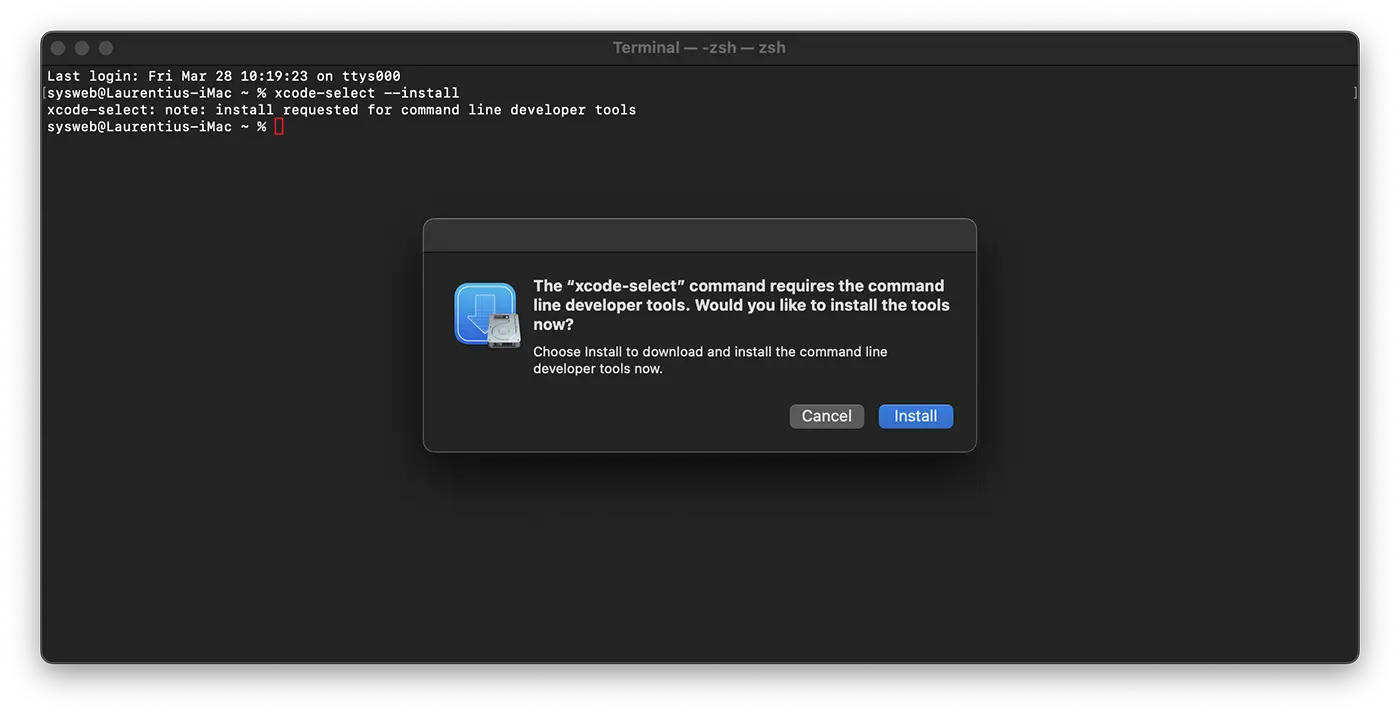
Θα λάβετε μια ειδοποίηση για να ξεκινήσετε την εγκατάσταση και στη συνέχεια θα σας ζητηθεί να δεχτείτε άδεια λογισμικού. Μετά από αυτό, τα εργαλεία θα κατεβάσουν και θα εγκατασταθούν αυτόματα.
Αφού τελειώσουν τα εργαλεία γραμμής εντολών για το XCode, μπορείτε να εγκαταστήσετε το Homebrew.
2. Εγκατάσταση homebrew σε macOS
Για να εγκαταστήσετε το Homebrew, θα χρειαστεί να κατεβάσετε ένα σενάριο εγκατάστασης και στη συνέχεια να το εκτελέσετε.
Πρώτον, κατεβάστε το σενάριο στον τοπικό σας υπολογιστή εισάγοντας την ακόλουθη εντολή στο τερματικό:
curl -fsSL -o install.sh https://raw.githubusercontent.com/Homebrew/install/HEAD/install.sh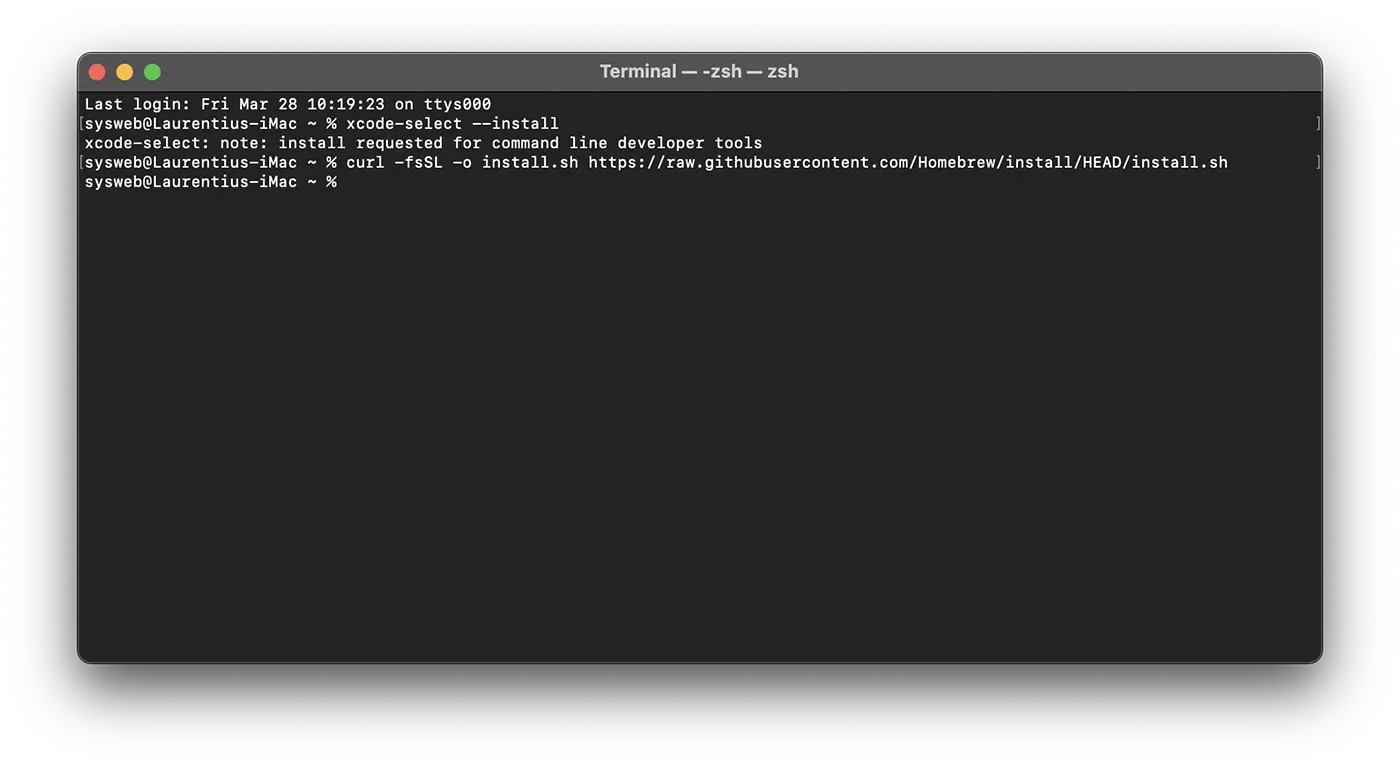
Αυτή η εντολή χρησιμοποιεί curl Για να κατεβάσετε το σενάριο εγκατάστασης Homebrew στο MacOS από την Warehouse Github Git.
Η εξήγηση της γραμμής παραγγελίας έχει ως εξής:
-fή--fail: Το τερματικό δεν θα εμφανίζει σφάλματα HTML σε περίπτωση προβλημάτων με το διακομιστή.-sή--silent: Απενεργοποιεί την εμφάνιση της προόδου απόρριψης και μαζί με-Sή--show-errorΒεβαιωθείτε ότι θα δείτε ένα μήνυμα σφάλματος εάν κάτι δεν πάει καλά.-Lή--location: Αφήστε τονcurlΓια να ακολουθήσετε τις ανακατευθύνσεις, εάν η ζητούμενη σελίδα έχει μετακινηθεί.-o: Καθορίζει το όνομα του τοπικού αρχείου (σε αυτή την περίπτωση, install.sh) στο οποίο αποθηκεύεται το περιεχόμενο που έχει ληφθεί, αντί να εμφανίζεται στην οθόνη.
Εάν είστε καλοί στον κώδικα, πριν εκτελέσετε ένα σενάριο που απορρίπτεται από το Διαδίκτυο, είναι καλό να ελέγξετε τι περιέχει, να γνωρίζετε ακριβώς τι θα κάνει. Χρησιμοποιήστε την εντολή less Για να επιθεωρήσετε το σενάριο:
less install.sh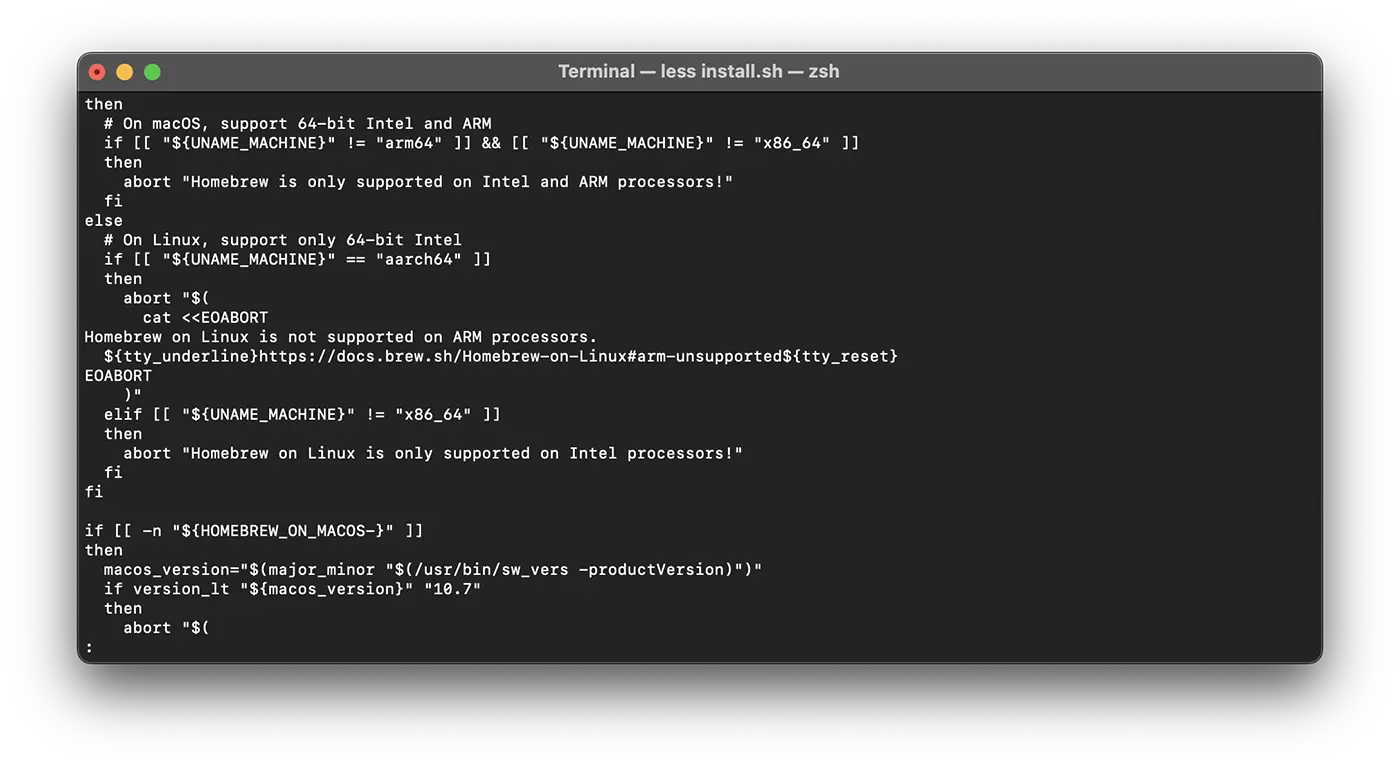
Αφού βεβαιωθείτε ότι όλα είναι εντάξει με αυτό το σενάριο, μπορείτε να εκτελέσετε εκτελώντας την παραγγελία:
/bin/bash install.shΒασικά, από αυτό το σημείο θα ξεκινήσει η εγκατάσταση Homeberew. Μετά την εκτέλεση της παραγγελίας, πρέπει να εισαγάγετε τον κωδικό πρόσβασης του χρήστη με το Administrator. Τα παρακάτω θα εμφανιστούν στο τερματικό:
sysweb@Laurentius-iMac ~ % /bin/bash install.sh
==> Checking for `sudo` access (which may request your password)...
Password:
Μόλις εισαγάγετε τον κωδικό πρόσβασης, το σενάριο εγκατάστασης θα εξηγήσει τι πρόκειται να κάνετε και θα ζητήσετε επιβεβαίωση για να συνεχιστεί. Έτσι, θα ξέρετε ακριβώς ποιες αλλαγές θα φέρουν το homebrew στο σύστημά σας πριν το αφήσετε. Το σενάριο ελέγχει επίσης εάν έχετε εγκαταστήσει όλες τις απαραίτητες απαιτήσεις.
Πατήστε το πλήκτρο ENTER ή επιστρέψτε για να συνεχίσετε την εγκατάσταση.
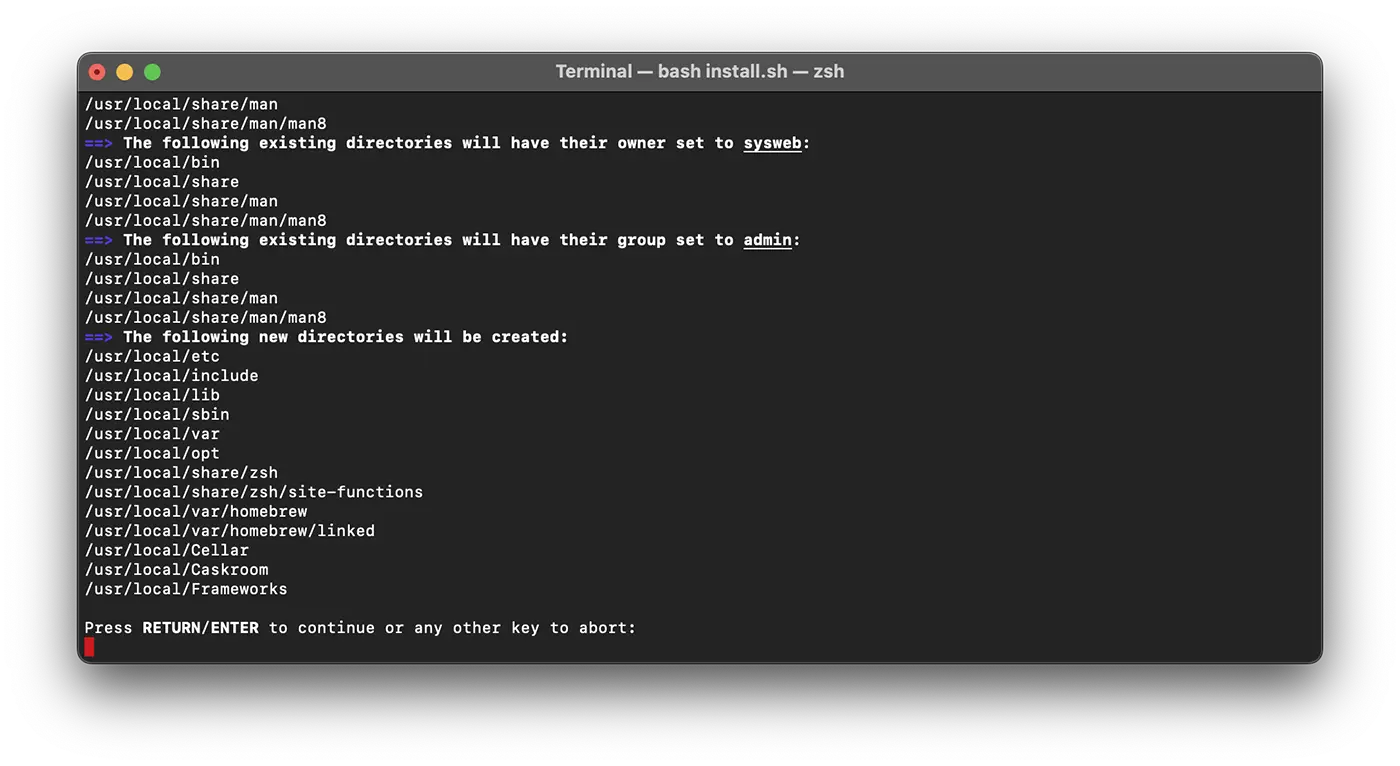
Στο τέλος της διαδικασίας εγκατάστασης θα πρέπει να δείτε στο τερματικό κάτι παρόμοιο με τις ακόλουθες γραμμές:
==> Next steps:
- Run these commands in your terminal to add Homebrew to your PATH:
    echo >> /Users/sysweb/.zprofile
    echo 'eval "$(/usr/local/bin/brew shellenv)"' >> /Users/sysweb/.zprofile
    eval "$(/usr/local/bin/brew shellenv)"
- Run brew help to get started
- Further documentation:
    https://docs.brew.sh

sysweb@Laurentius-iMac ~ %
Στη συνέχεια, θα πρέπει να προσθέσετε τον σκηνοθέτη που χρησιμοποιείται από το Homebrew για εκτελέσιμα μπροστά από τη μεταβλητή περιβάλλοντος PATH. Αυτό εξασφαλίζει ότι τα εργαλεία που είναι εγκατεστημένα μέσω του Homebrew θα έχουν προτεραιότητα σε σύγκριση με εκείνα που περιλαμβάνονται σιωπηρά στο MACOS.
Το αρχείο που θα αλλάξετε εξαρτάται από το κέλυφος που χρησιμοποιείτε. ZSH είναι το προεπιλεγμένο κέλυφος στο macos mojave και οι νεότερες εκδόσεις, ενώ Bash Ήταν προεπιλεγμένη σε παλαιότερες εκδόσεις και θα μπορούσε ακόμα να χρησιμοποιηθεί εάν έχετε ενημερώσει το σύστημα.
Για να μάθετε τι κέλυφος χρησιμοποιείτε, εκτελέστε την ακόλουθη εντολή:
echo $0Εάν χρησιμοποιείτε ZHS, στο τερματικό θα πρέπει να εμφανιστεί:
sysweb@Laurentius-iMac ~ % echo $0
-zsh
sysweb@Laurentius-iMac ~ %
Για χρήστες με ZSH, ανοίξτε το αρχείο ~/.zshrc με έναν επεξεργαστή κειμένου:
nano ~/.zshrcΕάν χρησιμοποιείτε Bash, ανοίξτε το αρχείο ~/.bash_profile:
nano ~/.bash_profileΑφού ανοίξει το αρχείο στο τερματικό, προσθέστε την ακόλουθη γραμμή στο τέλος του:
export PATH=/usr/local/bin:$PATH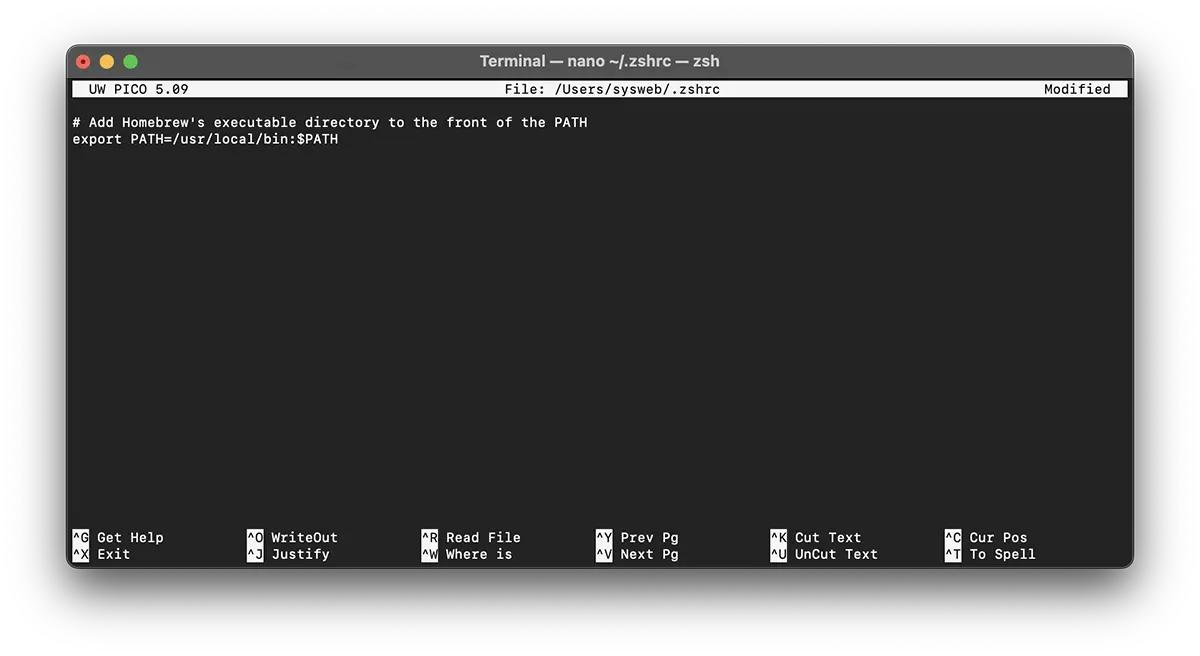
Για να αποθηκεύσετε τις αλλαγές, πατήστε ταυτόχρονα Ctrl + o, τότε πατήστε ΑΠΟΔΟΣΗ Όταν σας ζητηθεί. Βγείτε από τον επεξεργαστή πατώντας Ctrl + x.
Για να ενεργοποιήσετε αυτές τις αλλαγές, κλείστε και ανοίξτε ξανά την εφαρμογή τερματικού. Εναλλακτικά, μπορείτε να χρησιμοποιήσετε την παραγγελία source Για να μεταφορτώσετε αμέσως το τροποποιημένο αρχείο.
source ~/.zshrcή
source ~/.bash_profileΑφού το έχετε κάνει, οι αλλαγές που έγιναν στη μεταβλητή PATH Θα τεθούν σε ισχύ και θα ρυθμιστούν σωστά κάθε φορά που θα πιστοποιήσετε, επειδή το αρχείο διαμόρφωσης του κελύφους σας εκτελείται αυτόματα στο άνοιγμα του τερματικού.
Τώρα ας δούμε αν το homebrew έχει διαμορφωθεί σωστά. Εκτελεί αυτήν την εντολή:
brew doctorΕάν όλα είναι εντάξει, θα δείτε το ακόλουθο μήνυμα στο τερματικό:
sysweb@Laurentius-iMac ~ % brew doctor
Your system is ready to brew.
sysweb@Laurentius-iMac ~ %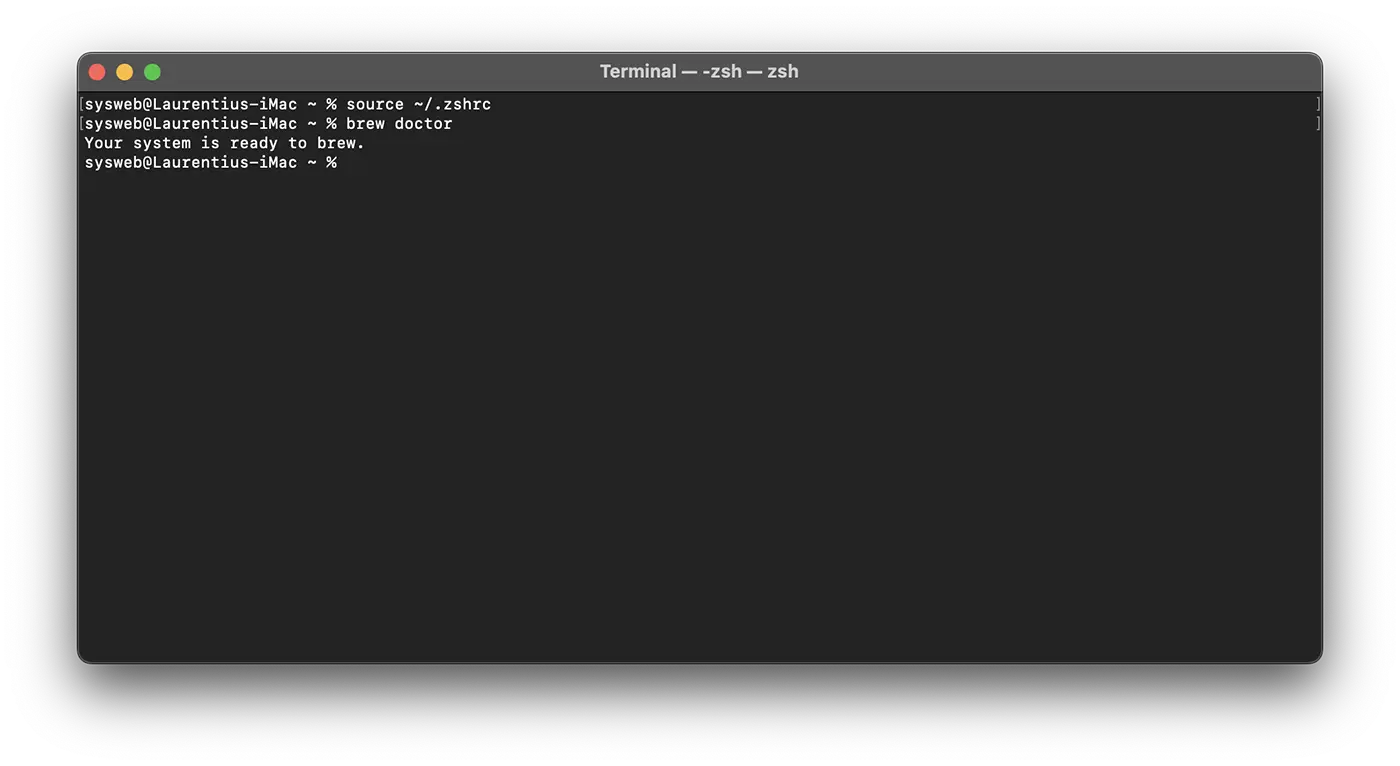
Μετά από αυτό το βήμα, μπορείτε να πείτε ότι καταφέρατε να εγκαταστήσετε το Homebrew στο MacOS.
Εάν εμφανιστούν προειδοποιήσεις, ενδέχεται να σας ζητηθεί να εκτελέσετε μια παραγγελία όπωςbrew updateΓια να βεβαιωθείτε ότι το Homebrew ενημερώνεται.
Πώς να εγκαταστήσετε και να απεγκαταστήσετε εφαρμογές με homebrew στο macOS
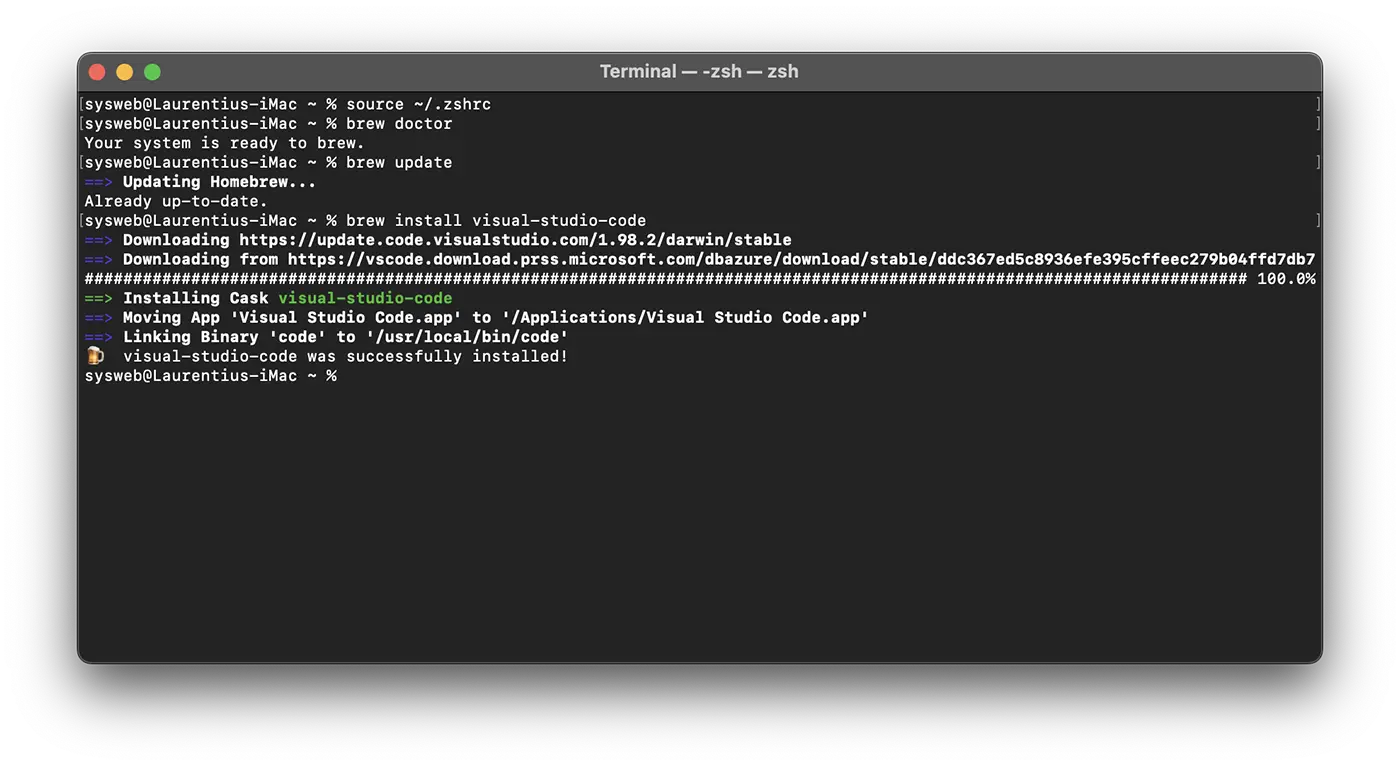
Για να δείτε πώς λειτουργεί το Homebrew και πόσο εύκολο είναι να εγκαταστήσετε και να απεγκαταστήσετε τις εφαρμογές, ανοίξτε το βοηθητικό πρόγραμμα Terminal και εγκαταστήστε την εφαρμογή Code Visual Studio.
Το μόνο που έχετε να κάνετε είναι να εκτελέσετε τη γραμμή εντολών:
brew install visual-studio-codeΜετά την εκτέλεση της γραμμής εντολών, η εφαρμογή κώδικα Visual Studio θα εγκατασταθεί σε λίγα δευτερόλεπτα.
Εάν θέλετε να απεγκαταστήσετε μια εφαρμογή με το homebrew, είναι πολύ απλό. Για τον κώδικα Visual Studio, εκτελέστε στο Terminal Utility τη γραμμή εντολών και εισαγάγετε το σύστημα του χρήστη του συστήματος όταν ζητείται:
brew uninstall visual-studio-codeΣτην έξοδο θα εμφανιστεί:
sysweb@Laurentius-iMac ~ % brew uninstall visual-studio-code
==> Uninstalling Cask visual-studio-code
==> Removing launchctl service com.microsoft.VSCode.ShipIt
Password:
==> Backing App 'Visual Studio Code.app' up to '/usr/local/Caskroom/visual-studio-code/1.98.2/Visual Studio Code.app'
==> Removing App '/Applications/Visual Studio Code.app'
==> Unlinking Binary '/usr/local/bin/code'
==> Purging files for version 1.98.2 of Cask visual-studio-code
sysweb@Laurentius-iMac ~ %
συμπέρασμα
Σε αυτό το σεμινάριο, έχετε εγκαταστήσει και ρυθμίσει το Homebrew στο Mac σας. Από τώρα και στο εξής, μπορείτε να χρησιμοποιήσετε το Homebrew για να εγκαταστήσετε γρήγορα εργαλεία γραμμής εντολών, γλώσσες προγραμματισμού και άλλες επιχειρήσεις κοινής ωφέλειας για να σας βοηθήσουν να αναπτύξετε λογισμικό.
Το Homebrew προσφέρει ένα ευρύ φάσμα πακέτων που μπορείτε να εγκαταστήσετε. Επισκέψεις Ο επίσημος κατάλογος Για να αναζητήσετε και να ανακαλύψετε τα αγαπημένα σας προγράμματα.
Συγγενεύων: Πώς βρίσκετε το ακριβές μοντέλο της CPU σε εντολές Mac - Terminal Commands
Επιτυχία!




































