

Το σενάριό μου περιλαμβάνει τη μεταφορά μεγάλου όγκου δεδομένων MAC μεταξύ δύο εξωτερικών σκληρών δίσκων. Συγκεκριμένα, πρέπει να αντιγράψω πάνω από 2TB (εικόνες, βίντεο και βιβλιοπωλεία της εφαρμογής φωτογραφιών) μεταξύ δύο εξωτερικών μέσων αποθήκευσης (HDDs)-από το LACIE5 έως το LACIE4. Εάν ενδιαφέρεστε για το πώς μπορείτε να αντιγράψετε με ασφάλεια έναν μεγάλο όγκο δεδομένων στο Mac, αυτό το σεμινάριο σίγουρα θα σας βοηθήσει.
Πίνακας περιεχομένων
Γιατί πρέπει να λάβετε υπόψη πριν ξεκινήσετε μια μεγάλη μεταφορά δεδομένων
1. Βεβαιωθείτε ότι στον προορισμό σας HDD έχετε αρκετό χώρο για τα νέα δεδομένα.
2. Χρησιμοποιήστε θύρες σύνδεσης και καλώδια που υποστηρίζουν υψηλές ταχύτητες μεταφοράς. Κατά προτίμηση USB 3.0/3.1 ή Thunderbolt).
3. Στην ιδανική περίπτωση, οι HDD ή SSD μεταξύ των οποίων πρέπει να μορφοποιηθούν η ανταλλαγή δεδομένων. Για το MAC, το APFS ή το HFS+ είναι τα πιο βελτιστοποιημένα.
4. Διαθέστε χρόνο σε αυτή τη λειτουργία. Όποια και αν είναι η μέθοδος που χρησιμοποιείται, η μεταφορά μεγάλου όγκου δεδομένων θα περιλαμβάνει σημαντικό χρονικό διάστημα. Για 2TB στη θύρα USB 3.0 (πραγματική ταχύτητα ~ 100-150 MB/s), η μεταφορά μπορεί να διαρκέσει 4-6 ώρες. Στο USB 2.0 (~ 30 MB/s), μπορεί να διαρκέσει 18-24 ώρες.
5. Απενεργοποίηση λειτουργίας ύπνου για Mac και σκληρούς δίσκους. Αποφύγετε έτσι την αναστολή της μεταφοράς με την καταχώρηση σε λειτουργία ύπνου.
Mergi în: System Settings > Energy > Prevent automatic sleeping when the display is off (Activat) / Put hard disks to sleep when possible (Dezactivat).
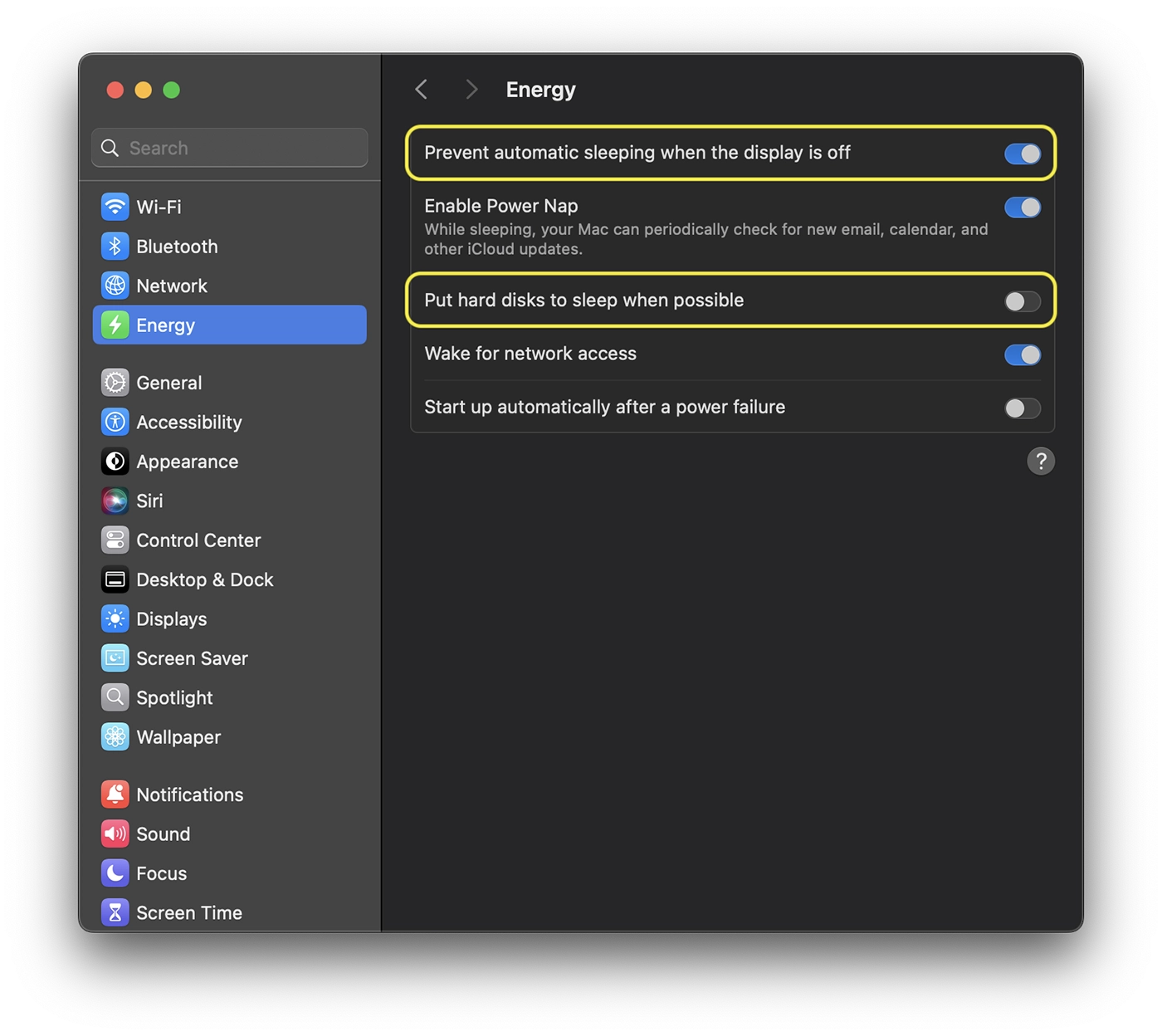
Τούτου λεχθέντος, θα συνεχίσετε να βλέπετε πώς μπορείτε να αντιγράψετε με ασφάλεια έναν μεγάλο όγκο δεδομένων σε Mac, χωρίς να φροντίζετε τις διακοπές ή τις απώλειες δεδομένων.
Πώς να αντιγράψετε με ασφάλεια έναν μεγάλο όγκο δεδομένων MAC μεταξύ δύο HDD
Όταν έχετε μεγάλο όγκο δεδομένων, ως περίπτωσή μου, δεν θέλετε να χρησιμοποιήσετε την κλασική μέθοδο μέσω του Finder. Δηλαδή, να κάνουμε "αντιγραφή/επικόλληση". Αυτή η διαδικασία μπορεί να αποκλειστεί, η διαφθορά των δεδομένων μπορεί να συμβεί κατά τη μεταφορά και στη συνέχεια η διαδικασία θα πρέπει να επαναληφθεί από την αρχή. Επιπλέον, μόνο "Προετοιμασία για αντιγραφή ..." Νομίζω ότι θα χρειαστούν πολλά.
Η πιο αποτελεσματική μέθοδος σε τέτοιες καταστάσεις είναι η παραγγελία rsync Εκτέλεσε στο Terminal Utility. Το RSYNC είναι ένα ολοκληρωμένο εργαλείο σε macOS, ιδανικό για μεγάλες μεταφορές, επειδή ελέγχει την ακεραιότητα των δεδομένων και μπορεί να επαναλάβει τη μεταφορά σε περίπτωση διακοπής. Βασικά, εάν για οποιονδήποτε λόγο η μεταφορά έχει διακοπεί, η επανάστασή της θα γίνει από το σημείο όπου παρέμεινε (αποφεύγει την περιττή αντιγραφή των ήδη μεταφερόμενων αρχείων), ελέγχοντας την ακεραιότητα των αντιγραμμένων αρχείων πριν από τη διακοπή.
Η σειρά αντιγραφής / μεταφοράς δεδομένων με RSYNC έχει ως εξής:
rsync -avh --progress /Volumes/Source/ /Volumes/Destination/Τι κάνει αυτή η παραγγελία rsync:
-a: Διατηρεί τα αρχεία και τη δομή αρχείων.
-v: Εμφανίζει λεπτομέρειες.
-h: Ανθρώπινη μορφή για διαστάσεις.
--progress: Εμφάνιση προόδου μεταφοράς.
Εάν ο φάκελος πηγής ή / και προορισμού έχει ονόματα με κενά, είναι καλό να χρησιμοποιείτε εισαγωγικά ("..."), να είστε σαφέστεροι και να αποφύγετε σφάλματα εάν το κέλυφος παρερμηνεύει να διαφεύγει.
Για το σενάριό μου, χρησιμοποίησα την παραγγελία:
rsync -avh --progress --no-links "/Volumes/LaCie5/laurentiu/Photos (macOS)/2017 (Travel).photoslibrary" "/Volumes/LaCie4/iPhotos/"Βασικά, απέφυγα οποιαδήποτε λανθασμένη ερμηνεία του βιβλιοπωλείου που δημιουργήθηκε από την εφαρμογή των φωτογραφιών: 2017 (Travel).photoslibrary. Επίσης στη γραμμή παραγγελίας μου στο τερματικό, πρόσθεσα--no-linksΓια να αποφύγετε την αντιγραφή των συμβολικών συνδέσμων ως συνδέσμων (οι βιβλιοθήκες φωτογραφιών μπορούν να περιέχουν εσωτερικούς συνδέσμους και αυτό τα αντιγράφει ως πραγματικά αρχεία).
Στο τέλος της διαδικασίας αντιγραφής θα λάβετε μια σύντομη περίληψη, η οποία φαίνεται ως εξής:
sent 99010M bytes  received 244k bytes  39991k bytes/sec
total size is 220G  speedup is 2.22
Στην περίπτωσή μου, η ταχύτητα ήταν πολύ χαμηλή, διότι κατά τη διάρκεια του αντιγράφου τρέχω και άλλες εφαρμογές στις HDD που εμπλέκονται στη μεταφορά, κάτι που δεν συνιστάται να το κάνουμε.
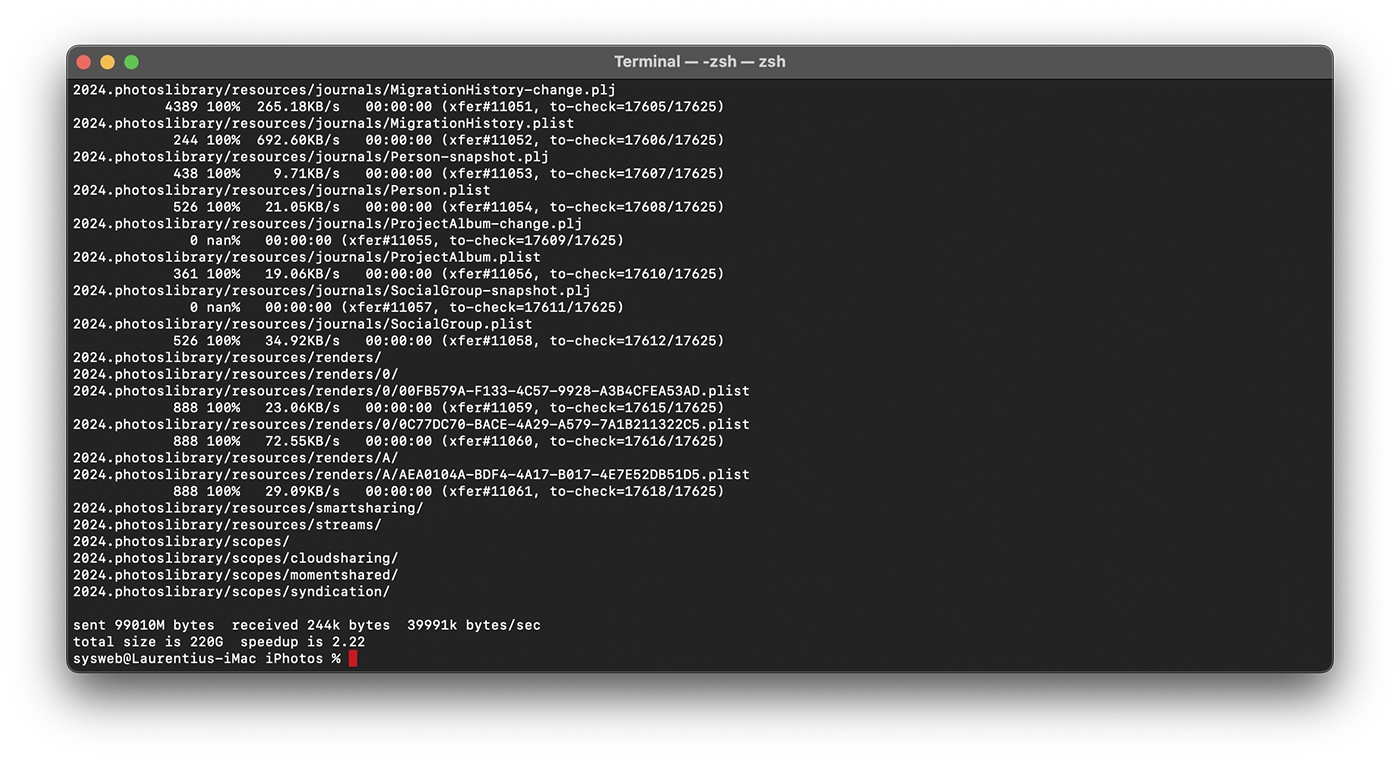
Με αυτόν τον τρόπο θα μπορείτε να αντιγράψετε ένα μεγάλο όγκο δεδομένων στο Mac, χωρίς να φοβάστε ότι η μεταφορά μπορεί να αποκλειστεί. Όποτε, εάν συμβεί κάτι και η μεταφορά διακόπτεται, μπορείτε να επαναλάβετε τη γραμμή εντολών και θα συνεχιστεί. Λαμβάνει επίσης υπόψη το γεγονός ότι εάν τα ήδη αντιγραφικά αρχεία έχουν υποστεί αλλαγές στη θέση προέλευσης, θα ξαναγραφούν στη θέση προορισμού.
Επαλήθευση δεδομένων μετά την αντιγραφή
Εάν έχετε πολύ σημαντικά δεδομένα, συνιστάται στο τέλος της διαδικασίας αντιγραφής, θα τα ελέγξετε. Μπορείτε να συγκρίνετε τις διαστάσεις του αρχείου προέλευσης και προορισμού, χρησιμοποιώντας την εντολή du.
du -sh "/Volumes/Source/"
du -sh "/Volumes/Destination/"
Εάν οι τιμές είναι ίδιες, αυτό σημαίνει ότι η διαδικασία αντιγραφής έχει γίνει σωστά. Μπορείτε επίσης να εκτελέσετε πρόσθετη σειρά επαλήθευσης:
rsync -avh --checksum --dry-run "/Volumes/Source/" "/Volumes/Destination/"Τα δεδομένα θα πρέπει να είναι πανομοιότυπα, ένα σημάδι που στην τοποθεσία προορισμού έχετε τα ίδια αρχεία όπως στην τοποθεσία πηγής από την οποία αντιγράφηκαν.
Συγγενεύων: Τα σκουπίδια δεν μπορούν να ανοίξουν αυτή τη στιγμή επειδή χρησιμοποιείται από άλλη εργασία.
În concluzie, dacă ai un volum mare de date, nu este recomandat să utilizezi clasica comandă copy&paste în Finder. Comanda rsync Στο τερματικό βοηθητικό πρόγραμμα θα σας απαλλάξει από την απώλεια δεδομένων κατά τη διάρκεια της μεταφοράς και τον κίνδυνο να το πάρει από το μηδέν, εάν το αντίγραφο είναι μπλοκαρισμένο ή διακοπή.




































