

התרחיש שלי כולל העברת כמות גדולה של נתונים ב-Mac שלי בין שני כוננים קשיחים חיצוניים. באופן ספציפי, אני צריך להעתיק מעל 2TB של (תמונות, סרטונים וספריות אפליקציית תמונות) בין שני מדיות אחסון חיצוניות (כונני HDD) - מ-LaCie5 ל-LaCie4. אם אתה מעוניין כיצד תוכל להעתיק בבטחה כמות גדולה של נתונים ב-Mac, מדריך זה בהחלט יעזור לך.
תוֹכֶן הָעִניָנִים
מדוע אתה צריך לקחת בחשבון לפני שתתחיל העברת נתונים גדולה
1. ודא שיש לך מספיק מקום בכונן הקשיח היעד עבור הנתונים החדשים.
2. השתמש ביציאות וכבלים התומכים במהירויות העברה גבוהות. רצוי USB 3.0/3.1 או Thunderbolt).
3. באופן אידיאלי, כונני HDD או SSD שביניהם מוחלפים נתונים צריכים להיות בפורמט APFS. עבור Mac, APFS או HFS+ הם המותאמים ביותר.
4. הקצו זמן לפעולה זו. לא משנה באיזו שיטה תשתמש, העברת נפח גדול של נתונים ייקח זמן לא מבוטל. עבור 2TB ביציאת USB 3.0 (מהירות בפועל ~100-150 MB/s), ההעברה יכולה להימשך 4-6 שעות. ב-USB 2.0 (~30 MB/s), זה יכול לקחת 18-24 שעות.
5. השבת את מצב שינה עבור Mac וכוננים קשיחים. בדרך זו אתה נמנע מהשהיית ההעברה בעת כניסה למצב שינה.
Mergi în: System Settings > Energy > Prevent automatic sleeping when the display is off (Activat) / Put hard disks to sleep when possible (Dezactivat).
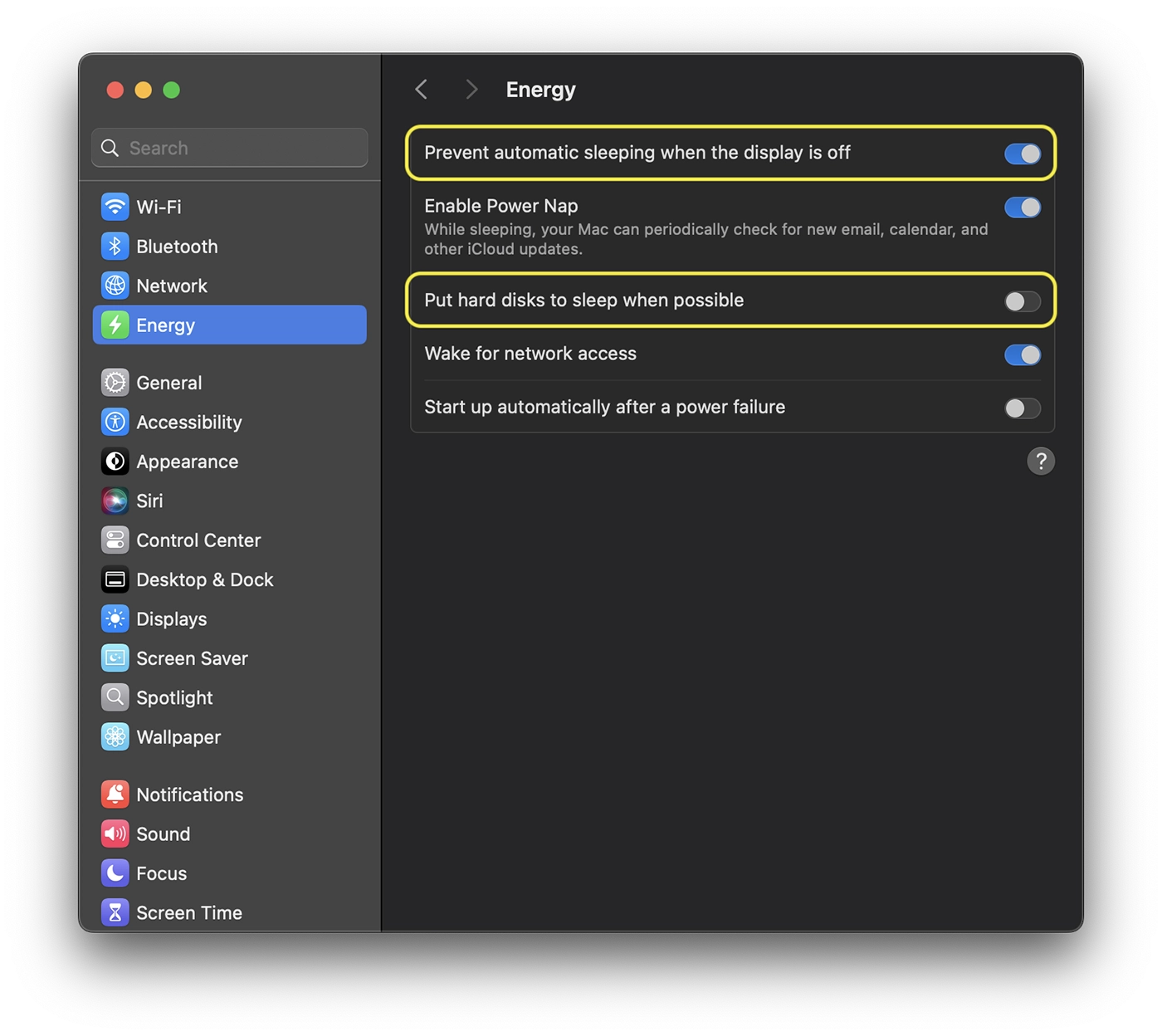
עם זאת, להלן תראה כיצד תוכל להעתיק בבטחה נפח גדול של נתונים ל-Mac שלך מבלי לדאוג להפרעות או לאובדן נתונים.
כיצד להעתיק בבטחה נפח גדול של נתוני MAC בין שני HDD
כשיש לך כמות גדולה של נתונים להעביר, כמוני, אתה לא רוצה להשתמש בשיטת Finder הקלאסית. כלומר לעשות "העתק/הדבק". תהליך זה עלול לקרוס, שחיתות נתונים עלולה להתרחש במהלך ההעברה, ולאחר מכן יהיה צורך להפעיל מחדש את התהליך מההתחלה. חוץ מזה, "הכנה להעתקה..." לבד לדעתי ייקח הרבה זמן.
השיטה היעילה ביותר במצבים כאלה היא הסדר rsync מבוצע בכלי השירות Terminal. rsync הוא כלי מובנה ב-macOS שהוא אידיאלי עבור העברות גדולות מכיוון שהוא בודק את שלמות הנתונים ויכול לחדש את ההעברה אם יופסק. בעיקרון, אם מסיבה כלשהי ההעברה נקטעה, היא תחודש מהנקודה שבה היא הפסיקה (הימנע מהעתקה מיותרת של קבצים שכבר הועברו), תוך בדיקת תקינות הקבצים שהועתקו לפני ההפרעה.
הפקודה להעתקה/העברת נתונים עם rsync היא כדלקמן:
rsync -avh --progress /Volumes/Source/ /Volumes/Destination/מה עושה ההזמנה הזו rsync:
-a: שומר על הרשאות קובץ ומבנה.
-v: הצג פרטים.
-h: פורמט אנושי למידות.
--progress: מציג את התקדמות ההעברה.
אם לתיקיית המקור או/ותיקיית היעד יש שמות עם רווחים, כדאי להשתמש במירכאות ("...") כדי להבהיר את זה ולמנוע שגיאות אם המעטפת מפרשת לא נכון את ה-Escape.
עבור התרחיש שלי, השתמשתי בפקודה:
rsync -avh --progress --no-links "/Volumes/LaCie5/laurentiu/Photos (macOS)/2017 (Travel).photoslibrary" "/Volumes/LaCie4/iPhotos/"בעיקרון, נמנענו מכל פרשנות שגויה של הספרייה שנוצרה על ידי אפליקציית התמונות: 2017 (Travel).photoslibrary. כמו כן, בשורת הפקודה שלי בטרמינל, הוספתי--no-linksכדי להימנע מהעתקת סימלינקים כקישורים (ספריות תמונות יכולות להכיל קישורים פנימיים, וזה מעתיק אותם כקבצים אמיתיים).
בסוף תהליך ההעתקה תקבלו סיכום קצר, שנראה כך:
sent 99010M bytes  received 244k bytes  39991k bytes/sec
total size is 220G  speedup is 2.22
במקרה שלי, המהירות הייתה מאוד איטית מכיוון שבמהלך ההעתקה הרצתי גם אפליקציות אחרות על כונני הדיסק הקשיחים המעורבים בהעברה, וזה לא מומלץ.
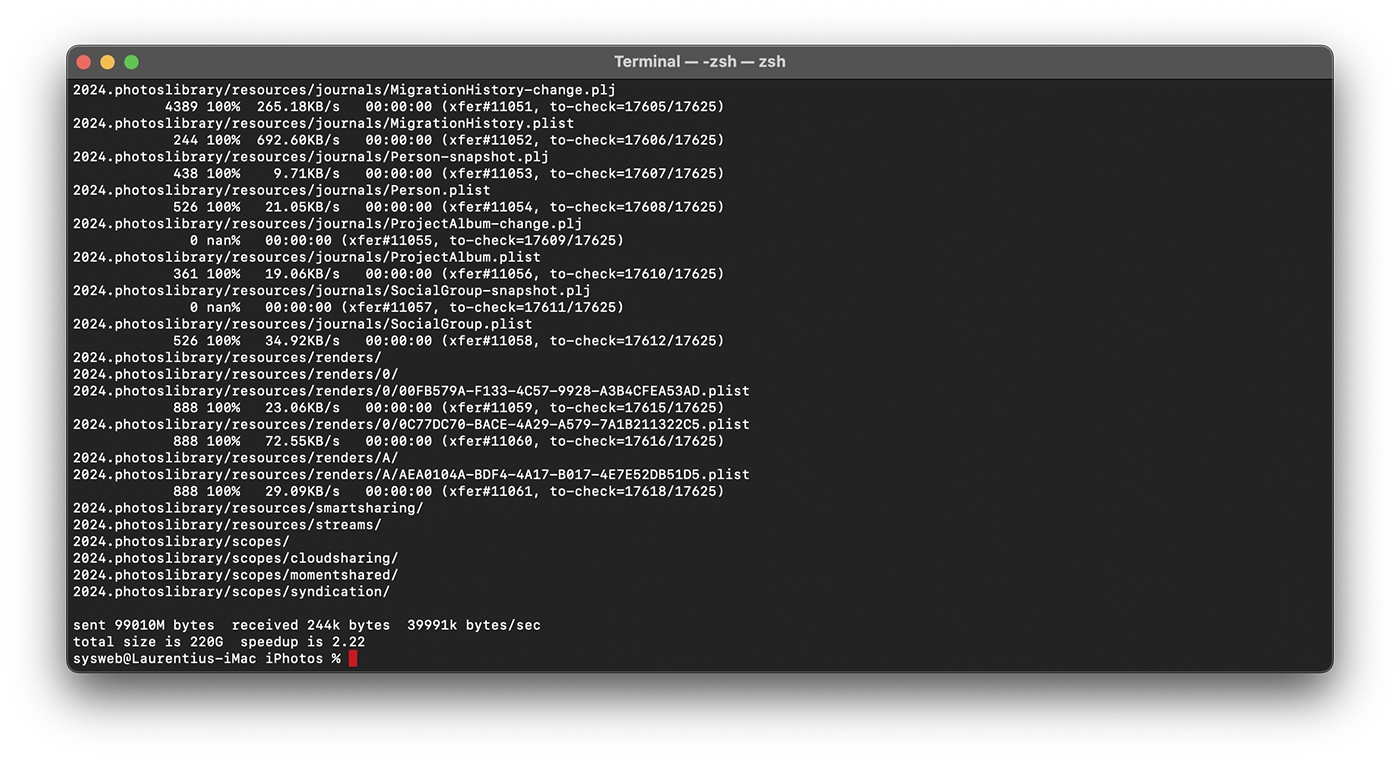
כך תוכלו להעתיק נפח גדול של נתונים למק שלכם, ללא חשש שההעברה תיחסם. בכל עת, אם קורה משהו וההעברה מופרעת, אתה יכול להמשיך את שורת הפקודה והיא תמשיך. כמו כן, זכור שאם הקבצים שכבר הועתקו עברו שינויים במיקום המקור, הם יוחלפו במיקום היעד.
אימות נתונים לאחר העתקה
אם יש לכם נתונים חשובים מאוד, מומלץ לבדוק אותם בסוף תהליך ההעתקה. אתה יכול להשוות את גודל קובץ המקור והיעד באמצעות הפקודה du.
du -sh "/Volumes/Source/"
du -sh "/Volumes/Destination/"
אם הערכים זהים, זה אומר שתהליך ההעתקה בוצע כהלכה. אתה יכול גם להפעיל את פקודת האימות הנוספת:
rsync -avh --checksum --dry-run "/Volumes/Source/" "/Volumes/Destination/"הנתונים צריכים להיות זהים, סימן שיש לך אותם קבצים במיקום היעד כמו במיקום המקור ממנו הם הועתקו.
קָשׁוּר: לא ניתן לפתוח את האשפה כרגע מכיוון שהיא משמשת משימה אחרת.
În concluzie, dacă ai un volum mare de date, nu este recomandat să utilizezi clasica comandă copy&paste în Finder. Comanda rsync בכלי השירות Terminal יחסוך ממך אובדן נתונים במהלך ההעברה ומהסיכון לקחת אותם מאפס אם העותק יקרוס או יופסק.




































