

Moj scenarij uključuje prijenos velike količine podataka na mom Macu između dva vanjska tvrda diska. Konkretno, trebam kopirati više od 2 TB (slike, videozapisi i knjižnice aplikacija za fotografije) između dva vanjska medija za pohranu (HDD) – s LaCie5 na LaCie4. Ako vas zanima kako možete sigurno kopirati veliku količinu podataka na Macu, ovaj vodič će vam svakako pomoći.
Sadržaj
Zašto morate uzeti u obzir prije nego što započnete veliki prijenos podataka
1. Provjerite imate li dovoljno prostora na odredišnom HDD-u za nove podatke.
2. Koristite priključke i kabele koji podržavaju velike brzine prijenosa. Po mogućnosti USB 3.0/3.1 ili Thunderbolt).
3. U idealnom slučaju, HDD ili SSD između kojih se razmjenjuju podaci trebaju biti APFS formatirani. Za Mac, APFS ili HFS+ su najoptimiziraniji.
4. Dodijelite vrijeme ovoj operaciji. Bez obzira koja se metoda koristi, prijenos velike količine podataka će potrajati dosta vremena. Za 2TB na USB 3.0 priključku (stvarna brzina ~100-150 MB/s), prijenos može trajati 4-6 sati. Na USB 2.0 (~30 MB/s), može potrajati 18-24 sata.
5. Onemogućite način mirovanja za Mac i tvrde diskove. Na taj način izbjegavate obustavu prijenosa prilikom ulaska u stanje mirovanja.
Mergi în: System Settings > Energy > Prevent automatic sleeping when the display is off (Activat) / Put hard disks to sleep when possible (Dezactivat).
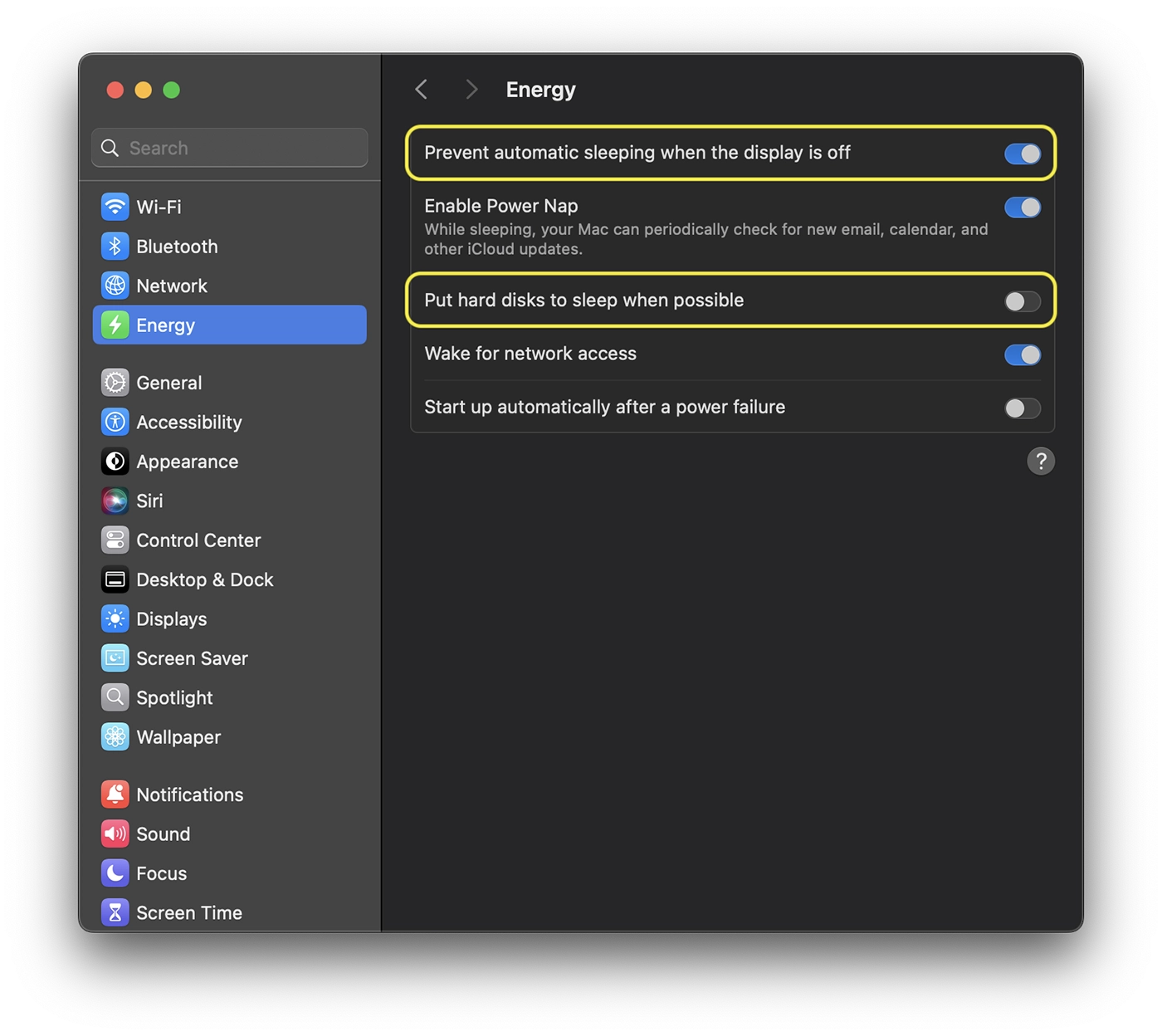
Uz to, u nastavku ćete vidjeti kako možete sigurno kopirati veliku količinu podataka na svoj Mac bez brige o prekidima ili gubitku podataka.
Kako sigurno kopirati veliku količinu MAC podataka između dva HDD -a
Kada imate veliku količinu podataka za prijenos, kao ja, ne želite koristiti klasičnu Finder metodu. To znači učiniti "copy/paste". Ovaj se proces može srušiti, može doći do oštećenja podataka tijekom prijenosa, a zatim će se proces morati ponovno pokrenuti ispočetka. Osim toga, samo "Priprema za kopiranje..." mislim da bi oduzelo jako puno vremena.
Najučinkovitija metoda u takvim situacijama je naredba rsync izvršava se u uslužnom programu Terminal. rsync je alat ugrađen u macOS koji je idealan za velike prijenose jer provjerava integritet podataka i može nastaviti prijenos ako se prekine. Uglavnom, ako je prijenos iz bilo kojeg razloga prekinut, nastavit će se od točke na kojoj je stao (izbjegavajte suvišno kopiranje datoteka koje su već prenesene), dok se također provjerava integritet datoteka kopiranih prije prekida.
Naredba za kopiranje/prijenos podataka pomoću rsync je sljedeća:
rsync -avh --progress /Volumes/Source/ /Volumes/Destination/Što čini ova narudžba rsync:
-a: čuva dopuštenja i strukturu datoteke.
-v: prikaži detalje.
-h: ljudski format za dimenzije.
--progress: prikazuje napredak prijenosa.
Ako izvorna ili / i odredišna mapa imaju nazive s razmacima, dobro je koristiti navodnike (“…”) kako bi bilo jasnije i kako bi se izbjegle pogreške ako ljuska pogrešno protumači bježanje.
Za svoj scenarij koristio sam naredbu:
rsync -avh --progress --no-links "/Volumes/LaCie5/laurentiu/Photos (macOS)/2017 (Travel).photoslibrary" "/Volumes/LaCie4/iPhotos/"Uglavnom, izbjegli smo bilo kakvo pogrešno tumačenje biblioteke koju je stvorila aplikacija Fotografije: 2017 (Travel).photoslibrary. Također, u naredbenom retku terminala dodao sam--no-linkskako bi se izbjeglo kopiranje simboličkih veza kao poveznica (biblioteke fotografija mogu sadržavati interne poveznice, a to ih kopira kao prave datoteke).
Na kraju procesa kopiranja dobit ćete kratki sažetak koji izgleda ovako:
sent 99010M bytes  received 244k bytes  39991k bytes/sec
total size is 220G  speedup is 2.22
U mom slučaju, brzina je bila vrlo spora jer sam tijekom kopiranja pokretao i druge aplikacije na HDD-ovima uključenim u prijenos, što se ne preporučuje.
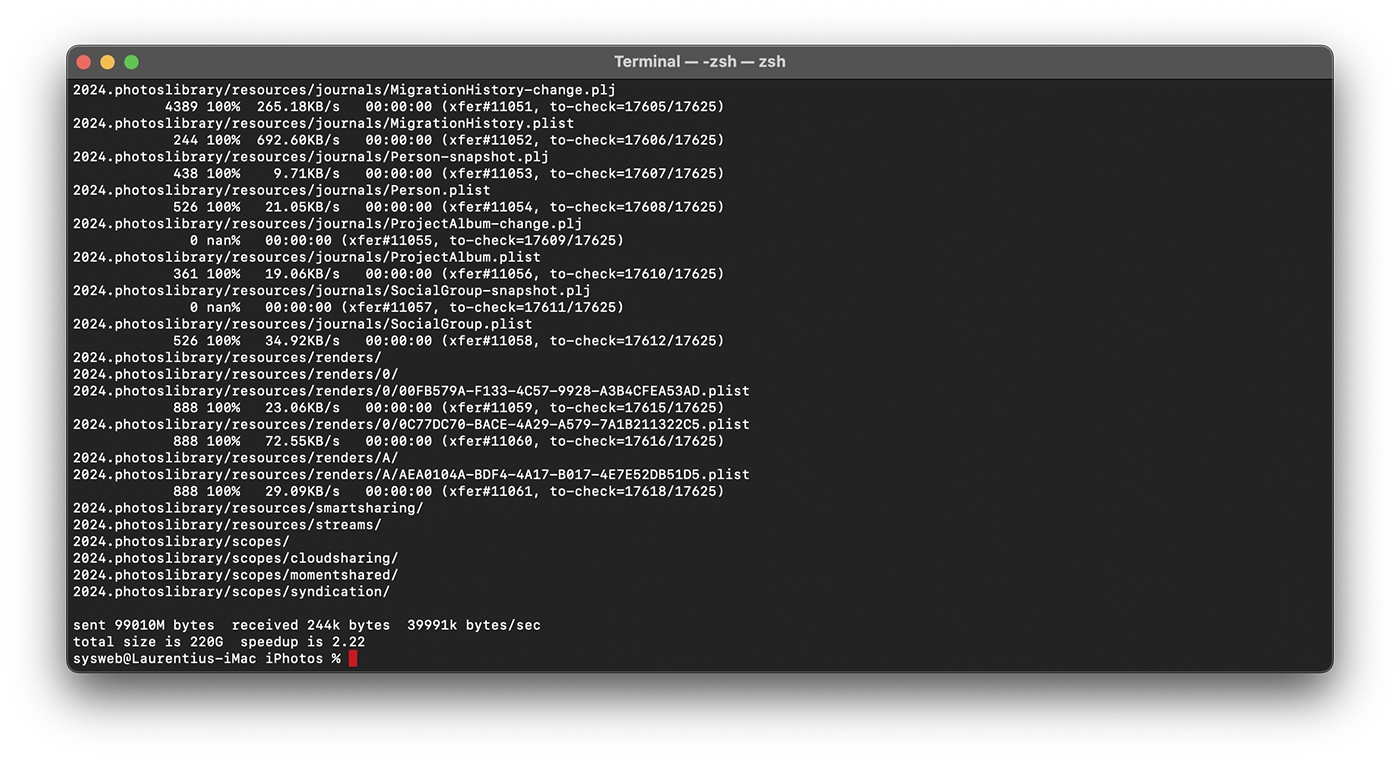
Na ovaj način ćete moći kopirati veliku količinu podataka na svoj Mac, bez straha da bi prijenos mogao biti blokiran. U bilo kojem trenutku, ako se nešto dogodi i prijenos se prekine, možete nastaviti s naredbenim redkom i on će se nastaviti. Također imajte na umu da ako su već kopirane datoteke pretrpjele promjene na izvornoj lokaciji, one će biti prepisane na odredišnoj lokaciji.
Provjera podataka nakon kopiranja
Ako imate vrlo važne podatke, preporučuje se da ih provjerite na kraju procesa kopiranja. Pomoću naredbe možete usporediti veličinu izvorne i odredišne datoteke du.
du -sh "/Volumes/Source/"
du -sh "/Volumes/Destination/"
Ako su vrijednosti identične, to znači da je proces kopiranja obavljen ispravno. Također možete pokrenuti naredbu dodatne provjere:
rsync -avh --checksum --dry-run "/Volumes/Source/" "/Volumes/Destination/"Podaci bi trebali biti identični, znak da imate iste datoteke na odredišnoj lokaciji kao i na izvornoj lokaciji s koje su kopirane.
Povezano: Smeće se trenutno ne može otvoriti jer ga koristi drugi zadatak.
În concluzie, dacă ai un volum mare de date, nu este recomandat să utilizezi clasica comandă copy&paste în Finder. Comanda rsync u uslužnom programu Terminal spasit će vas od gubitka podataka tijekom prijenosa i od rizika da ih preuzmete ispočetka ako se kopiranje sruši ili prekine.




































