

يتضمن السيناريو الخاص بي نقل كمية كبيرة من البيانات الموجودة على جهاز Mac الخاص بي بين محركي أقراص ثابتة خارجيين. على وجه التحديد، أحتاج إلى نسخ أكثر من 2 تيرابايت من (الصور ومقاطع الفيديو ومكتبات تطبيقات الصور) بين اثنين من وسائط التخزين الخارجية (محركات الأقراص الصلبة) - من LaCie5 إلى LaCie4. إذا كنت مهتمًا بكيفية نسخ كمية كبيرة من البيانات بأمان على جهاز Mac، فإن هذا البرنامج التعليمي سيساعدك بالتأكيد.
جدول المحتويات
لماذا يجب أن تأخذ في الاعتبار قبل بدء نقل بيانات كبير
1. تأكد من وجود مساحة كافية على محرك الأقراص الثابتة الوجهة للبيانات الجديدة.
2. استخدم المنافذ والكابلات التي تدعم سرعات نقل عالية. يفضل USB 3.0/3.1 أو Thunderbolt).
3. من الناحية المثالية، يجب أن تكون محركات الأقراص الثابتة (HDD) أو محركات أقراص الحالة الثابتة (SSD) التي يتم تبادل البيانات بينها بتنسيق APFS. بالنسبة لنظام التشغيل Mac، يعد APFS أو HFS+ هو الأكثر تحسينًا.
4. تخصيص الوقت لهذه العملية. وأيًا كانت الطريقة المستخدمة، فإن نقل كمية كبيرة من البيانات سيستغرق قدرًا كبيرًا من الوقت. بالنسبة إلى 2 تيرابايت على منفذ USB 3.0 (السرعة الفعلية ~100-150 ميجابايت/ثانية)، يمكن أن يستغرق النقل من 4 إلى 6 ساعات. على USB 2.0 (~30 ميجابايت/ثانية)، يمكن أن يستغرق الأمر من 18 إلى 24 ساعة.
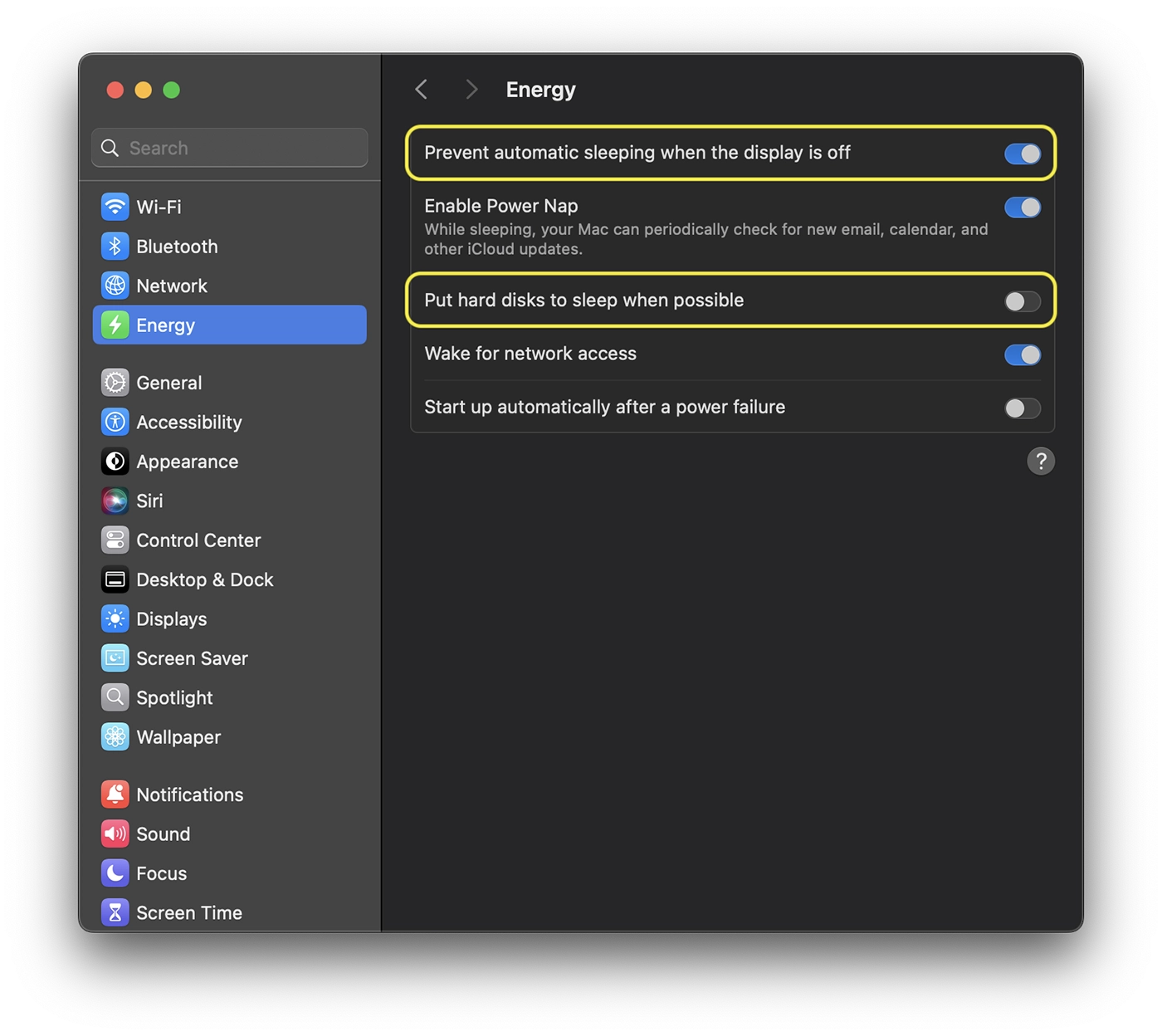
5. قم بتعطيل وضع السكون لنظام التشغيل Mac ومحركات الأقراص الثابتة. بهذه الطريقة تتجنب تعليق النقل عند الدخول في وضع السكون.
Mergi în: System Settings > Energy > Prevent automatic sleeping when the display is off (Activat) / Put hard disks to sleep when possible (Dezactivat).
ومع ذلك، سترى أدناه كيف يمكنك نسخ كمية كبيرة من البيانات بأمان إلى جهاز Mac الخاص بك دون القلق بشأن الانقطاعات أو فقدان البيانات.
كيفية نسخ كمية كبيرة من بيانات MAC بشكل آمن بين اثنين من محركات الأقراص الصلبة
عندما يكون لديك كمية كبيرة من البيانات المطلوب نقلها، كما أفعل أنا، فإنك لا ترغب في استخدام طريقة Finder الكلاسيكية. وهذا يعني القيام "بالنسخ/اللصق". قد تتعطل هذه العملية، وقد يحدث تلف في البيانات أثناء النقل، ومن ثم يجب إعادة تشغيل العملية من البداية. علاوة على ذلك، أعتقد أن "التحضير للنسخ..." وحده سيستغرق قدرًا هائلاً من الوقت.
الطريقة الأكثر فعالية في مثل هذه المواقف هي الترتيب rsync يتم تنفيذها في الأداة المساعدة الطرفية. rsync هي أداة مدمجة في نظام التشغيل macOS، وهي مثالية لعمليات النقل الكبيرة لأنها تتحقق من سلامة البيانات ويمكنها استئناف عملية النقل في حالة انقطاعها. في الأساس، إذا تمت مقاطعة عملية النقل لأي سبب من الأسباب، فسيتم استئنافها من النقطة التي توقفت عندها (تجنب النسخ المتكرر للملفات المنقولة بالفعل)، مع التحقق أيضًا من سلامة الملفات المنسوخة قبل المقاطعة.
أمر نسخ/نقل البيانات باستخدام rsync هو كما يلي:
rsync -avh --progress /Volumes/Source/ /Volumes/Destination/ماذا يفعل هذا النظام rsync:
-a: يحافظ على أذونات الملف وبنيته.
-v: إظهار التفاصيل.
-h: الشكل البشري للأبعاد.
--progress: يعرض تقدم النقل.
إذا كان المجلد المصدر أو / والمجلد الوجهة يحتوي على أسماء بمسافات، فمن الجيد استخدام علامات الاقتباس ("...") لجعل الأمر أكثر وضوحًا ولتجنب الأخطاء إذا أساءت الصدفة تفسير الهروب.
بالنسبة للسيناريو الخاص بي، استخدمت الأمر:
rsync -avh --progress --no-links "/Volumes/LaCie5/laurentiu/Photos (macOS)/2017 (Travel).photoslibrary" "/Volumes/LaCie4/iPhotos/"في الأساس، تجنبنا أي تفسير خاطئ للمكتبة التي أنشأها تطبيق الصور: 2017 (Travel).photoslibrary. أضفت أيضًا في سطر الأوامر الطرفي الخاص بي--no-linksلتجنب نسخ الروابط الرمزية كروابط (يمكن أن تحتوي مكتبات الصور على روابط داخلية، وهذا ينسخها كملفات حقيقية).
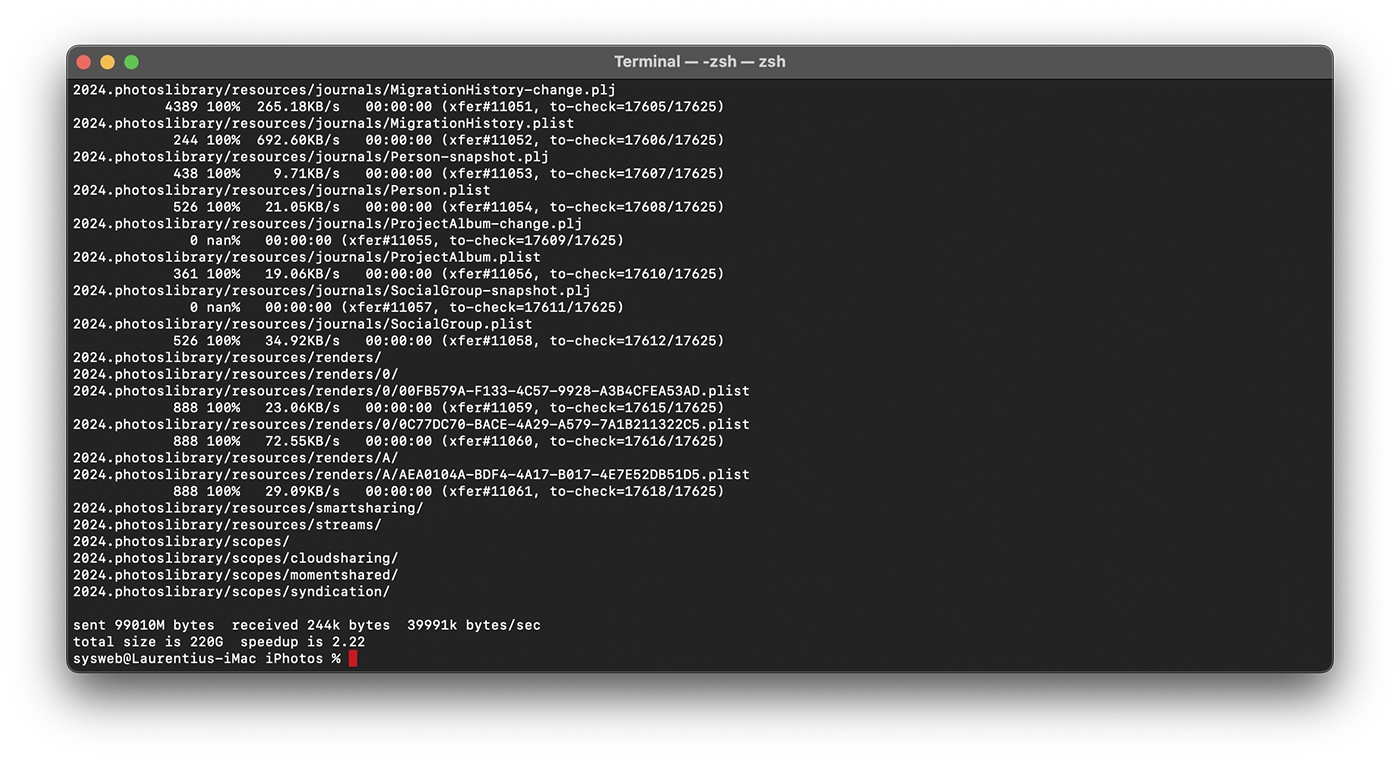
في نهاية عملية النسخ، ستتلقى ملخصًا قصيرًا يبدو كما يلي:
sent 99010M bytes  received 244k bytes  39991k bytes/sec
total size is 220G  speedup is 2.22
في حالتي، كانت السرعة بطيئة جدًا لأنه أثناء النسخ قمت أيضًا بتشغيل تطبيقات أخرى على محركات الأقراص الثابتة المشاركة في عملية النقل، وهو أمر غير مستحسن.
بهذه الطريقة، ستتمكن من نسخ كمية كبيرة من البيانات إلى جهاز Mac الخاص بك، دون الخوف من احتمال حظر النقل. في أي وقت، إذا حدث شيء ما وانقطع النقل، يمكنك استئناف سطر الأوامر وسيستمر. وتذكر أيضًا أنه إذا خضعت الملفات المنسوخة بالفعل لتغييرات في الموقع المصدر، فسيتم استبدالها في الموقع الوجهة.
التحقق من البيانات بعد النسخ
إذا كانت لديك بيانات مهمة جدًا، فمن المستحسن التحقق منها في نهاية عملية النسخ. يمكنك مقارنة أحجام الملفات المصدر والوجهة باستخدام الأمر du.
du -sh "/Volumes/Source/"
du -sh "/Volumes/Destination/"
إذا كانت القيم متطابقة، فهذا يعني أن عملية النسخ تمت بشكل صحيح. يمكنك أيضًا تشغيل أمر التحقق الإضافي:
rsync -avh --checksum --dry-run "/Volumes/Source/" "/Volumes/Destination/"يجب أن تكون البيانات متطابقة، وهي علامة على أن لديك نفس الملفات في الموقع الوجهة كما في الموقع المصدر الذي تم نسخها منه.
متعلق ب: لا يمكن فتح القمامة الآن لأنه يتم استخدامها بمهمة أخرى.
În concluzie, dacă ai un volum mare de date, nu este recomandat să utilizezi clasica comandă copy&paste în Finder. Comanda rsync في الأداة المساعدة الطرفية سيوفر لك من فقدان البيانات أثناء النقل ومن خطر أخذها من الصفر في حالة تعطل النسخة أو انقطاعها.




































