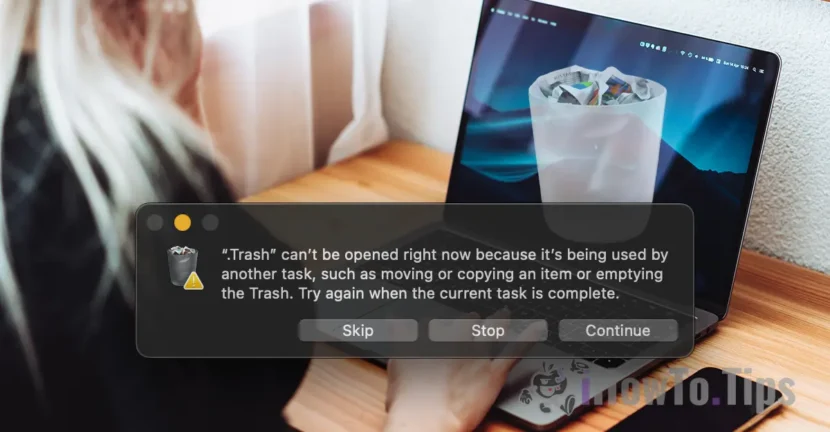

اليوم أريد أن أوضح لك كيفية حل خطأ يبدو عشوائيًا على نظام تشغيل MacCOS عندما تريد تفريغ القمامة (المهملات الفارغة) ، هو: Trash can’t be opened right now because it’s being used by another task, such as moving or copying an item or emptying the Trash. Try again when the current task is complete.
في الأساس ، يظهر هذا الخطأ في الحذف الكلي للقمامة على جهاز Mac ، عندما ينقر المستخدم على "Trash" والنقر فوق "Trash Empty".
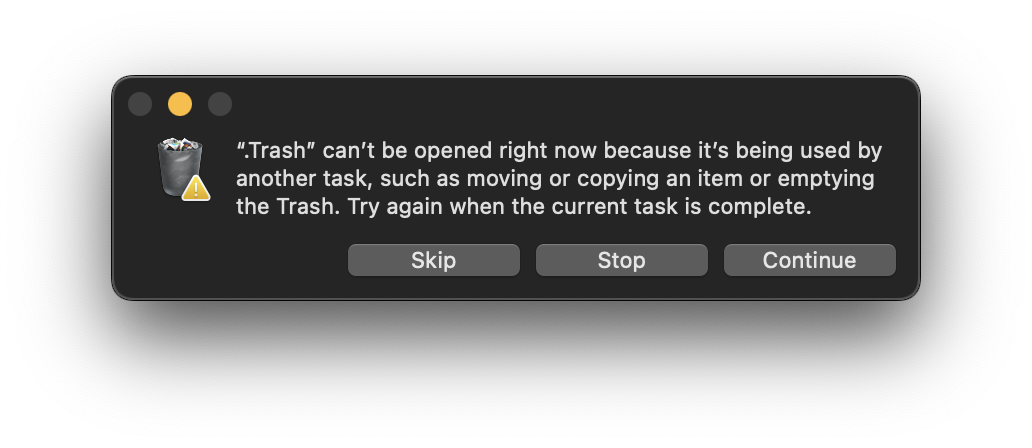
من ما لاحظته ، تنشأ المشكلة عند حذف الملفات التي لم يتم مزامنتها تمامًا في iCloud ، ولكن لحسن الحظ ، فإن الحل بسيط للغاية.
جدول المحتويات
Rezolvare Eroare Golire Coș de Gunoi Pe Mac: لا يمكن فتح القمامة في الوقت الحالي لأنه يتم استخدامها بمهمة أخرى.
هناك ثلاث طرق يمكنك محاولة تفريغ القمامة على ماك.
الطريقة 1
الطريقة الأكثر سهولة هي إعادة تشغيل نظام التشغيل. تأكد من أن لديك كل ما هو مفتوح في التطبيقات ثم انتقل إلى شعار Apple من أعلى الشاشة ، انقر فوق "إعادة التشغيل". اختر عدم إعادة فتح التطبيقات بعد إعادة التشغيل.
الطريقة 2
الطريقة الثانية هي إعادة تشغيل خدمة "Finder" ، والتي غالبًا ما تكون مسؤولة عن إدارة المخرجين والملفات على MacOS.
1. اضغط على المفاتيح في وقت واحد: Command - Options - Esc.
2. في المربع الذي يفتح ، حدد Finder.
3. انقر على زر "إعادة التشغيل".
4. إعادة تأكيد إعادة إطلاق تطبيق Finder مع النقر على زر "إعادة التشغيل".
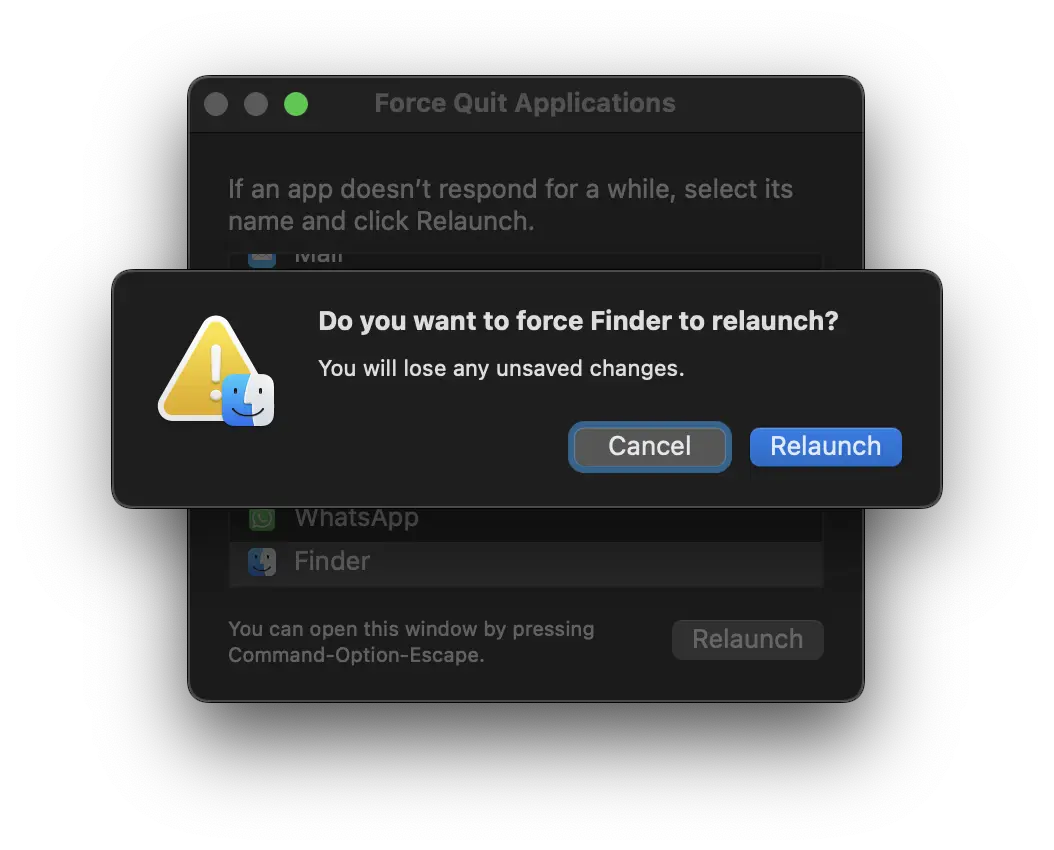
في حالتي ، عملت هذه الطريقة بشكل أفضل لحلها "Trash can’t be opened right now because it’s being used by another task.
الطريقة 3
أوصي باستخدام هذه الطريقة فقط إذا لم ينجح الأولان.
تتكون هذه الطريقة من حذف الملفات يدويًا من جذور المخرج Trash.
1. انتقل إلى الشريط العلوي إلى: "Finder" → "Go" → "انتقل إلى المجلد ..." وقدم الطريقة التالية:
~/.trash
2. الموقع الذي تم الوصول إليه هو في الواقع جذر القمامة على القرص الصلب. حذف يدويًا جميع محتويات هذا المجلد.
3. الخطوة التالية هي استخدام كل شيء "اذهب إلى المجلد" والانتقال إلى جذر مجلد محرك الأقراص. قدم الطريق:
~/library/mobile documents/com ~ Apple ~ clouddocs/.trash
4. حذف جميع الملفات الموجودة في المجلد ".Trash"بما في ذلك الملف".DS_Store"
إذا لم يُسمح لك بالحذف يدويًا من "الباحث" ، افتح الأداة المساعدة الطرفية وتنفيذ خط التحكم أدناه:
sudo rm -rf ~/library/mobile documents/com ~ Apple ~ clouddocs/.trash
بعد هذه الخطوة ، يتم فتح محتويات مجلد القمامة وحذفها والخطأ "المهملات يمكن فتحها الآن لأن" استخدام مهمة أخرى ". لا ينبغي أن تظهر.
متعلق ب: لا يمكنك إنشاء مجلد جديد عند تنزيل الملفات في Safari؟ [دقة]
هل تحتاج إلى مساعدة؟ هل تعرف طرقًا أخرى؟ سيكون من الرائع أن تكتب في التعليقات.





































مقال رائع. شكرا للمساعدة!