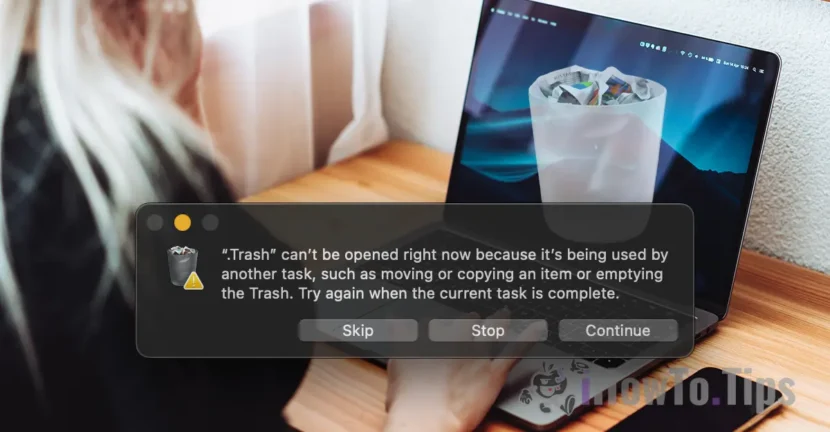

Hoy quiero mostrarles cómo solucionar un error que aparece aleatoriamente en el sistema operativo macOS cuando se quiere vaciar la papelera (Empty Trash), es: Trash can’t be opened right now because it’s being used by another task, such as moving or copying an item or emptying the Trash. Try again when the current task is complete.
Básicamente, este error de eliminar completamente la papelera en Mac aparece cuando el usuario hace clic derecho en "Papelera" y hace clic en "Vaciar papelera".
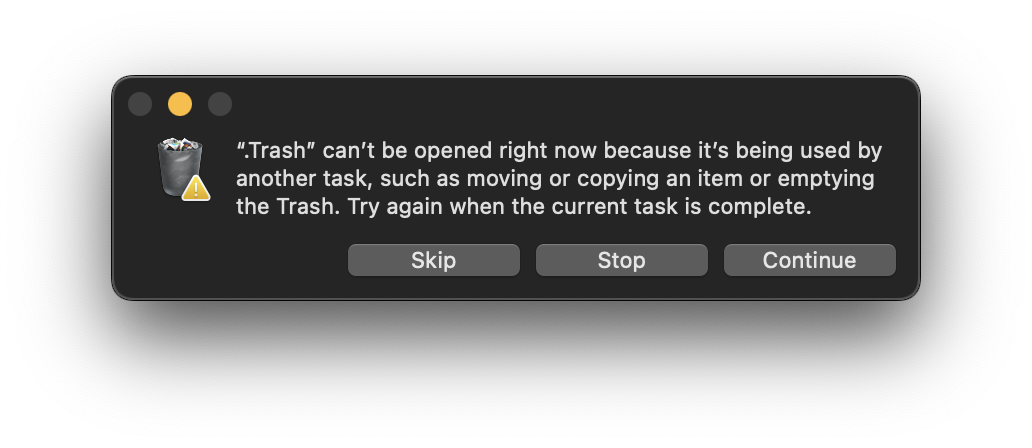
Por lo que he notado, el problema ocurre cuando se eliminan archivos que no están completamente sincronizados en iCloud, pero afortunadamente, la solución es muy simple.
Tabla de Contenidos
Rezolvare eroare golire coș de gunoi pe Mac: La papelera no se puede abrir en este momento porque está siendo utilizada por otra tarea.
Hay tres métodos que puedes probar para vaciar la papelera de tu Mac.
Método 1
El método más conveniente es reiniciar el sistema operativo. Asegúrate de haber guardado todo lo abierto en las aplicaciones, luego ve al logotipo de Apple en la parte superior izquierda de la pantalla y haz clic en "Reiniciar". Elija no volver a abrir las aplicaciones después de reiniciar.
Método 2
El segundo método consiste en reiniciar el servicio “Finder”, que es el principal responsable de administrar directorios y archivos en macOS.
1. Presione las teclas simultáneamente: Command - Options - Esc.
2. En el cuadro que se abre, seleccione Finder.
3. Haga clic en el botón "Reiniciar".
4. Vuelva a confirmar el reinicio de la aplicación Finder haciendo clic en el botón "Reiniciar".
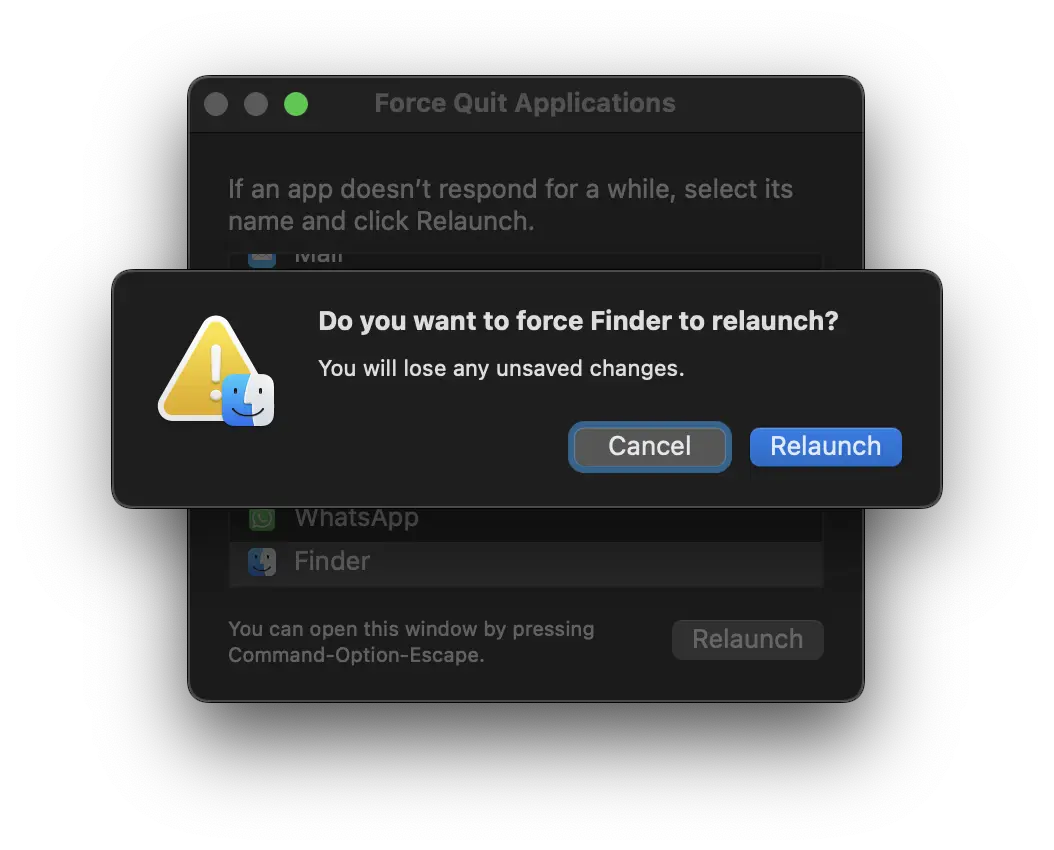
En mi caso, este método funcionó mejor para resolver "Trash can’t be opened right now because it’s being used by another task. ".
Método 3
Recomiendo que este método se utilice sólo si los dos primeros han fallado.
Este método consiste en eliminar manualmente los archivos de las dos raíces del directorio. Trash.
1. Vaya a la barra superior a: “Finder” → “Ir” → “Ir a la carpeta…” e ingrese la siguiente ruta:
~/.basura
2. El destino es en realidad la raíz de la papelera de reciclaje del disco duro. Elimine manualmente todo el contenido de esta carpeta.
3. El siguiente paso es usar "Ir a la carpeta" nuevamente e ir a la raíz de la carpeta Papelera de iCloud Drive. Ingrese la ruta:
~/Biblioteca/Documentos móviles/com~apple~clouddocs/.Trash
4. Elimine todos los archivos presentes en la carpeta ".Trash", incluido el archivo ".DS_Store"
Si no se le permite eliminar manualmente desde el "Finder", abra la utilidad Terminal y ejecute la siguiente línea de comando:
sudo rm -rf ~/Library/Mobile\ Documents/com~apple~clouddocs/.Trash
Después de este paso, el contenido de la carpeta Papelera se eliminará y aparecerá el error "La Papelera no se puede abrir en este momento porque está siendo utilizada por otra tarea". no debería volver a aparecer.
Relacionado: ¿No puede crear una nueva carpeta cuando descarga archivos en Safari? [Resolución]
¿Necesitas ayuda? ¿Conoces otros métodos? Sería bueno que escribieras en los comentarios.





































Gran artículo. ¡Gracias por la ayuda!