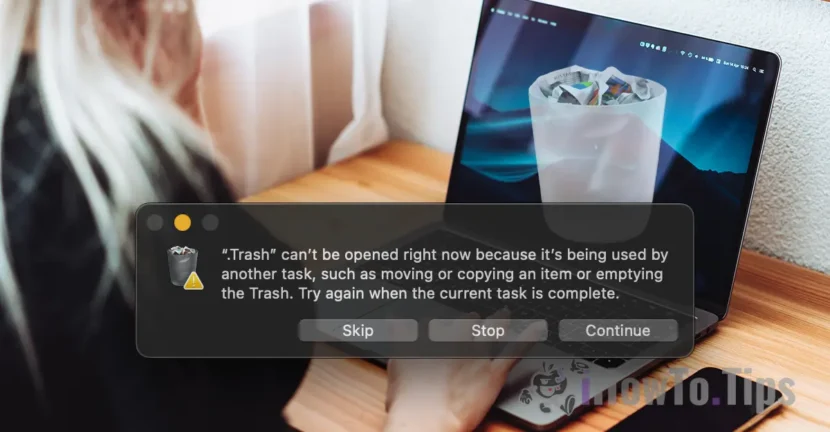

Dnes vám chcem ukázať, ako vyriešiť chybu, ktorá sa náhodne objaví v operačnom systéme macOS, keď chcete vyprázdniť kôš (Empty Trash), je to: Trash can’t be opened right now because it’s being used by another task, such as moving or copying an item or emptying the Trash. Try again when the current task is complete.
V zásade sa táto chyba úplného vymazania koša na Macu objaví, keď používateľ klikne pravým tlačidlom myši na „Kôš“ a klikne na „Vyprázdniť kôš“.
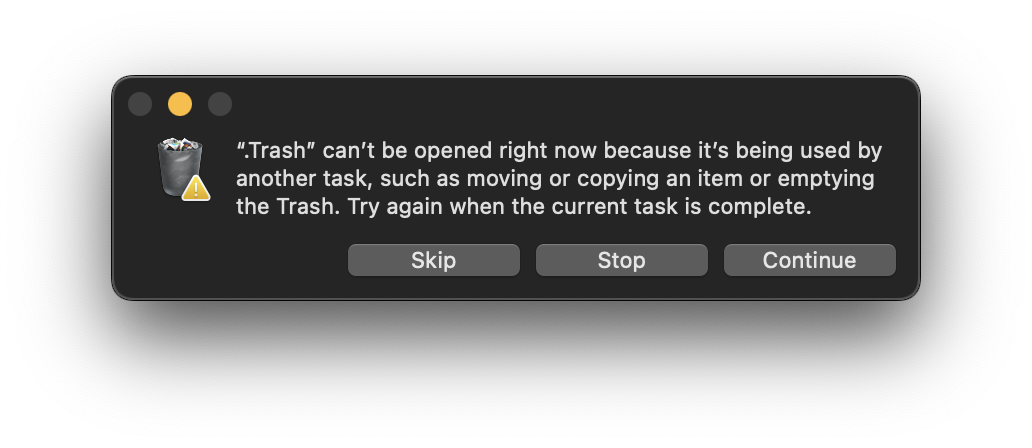
Z toho, čo som si všimol, problém nastáva, keď sú odstránené súbory, ktoré nie sú úplne synchronizované v iCloude, ale našťastie je oprava veľmi jednoduchá.
Zoznam obsahu
Rezolvare eroare golire coș de gunoi na Mac: Kôš sa momentálne nedá otvoriť, pretože ho používa iná úloha.
Existujú tri spôsoby, ako môžete skúsiť vyprázdniť kôš na Macu.
Spôsob 1
Najpohodlnejším spôsobom je reštartovanie operačného systému. Uistite sa, že ste uložili všetko otvorené v aplikáciách, potom prejdite na logo Apple v ľavej hornej časti obrazovky a kliknite na „Reštartovať“. Vyberte, aby sa aplikácie po reštarte znova neotvárali.
Metóda 2
Druhá metóda spočíva v reštartovaní služby „Finder“, ktorá je väčšinou zodpovedná za správu adresárov a súborov v systéme MacOS.
1. Stlačte súčasne tlačidlá: Command - Options - Esc.
2. V okne, ktoré sa otvorí, vyberte Finder.
3. Kliknite na tlačidlo „Znovu spustiť“.
4. Znovu potvrďte opätovné spustenie aplikácie Finder kliknutím na tlačidlo „Znovu spustiť“.
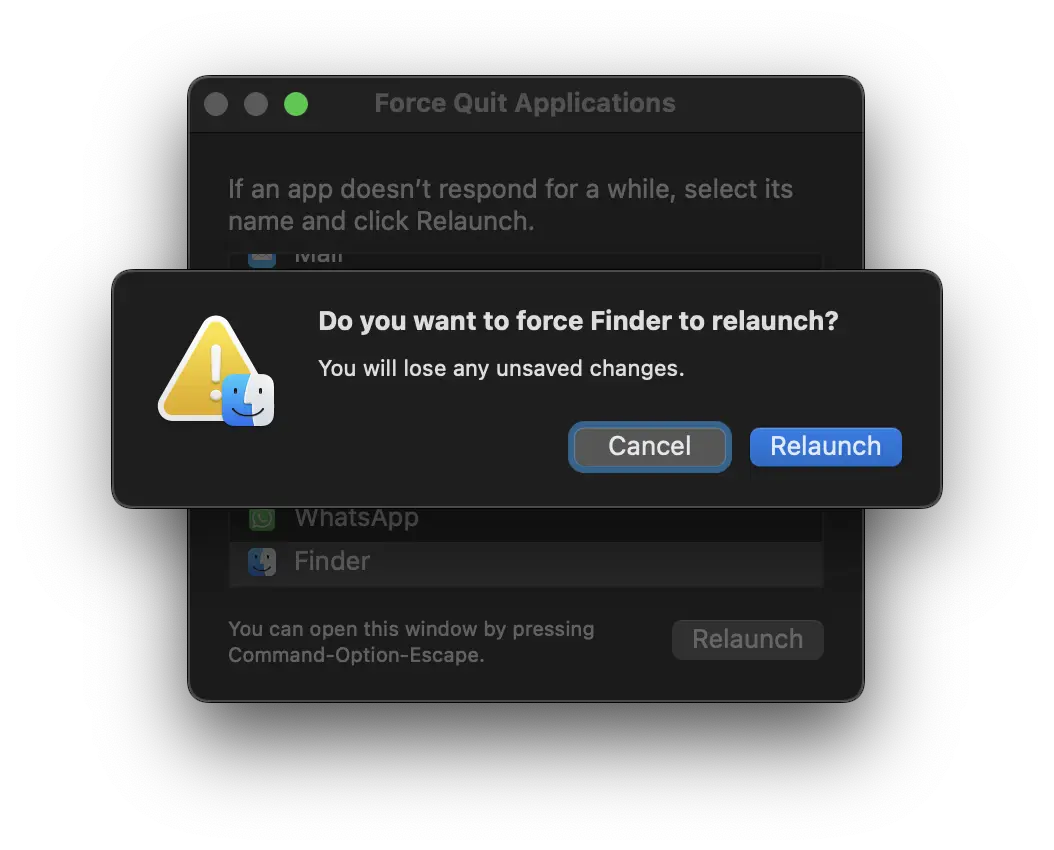
V mojom prípade táto metóda fungovala najlepšie pri riešení „Trash can’t be opened right now because it’s being used by another task.”.
Metóda 3
Odporúčam túto metódu použiť len vtedy, ak prvé dve zlyhali.
Táto metóda spočíva v manuálnom odstránení súborov z dvoch koreňových adresárov Trash.
1. Prejdite do hornej lišty na: „Vyhľadávač“ → „Prejsť“ → „Prejsť do priečinka…“ a zadajte nasledujúcu cestu:
~/.Kôš
2. Cieľ je vlastne koreň koša na pevnom disku. Ručne odstráňte celý obsah tohto priečinka.
3. Ďalším krokom je znova použiť „Prejsť do priečinka“ a prejsť do koreňového priečinka Kôš na iCloud Drive. Zadajte cestu:
~/Library/Mobile Documents/com~apple~clouddocs/.Trash
4. Odstráňte všetky súbory nachádzajúce sa v priečinku “.Trash", vrátane súboru ".DS_Store"
Ak nemáte povolené manuálne mazanie z "Finder", otvorte obslužný program Terminál a spustite príkazový riadok nižšie:
sudo rm -rf ~/Library/Mobile Documents/com~apple~clouddocs/.Trash
Po tomto kroku sa obsah priečinka Kôš odstráni a zobrazí sa chyba „Kôš sa momentálne nedá otvoriť, pretože ho používa iná úloha.“ už by sa to nemalo objaviť.
Súvisiace: Nemôžete vytvoriť nový priečinok, keď sťahujete súbory v Safari? [Rozlíšenie]
Potrebujete pomoc? Poznáte iné metódy? Bolo by fajn, keby ste napísali do komentárov.





































Skvelý článok. Ďakujeme za pomoc!