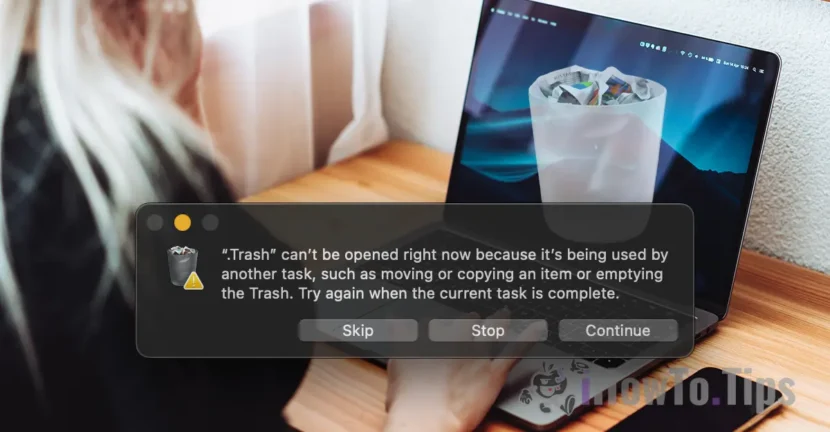

今日は、macOS オペレーティング システムでゴミ箱を空にする (ゴミ箱を空にする) ときにランダムに表示されるエラーを解決する方法を説明します。 Trash can’t be opened right now because it’s being used by another task, such as moving or copying an item or emptying the Trash. Try again when the current task is complete.
基本的に、Mac でゴミ箱を完全に削除するというこのエラーは、ユーザーが「ゴミ箱」を右クリックし、「ゴミ箱を空にする」をクリックしたときに表示されます。
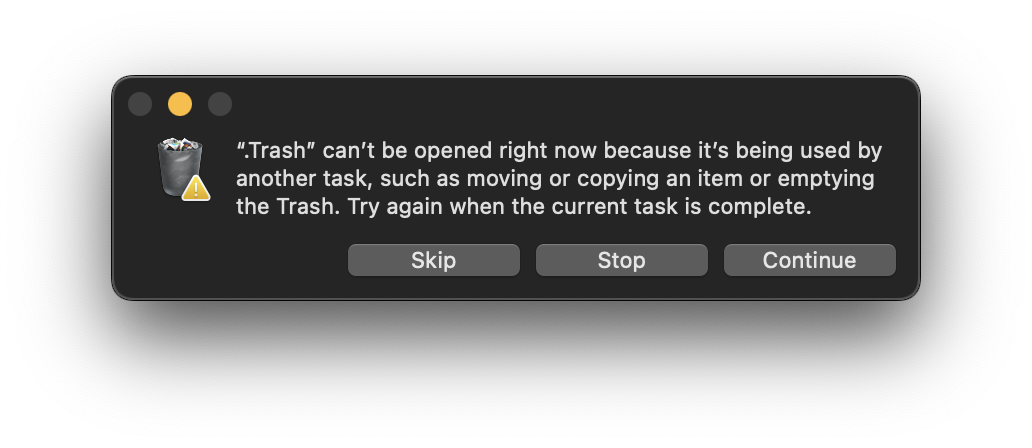
私が気づいたところによると、この問題は iCloud で完全に同期されていないファイルが削除されたときに発生しますが、幸いなことに、修正は非常に簡単です。
目次
Mac: ゴミ箱は別のタスクで使用されているため、現在開くことができません。
Mac のゴミ箱を空にする方法は 3 つあります。
方法1
最も便利な方法は、オペレーティング システムを再起動することです。アプリケーションで開いているすべてを保存したことを確認してから、画面左上の Apple ロゴに移動し、「再起動」をクリックします。再起動後にアプリを再度開かないことを選択します。
方法 2
2 番目の方法は、主に macOS 上のディレクトリとファイルの管理を担当する「Finder」サービスを再起動することです。
1. 次のキーを同時に押します。 Command - Options - Esc。
2. 表示されるボックスで、「ファインダー」を選択します。
3. 「再起動」ボタンをクリックします。
4. [再起動] ボタンをクリックして、Finder アプリケーションの再起動を再確認します。
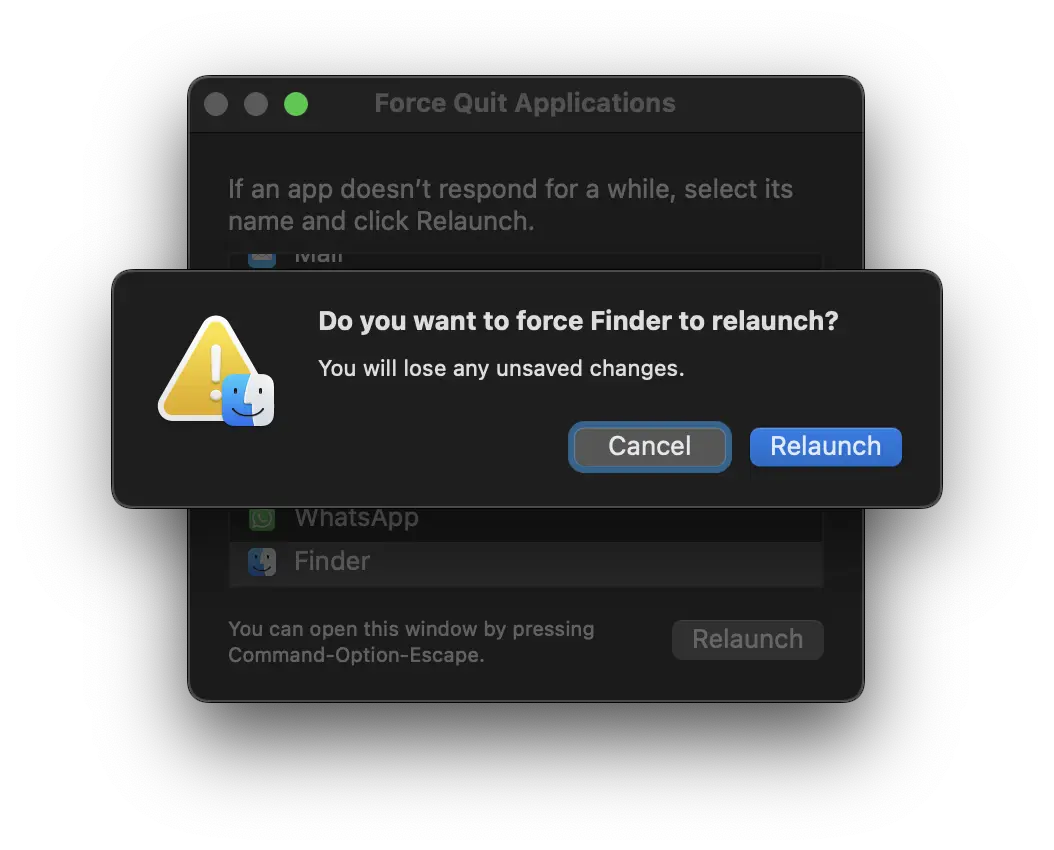
私の場合、この方法が「」を解決するのに最も効果的でした。Trash can’t be opened right now because it’s being used by another task。」。
方法 3
この方法は、最初の 2 つが失敗した場合にのみ使用することをお勧めします。
この方法では、ディレクトリの 2 つのルートからファイルを手動で削除します。 Trash。
1. 上部のバーにある「Finder」→「Go」→「Go to Folder…」に移動し、次のパスを入力します。
~/.ゴミ箱
2. 宛先は実際にはハードドライブ上のごみ箱のルートです。このフォルダーの内容をすべて手動で削除します。
3. 次のステップは、再度「フォルダーに移動」を使用して、iCloud Drive のゴミ箱フォルダーのルートに移動します。パスを入力してください:
~/ライブラリ/モバイルドキュメント/com~apple~clouddocs/.Trash
4. フォルダー内にあるすべてのファイルを削除します。.Trash"、ファイルを含む".DS_Store"
「Finder」から手動で削除することが許可されていない場合は、ターミナル ユーティリティを開き、以下のコマンド ラインを実行します。
sudo rm -rf ~/Library/MobileDocuments/com~apple~clouddocs/.Trash
この手順を実行すると、ゴミ箱フォルダーの内容が削除され、「ゴミ箱は別のタスクで使用されているため、現在開くことができません。」というエラーが表示されます。再び表示されるべきではありません。
関連している: Safariでファイルをダウンロードするときに新しいフォルダーを作成できませんか? [解決]
助けが必要ですか?他の方法を知っていますか?コメントに書いていただけると嬉しいです。





































素晴らしい記事です。助けてくれてありがとう!