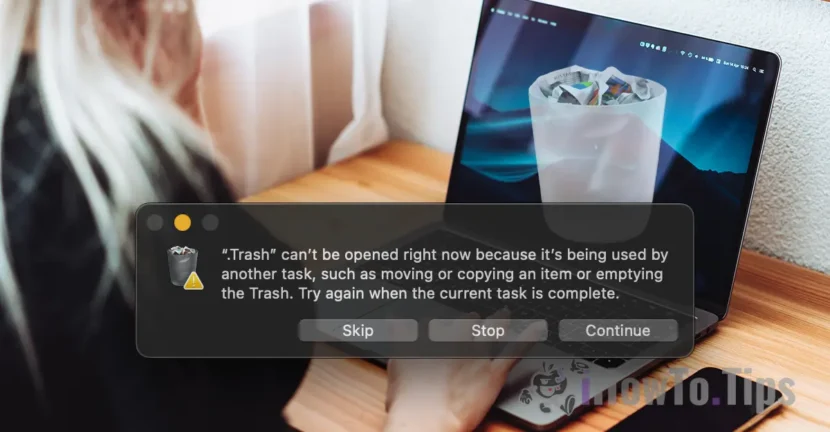

Σήμερα θέλω να σας δείξω πώς να επιλύσετε ένα σφάλμα που εμφανίζεται τυχαία στο λειτουργικό σύστημα macOS όταν θέλετε να αδειάσετε τον κάδο απορριμμάτων (Άδειασμα Κάδου), είναι: Trash can’t be opened right now because it’s being used by another task, such as moving or copying an item or emptying the Trash. Try again when the current task is complete.
Βασικά, αυτό το σφάλμα της πλήρους διαγραφής του κάδου απορριμμάτων στο Mac, εμφανίζεται όταν ο χρήστης κάνει δεξί κλικ στο "Trash" και κάνει κλικ στο "Empty Trash".
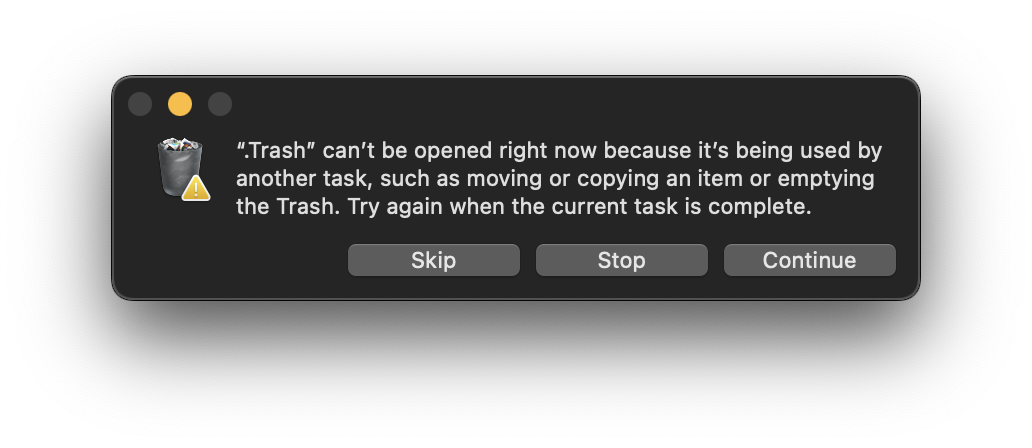
Από ό,τι έχω παρατηρήσει, το πρόβλημα παρουσιάζεται όταν διαγράφονται αρχεία που δεν είναι πλήρως συγχρονισμένα στο iCloud, αλλά ευτυχώς, η επιδιόρθωση είναι πολύ απλή.
Πίνακας περιεχομένων
Rezolvare eroare golire coș de gunoi pe Mac: Ο κάδος απορριμμάτων δεν μπορεί να ανοίξει αυτήν τη στιγμή επειδή χρησιμοποιείται από άλλη εργασία.
Υπάρχουν τρεις μέθοδοι με τις οποίες μπορείτε να δοκιμάσετε να αδειάσετε τα σκουπίδια στο Mac σας.
Μέθοδος 1
Η πιο βολική μέθοδος είναι η επανεκκίνηση του λειτουργικού συστήματος. Βεβαιωθείτε ότι έχετε αποθηκεύσει τα πάντα ανοιχτά σε εφαρμογές και, στη συνέχεια, μεταβείτε στο λογότυπο της Apple στην επάνω αριστερή γωνία της οθόνης, κάντε κλικ στο "Επανεκκίνηση". Επιλέξτε να μην ανοίξετε ξανά τις εφαρμογές μετά την επανεκκίνηση.
Μέθοδος 2
Η δεύτερη μέθοδος συνίσταται στην επανεκκίνηση της υπηρεσίας «Finder», η οποία είναι κυρίως υπεύθυνη για τη διαχείριση καταλόγων και αρχείων στο macOS.
1. Πατήστε τα πλήκτρα ταυτόχρονα: Command - Options - Esc.
2. Στο πλαίσιο που ανοίγει, επιλέξτε Finder.
3. Κάντε κλικ στο κουμπί "Επανεκκίνηση".
4. Επιβεβαιώστε ξανά την επανεκκίνηση της εφαρμογής Finder κάνοντας κλικ στο κουμπί "Επανεκκίνηση".
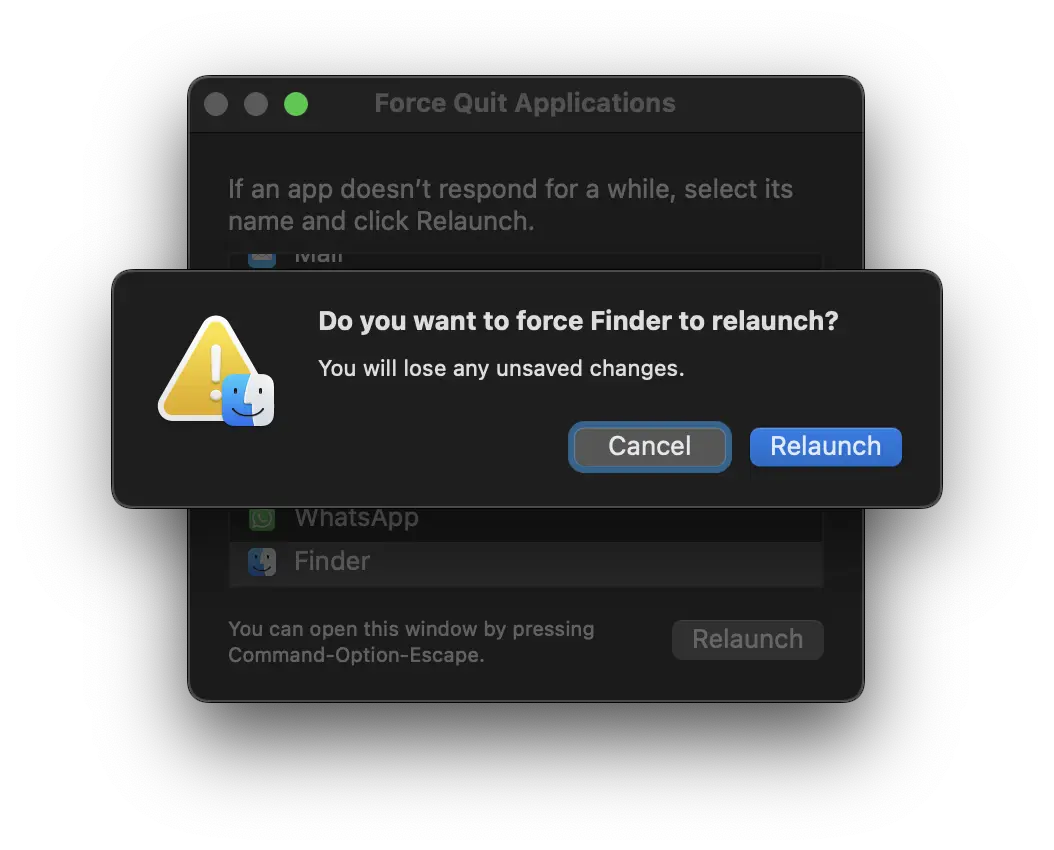
Στην περίπτωσή μου, αυτή η μέθοδος λειτούργησε καλύτερα για την επίλυση "Trash can’t be opened right now because it’s being used by another task. ".
Μέθοδος 3
Συνιστώ να χρησιμοποιείται αυτή η μέθοδος μόνο εάν οι δύο πρώτες έχουν αποτύχει.
Αυτή η μέθοδος συνίσταται στη μη αυτόματη διαγραφή των αρχείων από τις δύο ρίζες του καταλόγου Trash.
1. Μεταβείτε στην επάνω γραμμή για: "Finder" → "Go" → "Go to Folder..." και εισάγετε την ακόλουθη διαδρομή:
~/.Σκουπίδια
2. Ο προορισμός είναι στην πραγματικότητα η ρίζα του κάδου ανακύκλωσης στον σκληρό δίσκο. Διαγράψτε μη αυτόματα όλα τα περιεχόμενα αυτού του φακέλου.
3. Το επόμενο βήμα είναι να χρησιμοποιήσετε ξανά το "Go to Folder" και να μεταβείτε στη ρίζα του φακέλου Trash του iCloud Drive. Εισαγάγετε τη διαδρομή:
~/Library/Mobile Documents/com~apple~clouddocs/.Trash
4. Διαγράψτε όλα τα αρχεία που υπάρχουν στο φάκελο ".Trash", συμπεριλαμβανομένου του αρχείου".DS_Store"
Εάν δεν επιτρέπεται η μη αυτόματη διαγραφή από το "Finder", ανοίξτε το βοηθητικό πρόγραμμα Terminal και εκτελέστε την παρακάτω γραμμή εντολών:
sudo rm -rf ~/Library/Mobile\ Documents/com~apple~clouddocs/.Trash
Μετά από αυτό το βήμα, τα περιεχόμενα του φακέλου Κάδος θα διαγραφούν και θα εμφανιστεί το σφάλμα "Ο Κάδος δεν μπορεί να ανοίξει αυτήν τη στιγμή επειδή χρησιμοποιείται από άλλη εργασία". δεν πρέπει να εμφανιστεί ξανά.
Συγγενεύων: Δεν μπορείτε να δημιουργήσετε ένα νέο φάκελο όταν κατεβάζετε αρχεία στο Safari; [Ψήφισμα]
Χρειάζεστε βοήθεια; Γνωρίζετε άλλες μεθόδους; Καλό θα ήταν να γράψεις στα σχόλια.





































Υπέροχο άρθρο. Ευχαριστώ για τη βοήθεια!