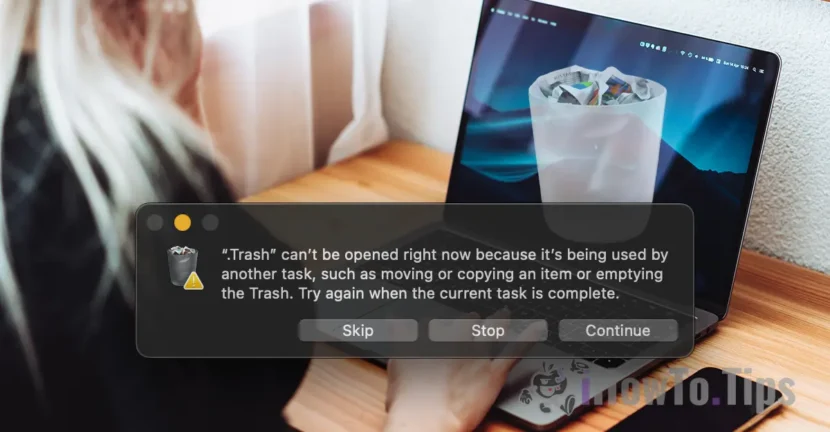

Oggi voglio mostrarti come risolvere un errore che appare casualmente sul sistema operativo macOS quando vuoi svuotare il cestino (Svuota cestino), si tratta di: Trash can’t be opened right now because it’s being used by another task, such as moving or copying an item or emptying the Trash. Try again when the current task is complete.
Fondamentalmente, questo errore di eliminazione completa del cestino su Mac viene visualizzato quando l'utente fa clic con il pulsante destro del mouse su "Cestino" e fa clic su "Svuota cestino".
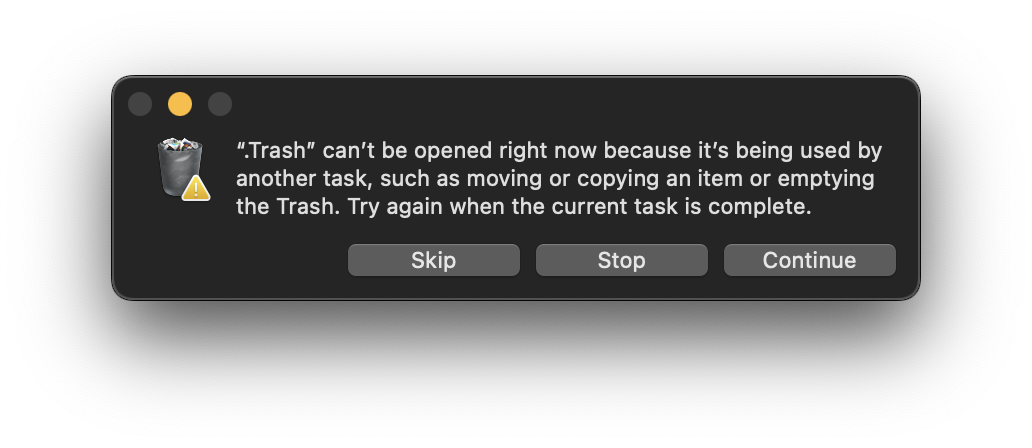
Da quello che ho notato, il problema si verifica quando vengono eliminati file che non sono completamente sincronizzati su iCloud, ma per fortuna la soluzione è molto semplice.
Sommario
Rezolvare eroare golire coș de gunoi pe Mac: Il cestino non può essere aperto in questo momento perché è utilizzato da un'altra attività.
Esistono tre metodi che puoi provare a svuotare il cestino sul tuo Mac.
Metodo 1
Il metodo più conveniente è riavviare il sistema operativo. Assicurati di aver salvato tutto ciò che è aperto nelle applicazioni quindi vai sul logo Apple in alto a sinistra dello schermo, fai clic su "Riavvia". Scegli di non riaprire le app dopo il riavvio.
Metodo 2
Il secondo metodo consiste nel riavviare il servizio “Finder”, che si occupa principalmente della gestione di directory e file su macOS.
1. Premere contemporaneamente i tasti: Command - Options - Esc.
2. Nella casella che si apre, seleziona Finder.
3. Fare clic sul pulsante "Riavvia".
4. Confermare nuovamente il riavvio dell'applicazione Finder facendo clic sul pulsante "Riavvia".
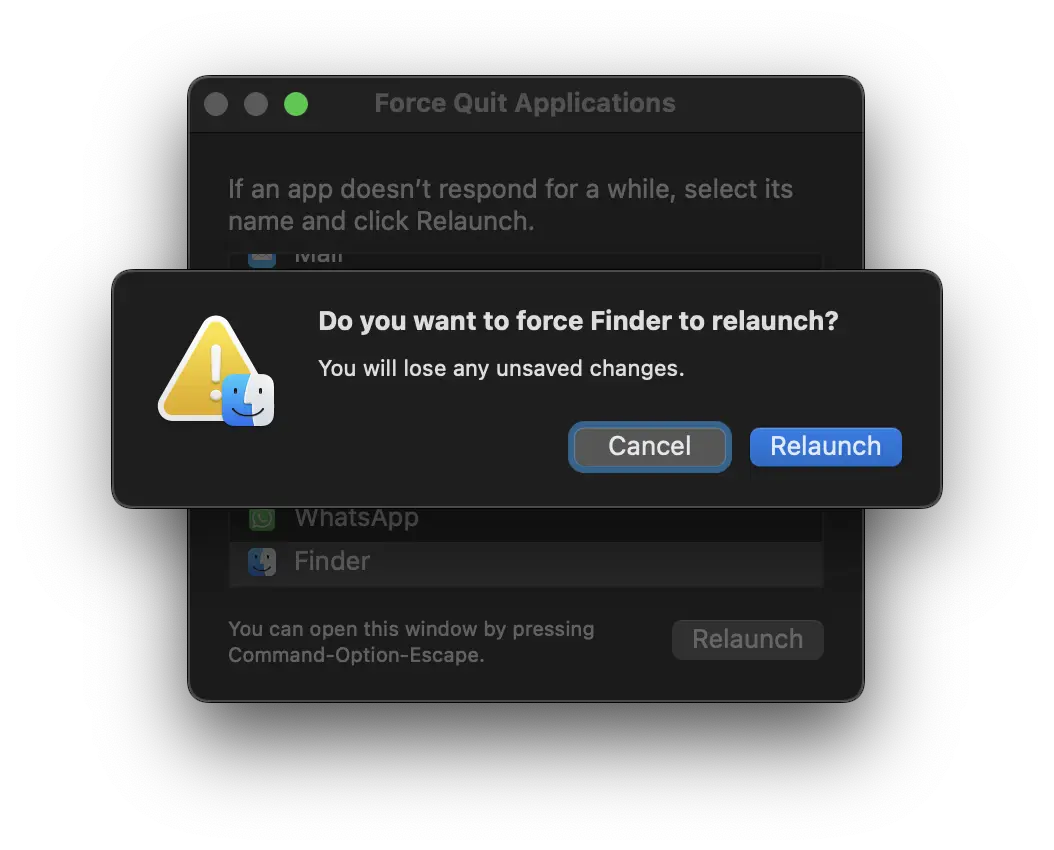
Nel mio caso, questo metodo ha funzionato meglio per risolvere "Trash can’t be opened right now because it’s being used by another task.”.
Metodo 3
Consiglio di utilizzare questo metodo solo se i primi due hanno fallito.
Questo metodo consiste nel cancellare manualmente i file dalle due radici della directory Trash.
1. Vai sulla barra in alto su: “Finder” → “Vai” → “Vai alla cartella…” e inserisci il seguente percorso:
~/.Cestino
2. La destinazione è in realtà la radice del cestino sul disco rigido. Elimina manualmente tutto il contenuto di questa cartella.
3. Il passaggio successivo è utilizzare nuovamente "Vai alla cartella" e andare alla radice della cartella Cestino di iCloud Drive. Inserisci il percorso:
~/Library/Mobile Documents/com~apple~clouddocs/.Trash
4. Elimina tutti i file presenti nella cartella “.Trash", incluso il file ".DS_Store"
Se non sei autorizzato a eliminare manualmente dal "Finder", apri l'utilità Terminale ed esegui la riga di comando seguente:
sudo rm -rf ~/Library/Mobile Documents/com~apple~clouddocs/.Trash
Dopo questo passaggio, il contenuto della cartella Cestino verrà eliminato e verrà visualizzato l'errore "Impossibile aprire il cestino in questo momento perché è utilizzato da un'altra attività". non dovrebbe apparire più.
Imparentato: Non è possibile creare una nuova cartella quando scarichi i file in Safari? [Risoluzione]
Hai bisogno di aiuto? Conosci altri metodi? Sarebbe carino se scrivessi nei commenti.





































Ottimo articolo. Grazie per l'aiuto!