

O Homebrew é um gerenciador de pacotes essencial para o MacOS (e o Linux), que simplifica a instalação, atualização e gerenciamento do software diretamente da linha de comando. Se você precisar de aplicativos ou bibliotecas que não sejam pré -instaladas no sistema operacional, uma boa idéia é instalar o homebrew no macOS; em seguida, através das linhas de comando, você pode instalar tudo o que precisa. Por exemplo, se você quiser não gostar de arquivos .zst, no macOS, não existe um aplicativo nativo para fazer isso. Mas você pode instalar zstd Através da Homebrew, que o ajudará a decepcionar os arquivos .zst por linha de pedidos.
Popular entre os desenvolvedores, designers e fãs de tecnologia, o homebrew elimina as dores de cabeça relacionadas à descarga manual ou à resolução de vícios complicados. Inspirado nos sistemas de gerenciamento de pacotes Linux, como apt ou yum, Homebrew traz essa flexibilidade e energia aos Maccos, permitindo que você configure seu ambiente de trabalho exatamente como você deseja.
Vamos ver passo a passo neste tutorial, como você pode instalar o homebrew no macOS e como usá -lo completamente.
Tabela de Conteúdos
Como você instala o homebrew no macOS - tutorial com imagens e linhas de comando
1.
Embora você não precise do próprio Xcode para usar o HomeBrew, certos programas e componentes que você deseja instalar dependem do pacote de ferramentas de linha de comando Xcode. O Xcode é um ambiente de desenvolvimento integrado (IDE) que inclui uma série de ferramentas para o desenvolvimento de software no MacOS.
Para baixar e instalar esses componentes, execute o seguinte comando no terminal:
xcode-select --install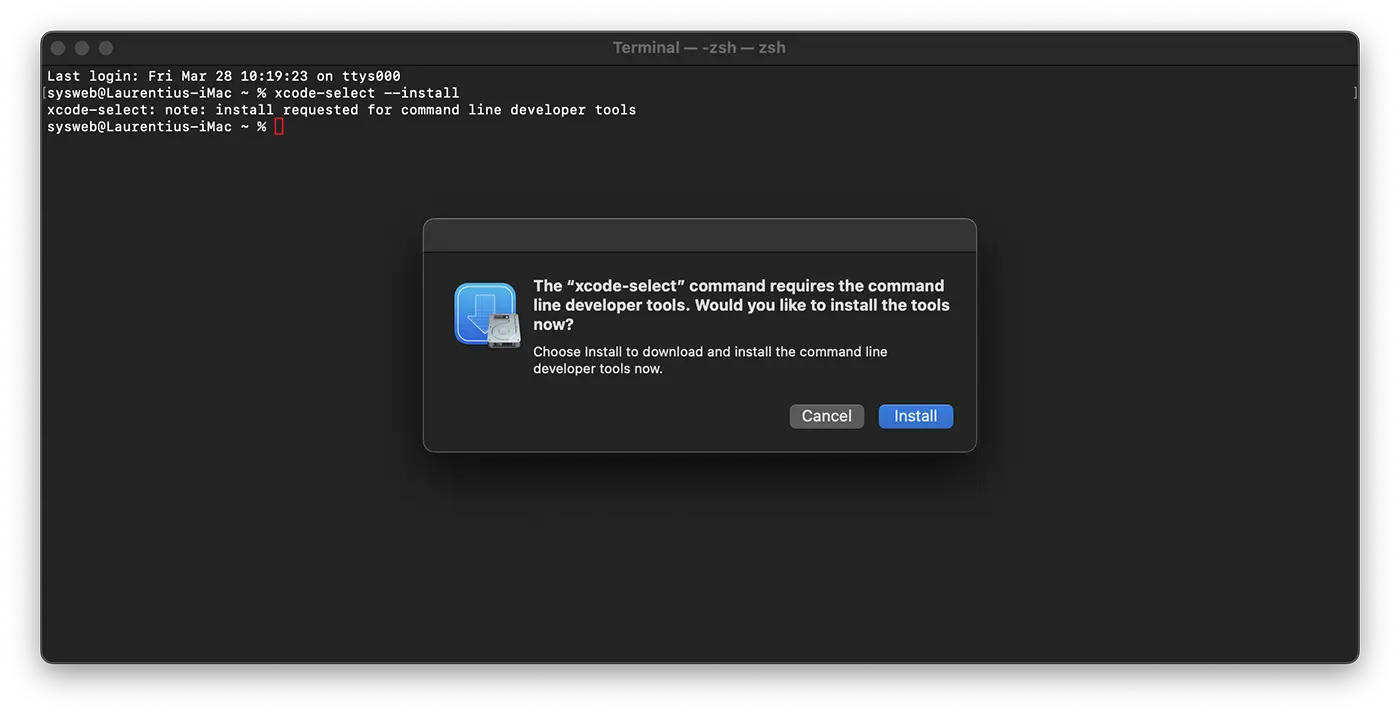
Você receberá uma notificação para iniciar a instalação e, em seguida, será solicitado a aceitar uma licença de software. Depois disso, as ferramentas farão o download e instalarão automaticamente.
Depois que as ferramentas de linha de comando para o Xcode terminar, você pode instalar o homebrew.
2. Instalação Homebrew no macOS
Para instalar o Homebrew, você precisará baixar um script de instalação e executá -lo.
Primeiro, faça o download do script no seu computador local inserindo o seguinte comando no terminal:
curl -fsSL -o install.sh https://raw.githubusercontent.com/Homebrew/install/HEAD/install.sh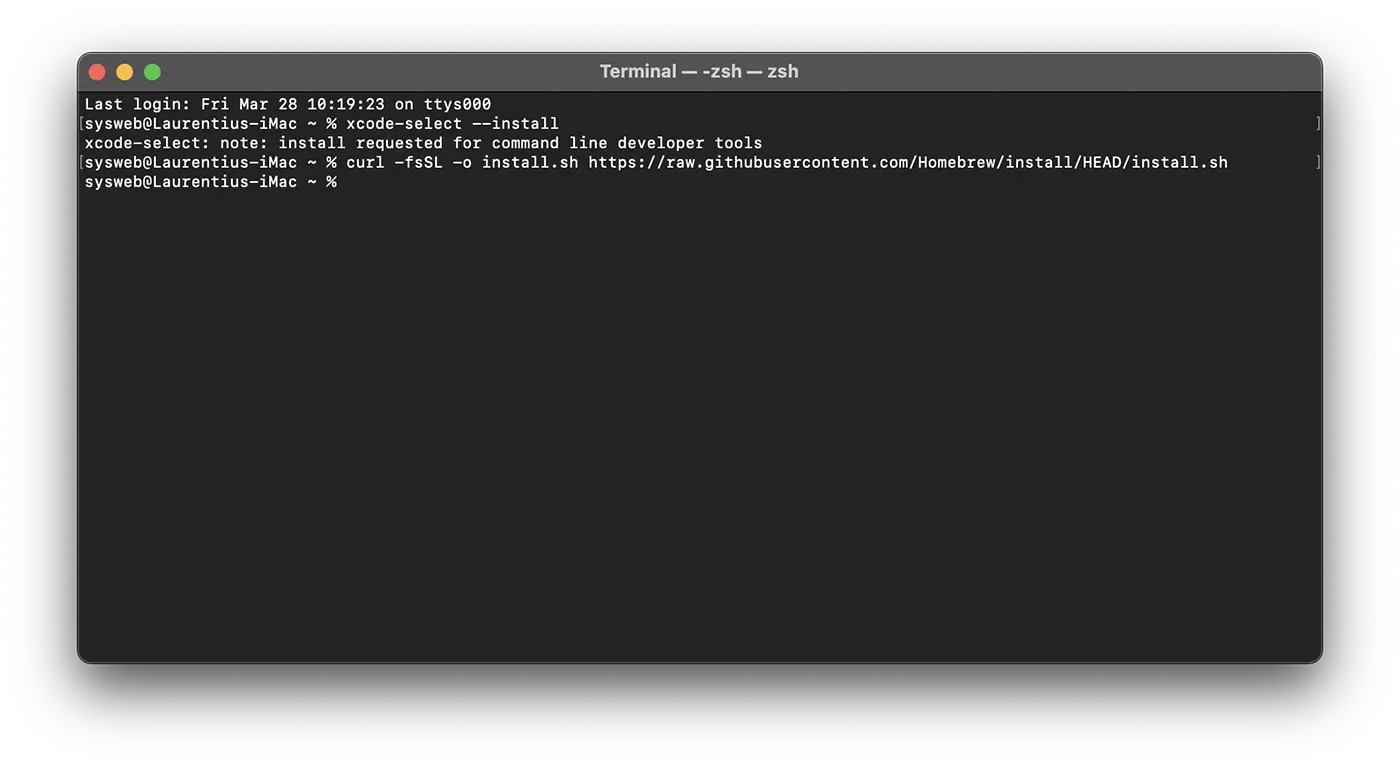
Este comando usa curl Para baixar o script de instalação do homebrew no macOS do armazém Github Git.
A explicação da linha de ordem é a seguinte:
-fou--fail: O terminal não exibirá erros HTML em caso de problemas com o servidor.-sou--silent: Desativa a exibição do progresso da descarga e junto com-Sou--show-errorCertifique -se de ver uma mensagem de erro se algo não estiver indo bem.-Lou--location: Permitir elecurlPara seguir os redirecionamentos, se a página solicitada foi movida.-o: Especifica o nome do arquivo local (neste caso, install.sh) no qual o conteúdo baixado é salvo, em vez de exibir na tela.
Se você é bom em código, antes de executar um script descarregado da Internet, é bom verificar o que ele contém, para saber exatamente o que fará. Use o comando less Para inspecionar o script:
less install.sh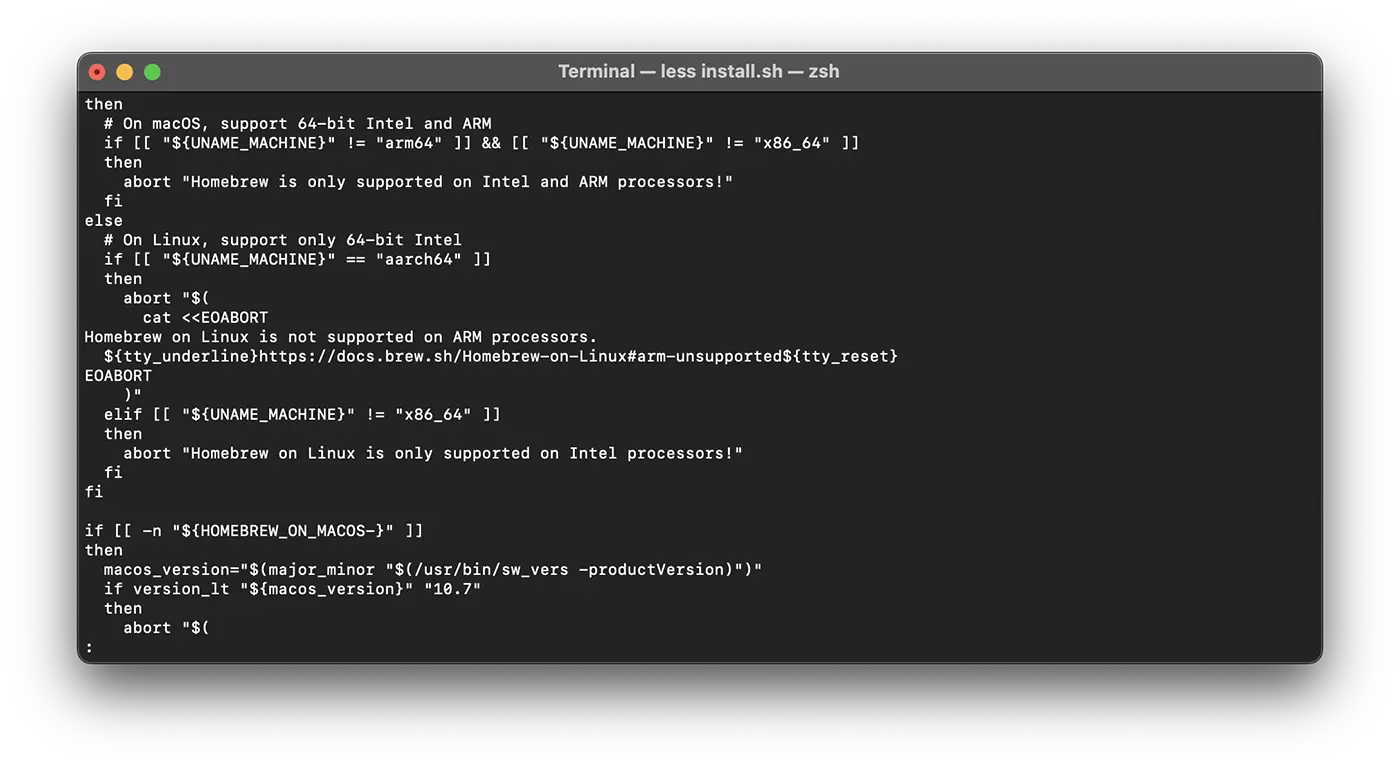
Depois de garantir que tudo esteja bem com este script, você pode executar executando o pedido:
/bin/bash install.shBasicamente, a partir deste ponto, a instalação do Homeberew começará. Depois de executar o pedido, você precisa inserir a senha do usuário com o administrador. O seguinte aparecerá no terminal:
sysweb@Laurentius-iMac ~ % /bin/bash install.sh
==> Checking for `sudo` access (which may request your password)...
Password:
Depois de inserir a senha, o script de instalação explicará o que você fará e solicitará a confirmação para continuar. Assim, você saberá exatamente quais mudanças trarão homebrew ao seu sistema antes de deixá -lo. O script também verifica se você tiver todos os requisitos necessários instalados.
Pressione a tecla Enter ou retorne para continuar instalando.
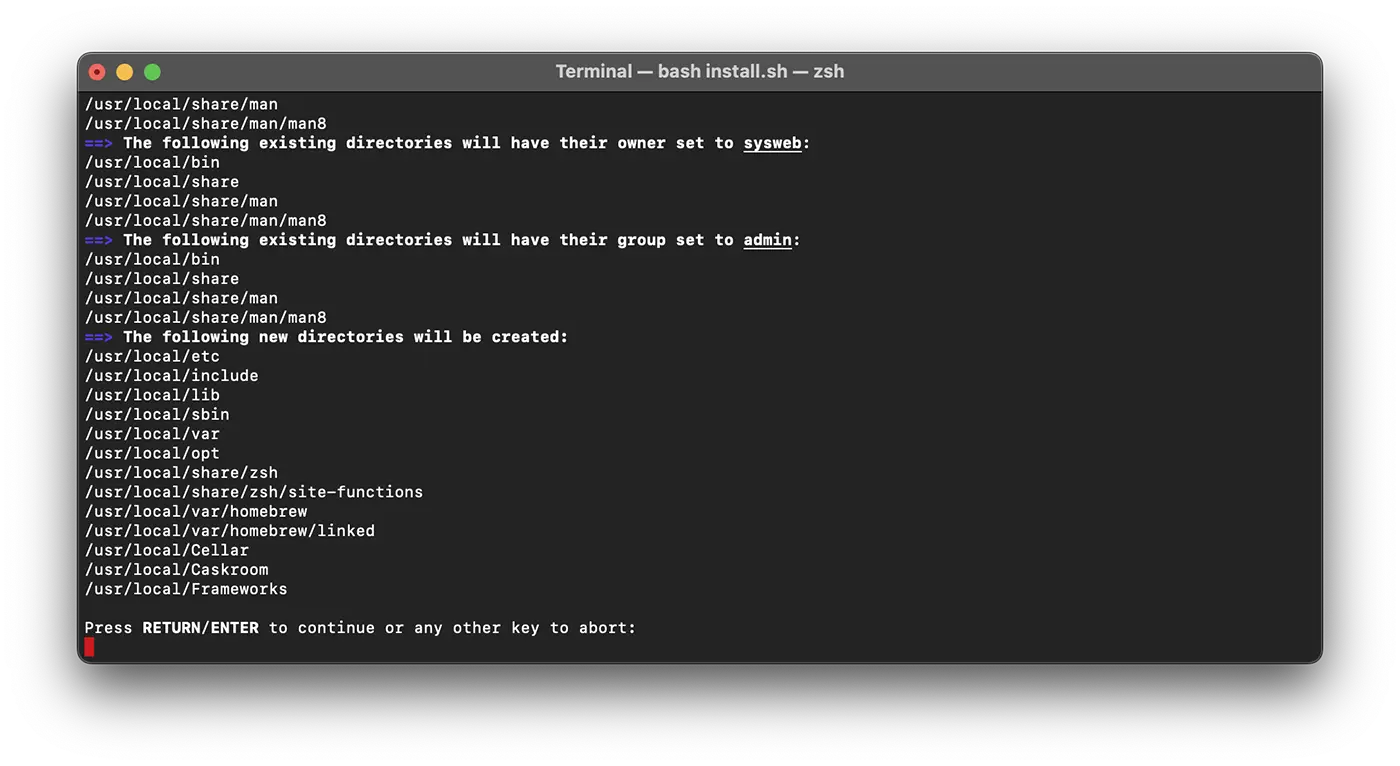
No final do processo de instalação, você deve ver no terminal algo semelhante às seguintes linhas:
==> Next steps:
- Run these commands in your terminal to add Homebrew to your PATH:
    echo >> /Users/sysweb/.zprofile
    echo 'eval "$(/usr/local/bin/brew shellenv)"' >> /Users/sysweb/.zprofile
    eval "$(/usr/local/bin/brew shellenv)"
- Run brew help to get started
- Further documentation:
    https://docs.brew.sh

sysweb@Laurentius-iMac ~ %
Em seguida, você precisará adicionar o diretor usado pelo Homebrew para executáveis em frente ao ambiente variável PATH. Isso garante que as ferramentas instaladas através do Homebrew tenham prioridade em comparação com as incluídas implicitamente no macOS.
O arquivo que você mudará depende do shell que você usa. ZSH é o shell padrão no MacOS Mojave e as versões mais recentes, enquanto Bash Foi padrão nas versões mais antigas e ainda poderia ser usado se você tiver atualizado o sistema.
Para descobrir qual shell você está usando, execute o seguinte comando:
echo $0Se você usa ZHS, no terminal deve aparecer:
sysweb@Laurentius-iMac ~ % echo $0
-zsh
sysweb@Laurentius-iMac ~ %
Para usuários com ZSH, Abra o arquivo ~/.zshrc com um editor de texto:
nano ~/.zshrcSe você usa Bash, Abra o arquivo ~/.bash_profile:
nano ~/.bash_profileDepois que o arquivo é aberto no terminal, adicione a seguinte linha no final:
export PATH=/usr/local/bin:$PATH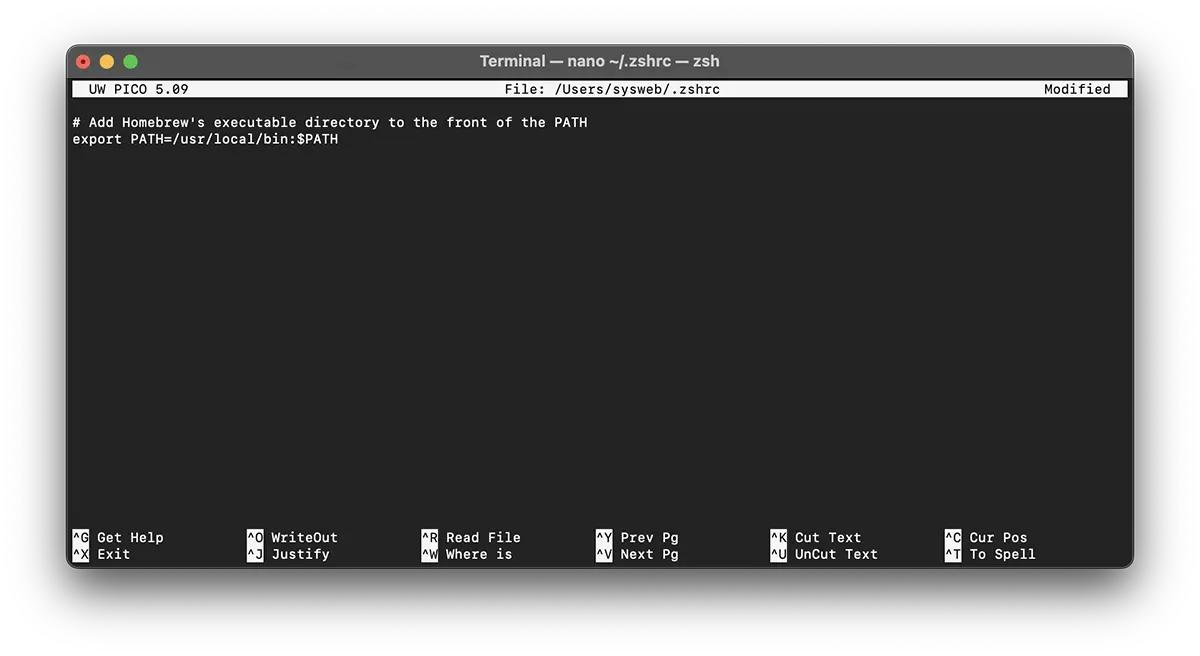
Para salvar as mudanças, pressione simultaneamente Ctrl + o, então pressione RETORNAR Quando você é perguntado. Saia do editor pressionando Ctrl + x.
Para ativar essas alterações, feche e reabra o aplicativo Terminal. Como alternativa, você pode usar o pedido source Para fazer upload do arquivo modificado imediatamente.
source ~/.zshrcou
source ~/.bash_profileDepois de fazer isso, as mudanças feitas na variável PATH Eles entrarão em vigor e serão definidos corretamente toda vez que você autenticar, porque o arquivo de configuração do seu shell é executado automaticamente na abertura do terminal.
Agora vamos verificar se o Homebrew está configurado corretamente. Executa este comando:
brew doctorSe estiver tudo bem, você verá a seguinte mensagem no terminal:
sysweb@Laurentius-iMac ~ % brew doctor
Your system is ready to brew.
sysweb@Laurentius-iMac ~ %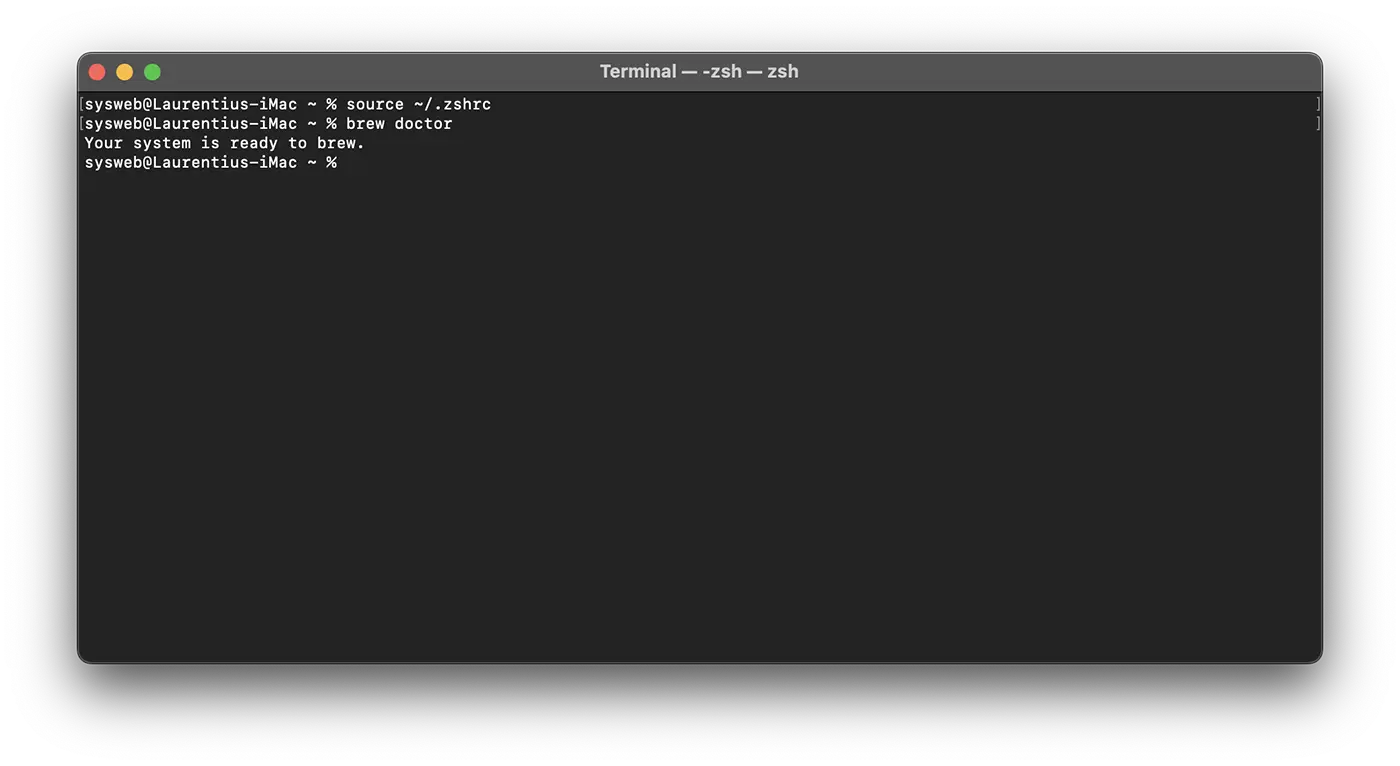
Após esta etapa, você pode dizer que conseguiu instalar o homebrew no macOS.
Se aparecerem avisos, você pode ser solicitado a executar um pedido comobrew updatepara garantir que o homebrew seja atualizado.
Como instalar e desinstalar aplicativos com homebrew no macOS
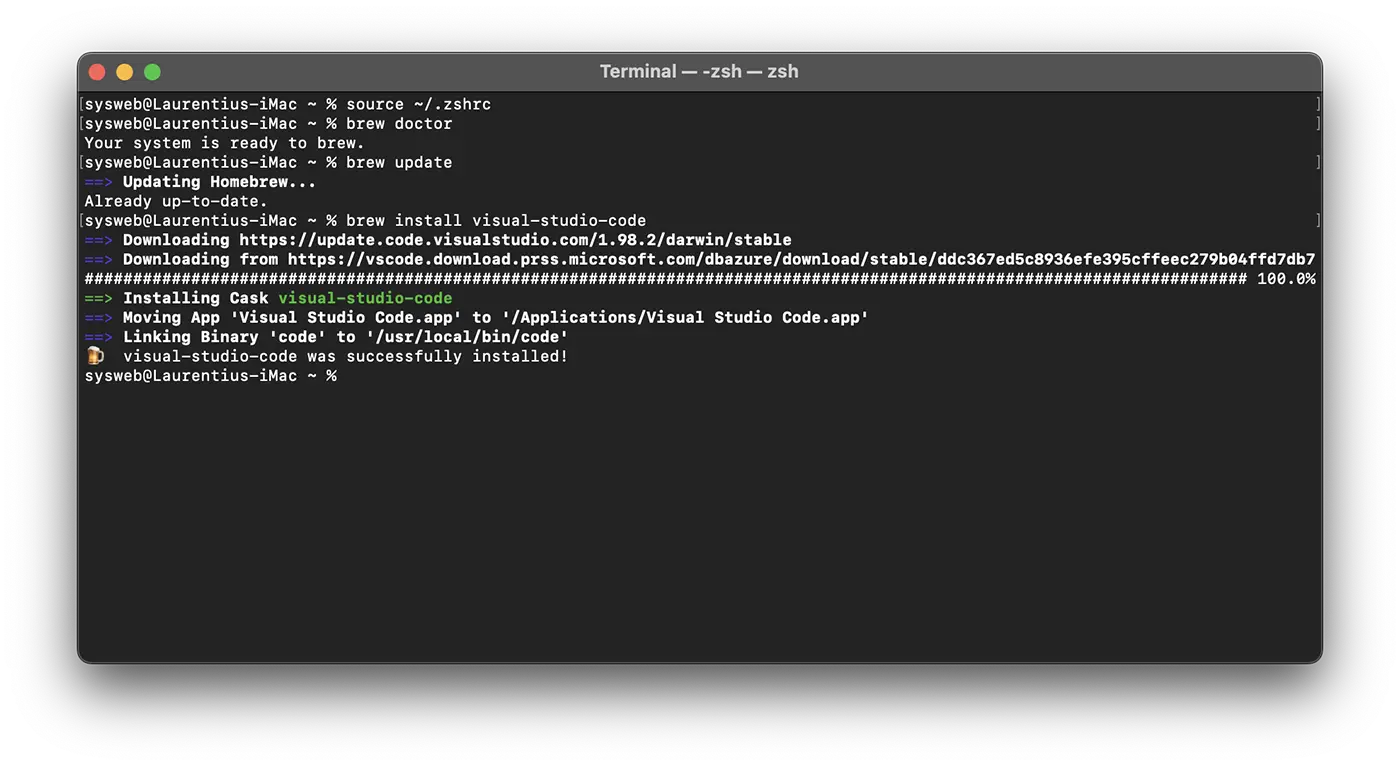
Para ver como funciona o homebrew e como é fácil instalar e desinstalar aplicativos, abra o utilitário de terminal e instale o aplicativo de código do Visual Studio.
Tudo o que você precisa fazer é executar a linha de comando:
brew install visual-studio-codeApós a execução da linha de comando, o aplicativo de código do Visual Studio será instalado em alguns segundos.
Se você deseja desinstalar um aplicativo com homebrew, é muito simples. Para o Código do Visual Studio, execute no Utilitário do Terminal a linha de comando e insira o sistema do usuário do sistema quando solicitado:
brew uninstall visual-studio-codeNa saída, ele aparecerá:
sysweb@Laurentius-iMac ~ % brew uninstall visual-studio-code
==> Uninstalling Cask visual-studio-code
==> Removing launchctl service com.microsoft.VSCode.ShipIt
Password:
==> Backing App 'Visual Studio Code.app' up to '/usr/local/Caskroom/visual-studio-code/1.98.2/Visual Studio Code.app'
==> Removing App '/Applications/Visual Studio Code.app'
==> Unlinking Binary '/usr/local/bin/code'
==> Purging files for version 1.98.2 of Cask visual-studio-code
sysweb@Laurentius-iMac ~ %
Conclusão
Neste tutorial, você instalou e configurou o homebrew no seu Mac. A partir de agora, você pode usar o Homebrew para instalar rapidamente as ferramentas de linha de comando, linguagens de programação e outros utilitários para ajudá -lo a desenvolver software.
O Homebrew oferece uma ampla gama de pacotes que você pode instalar. Visitas A lista oficial Para pesquisar e descobrir seus programas favoritos.
Relacionado: Como você encontra o modelo exato da CPU nos comandos Mac - Terminal
Sucesso!




































