

Homebrew는 MacOS (및 Linux)에 필수적인 패키지 관리자로, 명령 줄에서 직접 소프트웨어의 설치, 업데이트 및 관리를 단순화합니다. 운영 체제에 사전 설치되지 않은 응용 프로그램이나 라이브러리가 필요한 경우 MacOS에 홈브류를 설치하는 것이 좋습니다. 그런 다음 명령 줄을 통해 필요한 모든 것을 설치할 수 있습니다. 예를 들어, 파일을 싫어하려면 .zst, MACOS에는이를 수행 할 기본 응용 프로그램이 없습니다. 그러나 설치할 수 있습니다 zstd Homebrew를 통해 주문 라인별로 .zst 파일을 실망시키는 데 도움이됩니다.
개발자, 디자이너 및 기술 팬들 사이에서 인기있는 Homebrew는 수동 방전 또는 복잡한 중독 해결과 관련된 두통을 제거합니다. Linux 패키지 관리 시스템에서 영감을 얻었습니다 apt 또는 yumHomebrew는 이러한 유연성과 힘을 MACCO에 제공하여 원하는대로 작업 환경을 정확하게 구성 할 수 있습니다.
이 튜토리얼에서 단계별로, MacOS에 홈브류를 설치하는 방법 및 완전히 사용하는 방법을 보자.
목차
MacOS에 Homebrew를 설치하는 방법 - 이미지 및 명령 줄이있는 튜토리얼
1. InstalArea Xcode 명령 줄 도구
홈 브루를 사용하기 위해 Xcode 자체가 필요하지는 않지만 설치하려는 특정 프로그램 및 구성 요소는 Xcode Command Line Tools 패키지에 따라 다릅니다. Xcode는 MACOS의 소프트웨어 개발을위한 일련의 도구를 포함하는 IDE (Integrated Development Environment)입니다.
이러한 구성 요소를 다운로드하여 설치하려면 터미널에서 다음 명령을 실행하십시오.
xcode-select --install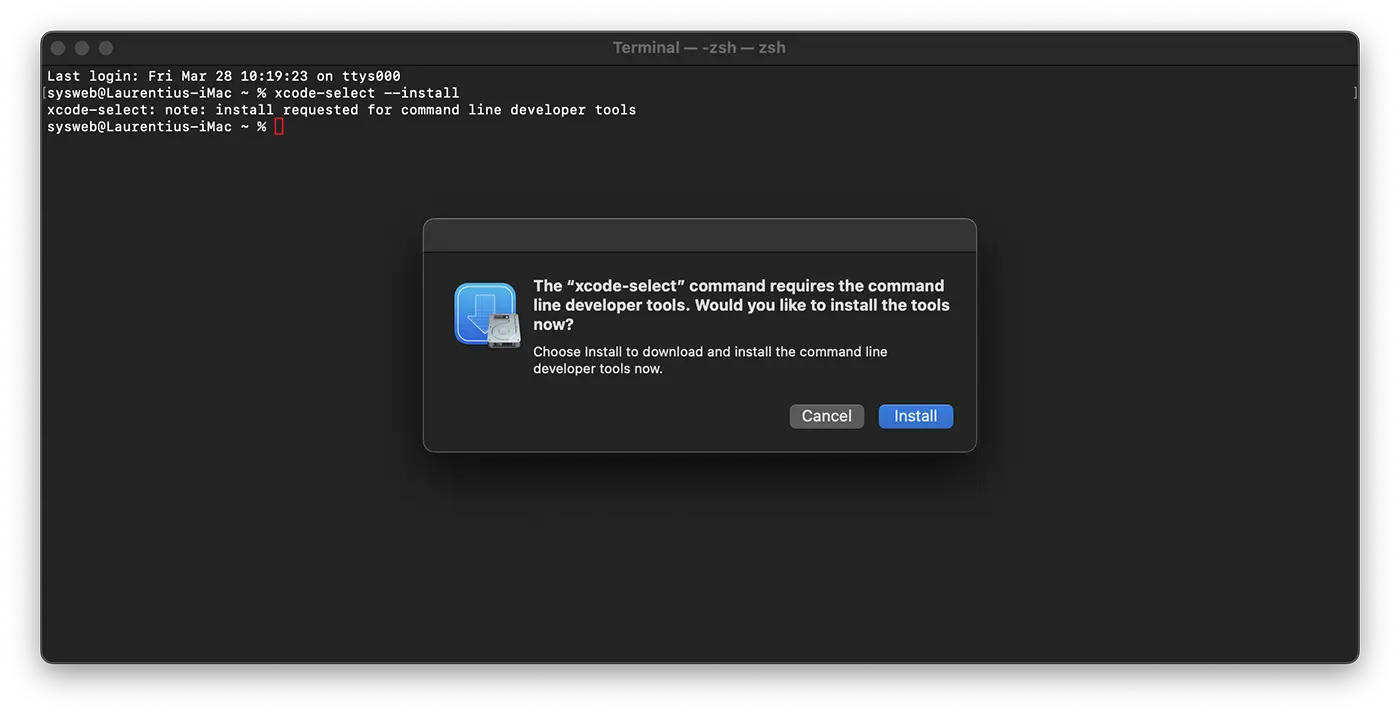
설치를 시작하라는 알림을받은 다음 소프트웨어 라이센스를 수락하라는 요청을받습니다. 그런 다음 도구가 자동으로 다운로드 및 설치됩니다.
Xcode의 명령 줄 도구가 끝나면 홈브류를 설치할 수 있습니다.
2. MacOS에 홈 브루 설치
Homebrew를 설치하려면 설치 스크립트를 다운로드 한 다음 실행해야합니다.
먼저 터미널에 다음 명령을 입력하여 로컬 컴퓨터에 스크립트를 다운로드하십시오.
curl -fsSL -o install.sh https://raw.githubusercontent.com/Homebrew/install/HEAD/install.sh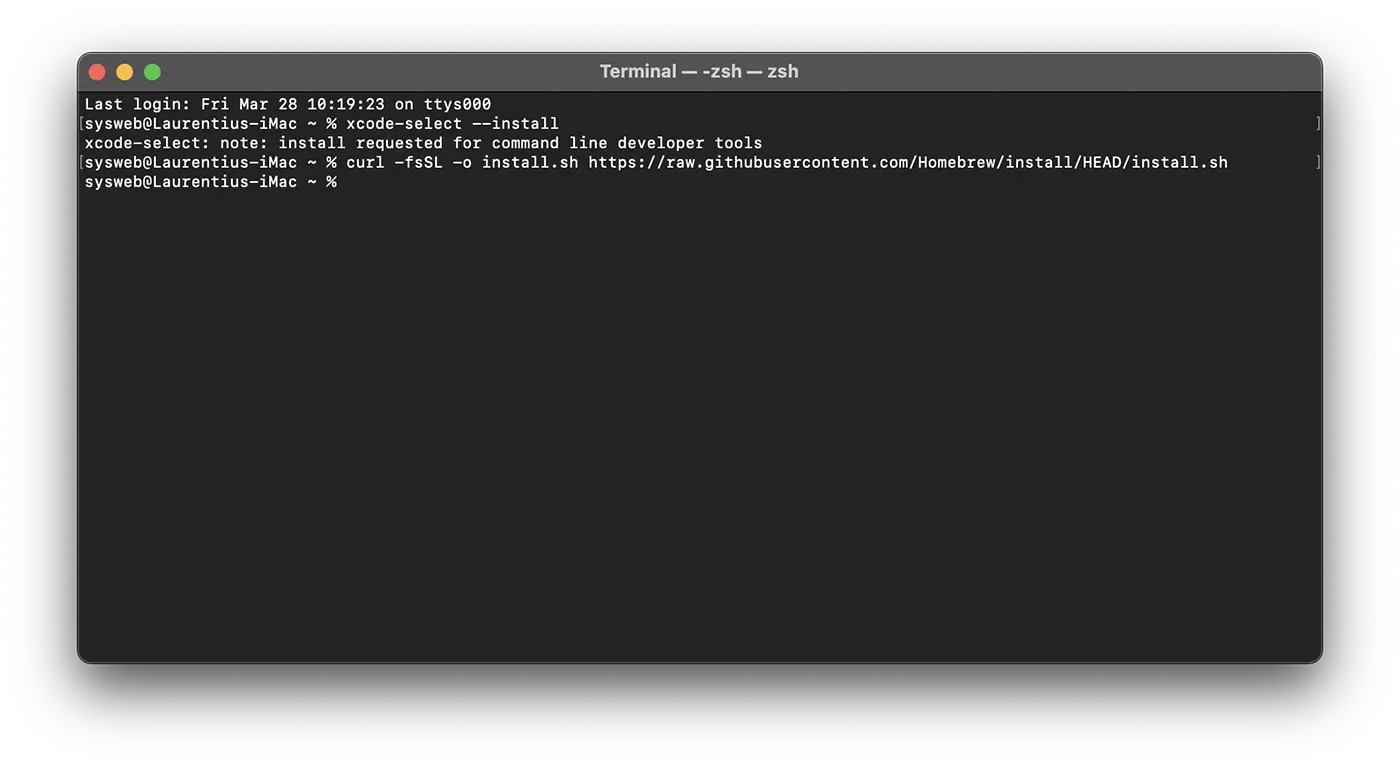
이 명령을 사용합니다 curl Github Git Warehouse에서 MacOS에서 Homebrew 설치 스크립트를 다운로드하려면.
주문 라인의 설명은 다음과 같습니다.
-f또는--fail: 서버에 문제가 발생하면 터미널에 HTML 오류가 표시되지 않습니다.-s또는--silent: 배출 진행과 함께 표시되는 것을 비활성화합니다-S또는--show-error일이 잘되지 않으면 오류 메시지가 표시됩니다.-L또는--location: 그를 허용합니다curl요청 된 페이지가 이동 한 경우 리디렉션을 따르려면.-o: 화면에 표시하는 대신 다운로드 된 컨텐츠가 저장된 로컬 파일의 이름 (이 경우 install.sh)의 이름을 지정합니다.
코드에 능숙하다면 인터넷에서 방전 된 스크립트를 실행하기 전에 포함 된 내용을 확인하고 정확히 무엇을할지 정확히 알 수 있습니다. 명령을 사용하십시오 less 스크립트 검사를 위해 :
less install.sh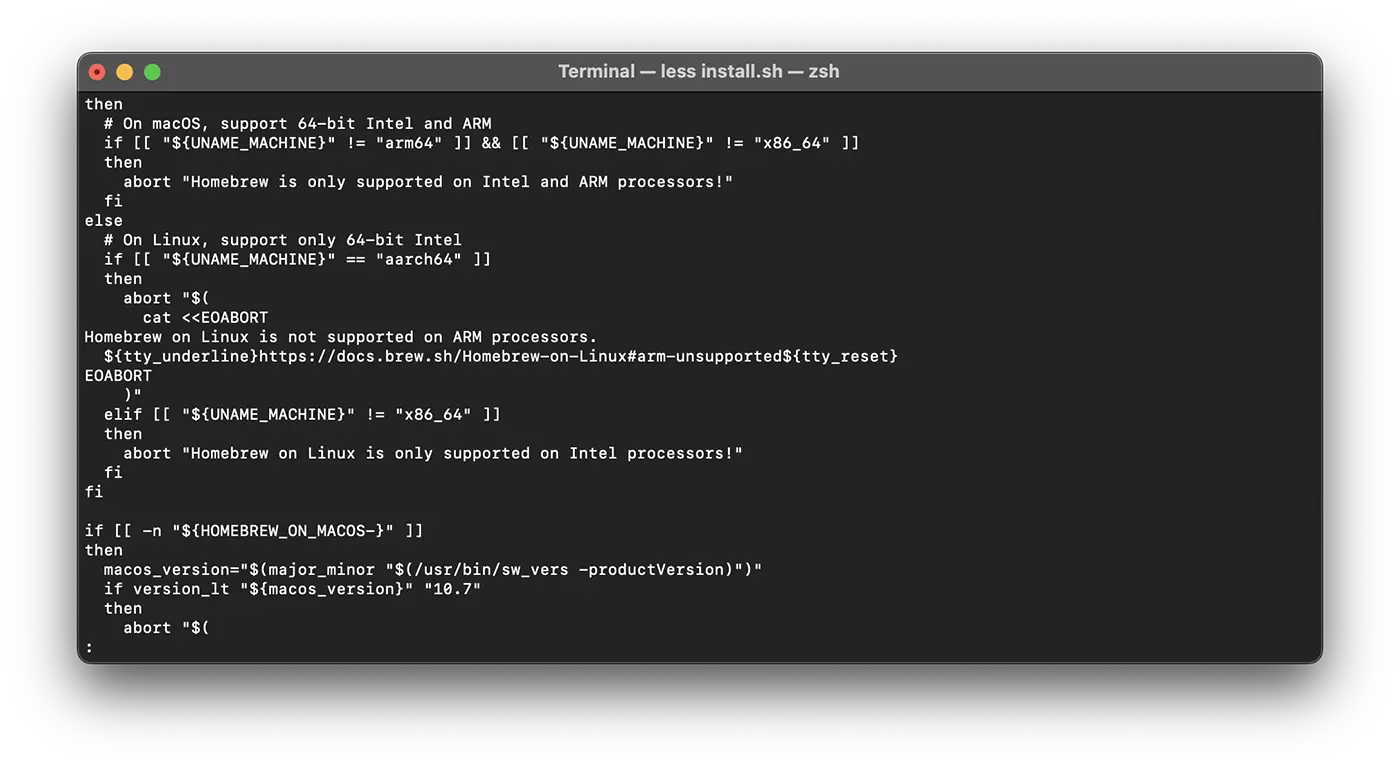
이 스크립트로 모든 것이 괜찮은지 확인한 후에는 순서를 실행하여 실행할 수 있습니다.
/bin/bash install.sh기본적 으로이 시점부터 HomeBerew 설치가 시작됩니다. 주문을 실행 한 후 관리자와 함께 사용자의 비밀번호를 입력해야합니다. 다음은 터미널에 나타납니다.
sysweb@Laurentius-iMac ~ % /bin/bash install.sh
==> Checking for `sudo` access (which may request your password)...
Password:
비밀번호를 입력 한 후에는 설치 스크립트가 수행 할 작업을 설명하고 확인을 요청합니다. 따라서, 당신은 어떤 변화가 당신의 시스템에 홈 브루를 가져 오기 전에 당신의 시스템에 어떤 변화를 가져올 것인지 정확히 알 것입니다. 스크립트는 필요한 모든 요구 사항이 설치되어 있는지 확인합니다.
Enter 키를 누르거나 계속 설치하려면 돌아갑니다.
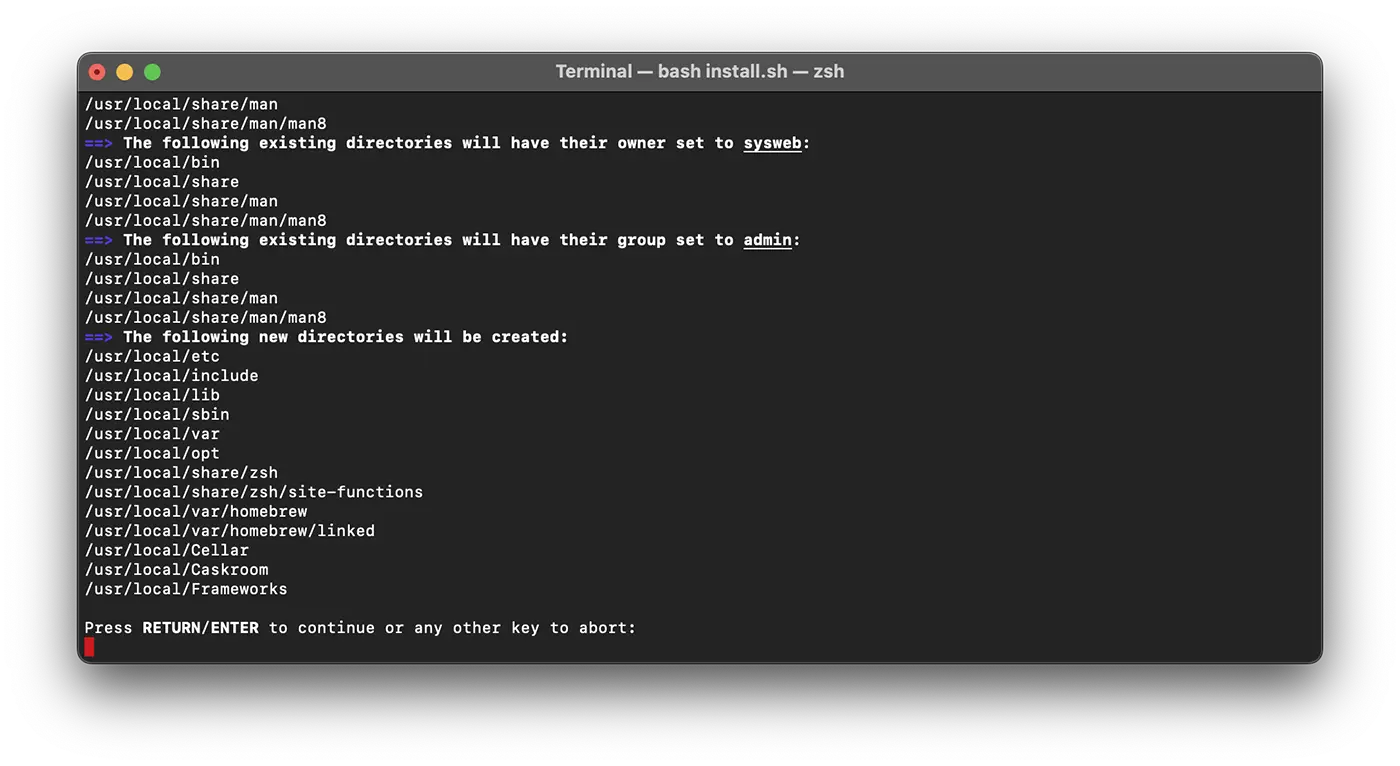
설치 프로세스가 끝나면 터미널에서 다음 줄과 유사한 내용을 볼 수 있습니다.
==> Next steps:
- Run these commands in your terminal to add Homebrew to your PATH:
    echo >> /Users/sysweb/.zprofile
    echo 'eval "$(/usr/local/bin/brew shellenv)"' >> /Users/sysweb/.zprofile
    eval "$(/usr/local/bin/brew shellenv)"
- Run brew help to get started
- Further documentation:
    https://docs.brew.sh

sysweb@Laurentius-iMac ~ %
다음으로 Homebrew가 사용한 디렉터를 환경 변수 앞에서 실행 파일에 추가해야합니다. PATH. 이를 통해 Homebrew를 통해 설치된 도구가 MACOS에 포함 된 내용에 비해 우선 순위가되도록합니다.
변경할 파일은 사용하는 쉘에 따라 다릅니다. ZSH Macos Mojave와 최신 버전의 기본 쉘입니다. Bash 이전 버전에서는 기본값이었으며 시스템을 업데이트 한 경우에도 여전히 사용할 수 있습니다.
사용중인 쉘을 찾으려면 다음 명령을 실행하십시오.
echo $0사용하는 경우 ZHS터미널에 다음과 같이 나타나야합니다.
sysweb@Laurentius-iMac ~ % echo $0
-zsh
sysweb@Laurentius-iMac ~ %
사용자를 위해 ZSH, 파일을 엽니 다 ~/.zshrc 텍스트 편집기와 함께 :
nano ~/.zshrc사용하는 경우 Bash, 파일을 엽니 다 ~/.bash_profile:
nano ~/.bash_profile터미널에서 파일이 열린 후 끝에 다음 줄을 추가하십시오.
export PATH=/usr/local/bin:$PATH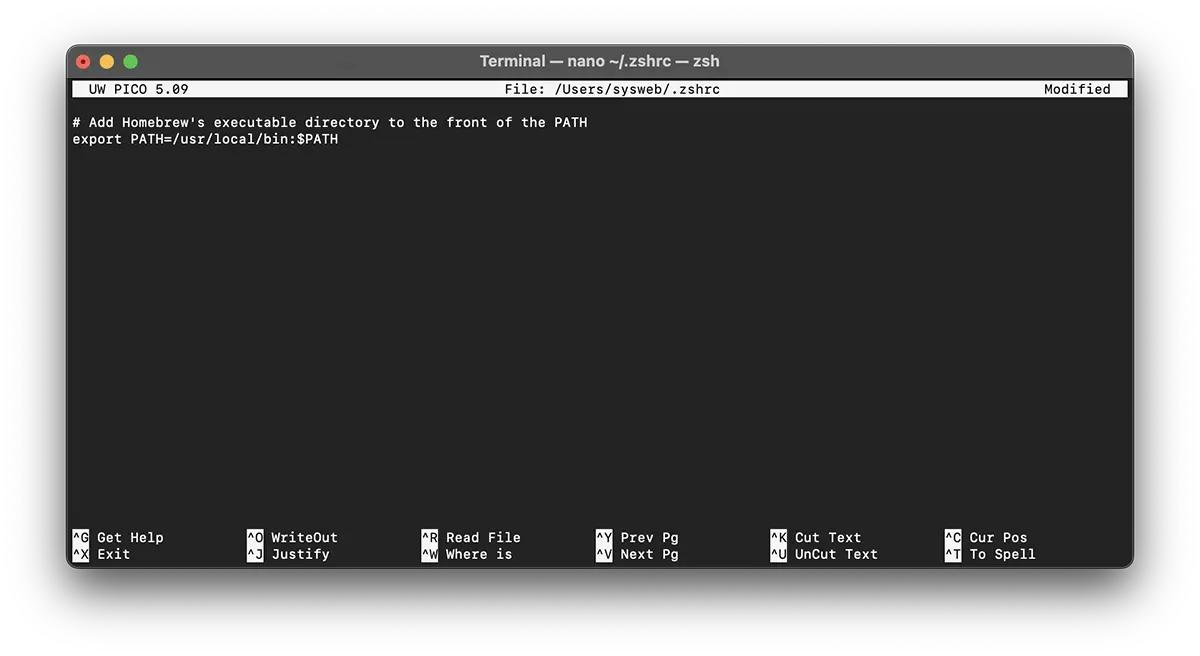
변경 사항을 저장하려면 동시에 누릅니다 ctrl + o, 그런 다음 누릅니다 반품 당신이 물을 때. 눌러 편집자에서 벗어나십시오 ctrl + x.
이러한 변경 사항을 활성화하려면 터미널 앱을 닫고 다시 열십시오. 또는 주문을 사용할 수 있습니다 source 수정 된 파일을 즉시 업로드하려면
source ~/.zshrc또는
source ~/.bash_profile이 작업을 수행 한 후 변수에 대한 변경 사항 PATH 쉘의 구성 파일이 터미널 개구부에서 자동으로 수행되므로 인증 할 때마다 올바르게 설정됩니다.
이제 홈 브루가 올바르게 구성되어 있는지 확인해 봅시다. 이 명령을 실행합니다.
brew doctor모든 것이 괜찮다면 터미널에 다음 메시지가 표시됩니다.
sysweb@Laurentius-iMac ~ % brew doctor
Your system is ready to brew.
sysweb@Laurentius-iMac ~ %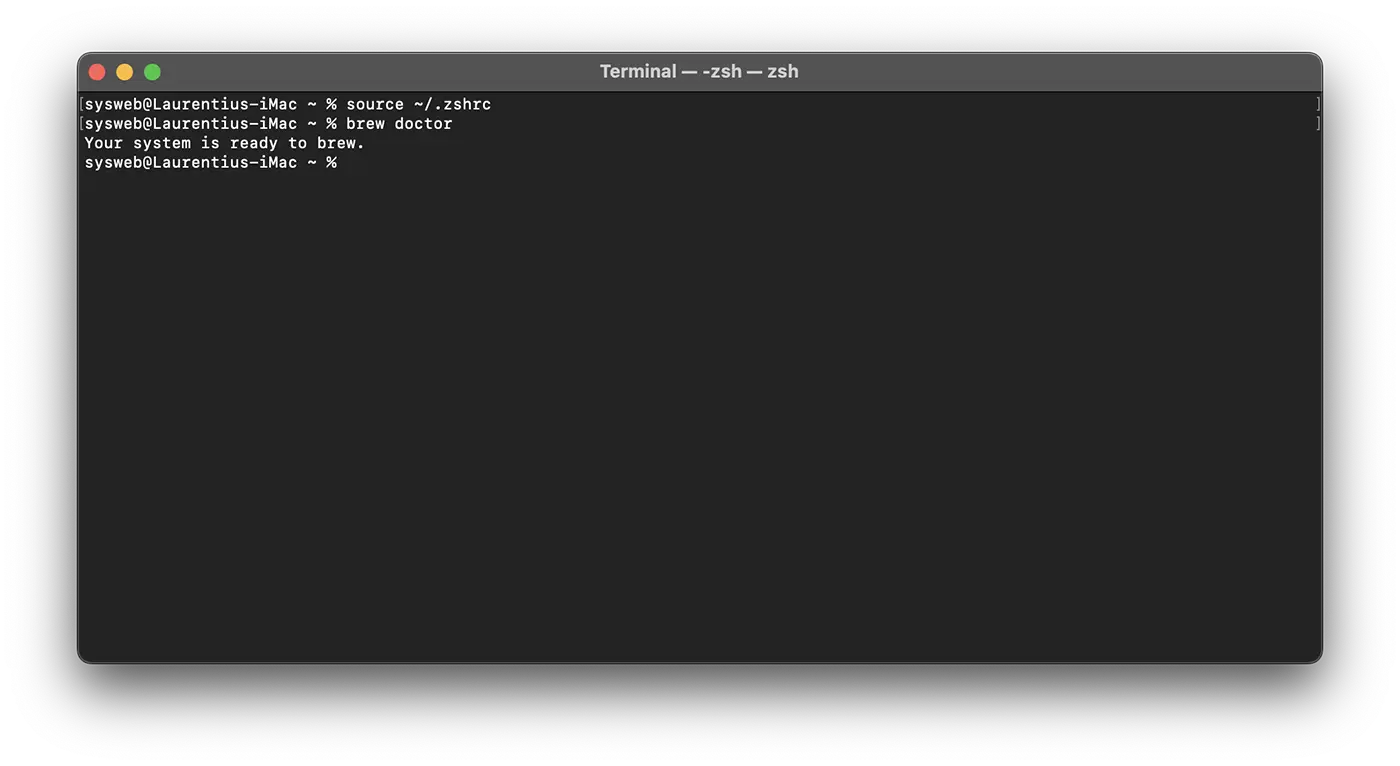
이 단계 후에는 MacOS에 홈브류를 설치했다고 말할 수 있습니다.
경고가 나타나면 주문을 받으라고 요청받을 수 있습니다.brew update홈 브루가 업데이트되었는지 확인합니다.
MacOS에서 Homebrew로 애플리케이션을 설치하고 제거하는 방법
Homebrew의 작동 방식과 응용 프로그램을 설치하고 제거하는 것이 얼마나 쉬운 지 확인하려면 터미널 유틸리티를 열고 Visual Studio Code 응용 프로그램을 설치하십시오.
명령 줄을 실행하기 만하면됩니다.
brew install visual-studio-code명령 줄을 실행하면 Visual Studio Code 응용 프로그램이 몇 초 안에 설치됩니다.
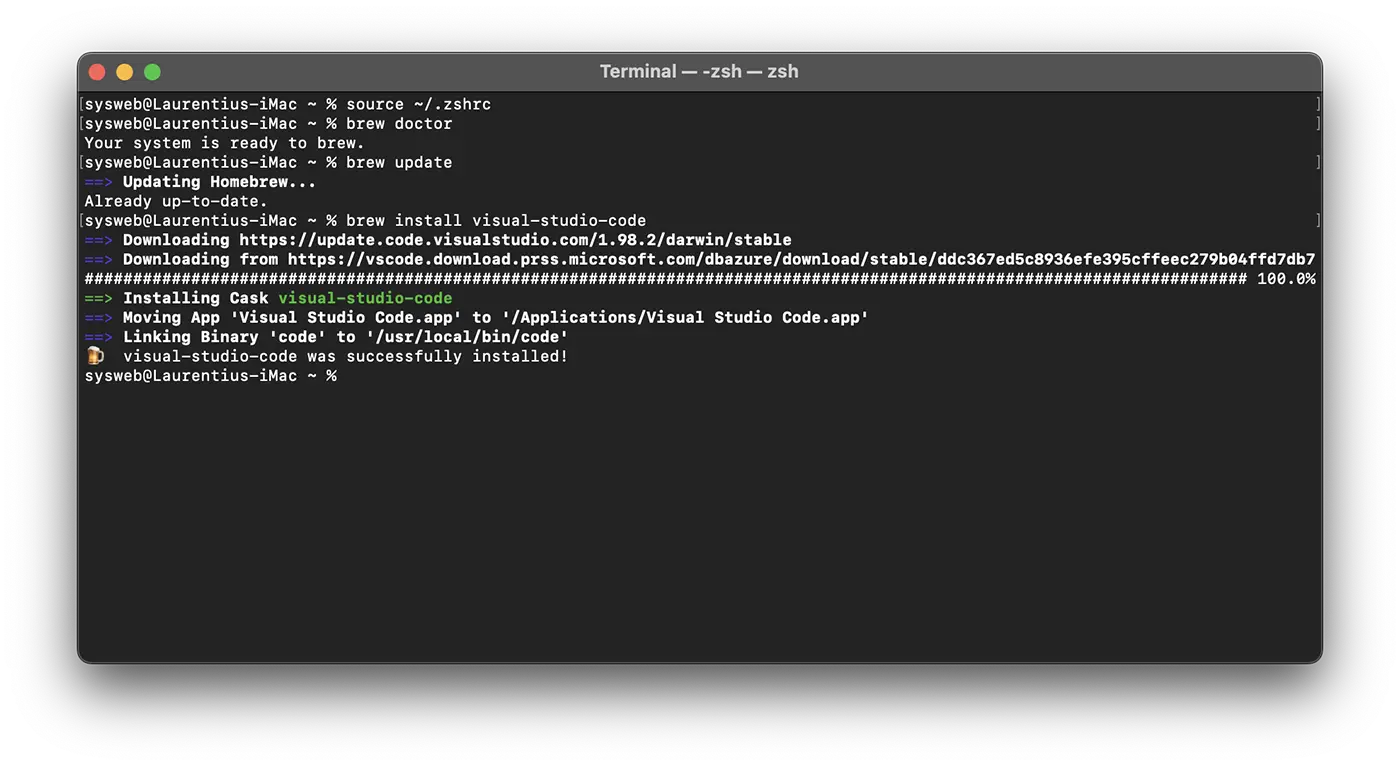
Homebrew로 응용 프로그램을 제거하려면 매우 간단합니다. Visual Studio Code의 경우 터미널 유틸리티에서 명령 줄을 실행하고 요청할 때 시스템 사용자의 시스템을 입력하십시오.
brew uninstall visual-studio-code출력에서는 다음과 같이 나타납니다.
sysweb@Laurentius-iMac ~ % brew uninstall visual-studio-code
==> Uninstalling Cask visual-studio-code
==> Removing launchctl service com.microsoft.VSCode.ShipIt
Password:
==> Backing App 'Visual Studio Code.app' up to '/usr/local/Caskroom/visual-studio-code/1.98.2/Visual Studio Code.app'
==> Removing App '/Applications/Visual Studio Code.app'
==> Unlinking Binary '/usr/local/bin/code'
==> Purging files for version 1.98.2 of Cask visual-studio-code
sysweb@Laurentius-iMac ~ %
결론
이 튜토리얼에서는 Mac에 Homebrew를 설치하고 구성했습니다. 이제부터 Homebrew를 사용하여 명령 줄 도구, 프로그래밍 언어 및 기타 유틸리티를 신속하게 설치하여 소프트웨어를 개발할 수 있습니다.
Homebrew는 설치할 수있는 광범위한 패키지를 제공합니다. 방문 공식 목록 좋아하는 프로그램을 검색하고 발견합니다.
관련된: Mac에서 CPU의 정확한 모델을 어떻게 찾습니까 - 터미널 명령
성공!




































