

Fix powerd 100% CPU usage ist eine Anomalie, die in dieser Zeit auf Betriebssystemen auftritt macOS Ventura. Übermäßiger Verbrauch von CPU-Ressourcen des Prozesses powerd Gesicht MacBook / Mac ungewöhnlich laut. Es ist auch verständlich. Übermäßiger CPU-Verbrauch führt zu einer Erwärmung des Prozessors und das Lüftungssystem versucht ihn abzukühlen. Glücklicherweise es gibt auch eine Lösung für zu lösen Das übermäßiger CPU-Verbrauch des Prozesses powerd.
Inhaltsverzeichnis
Warum verbraucht Powerd 100 % – 105 % CPU?
Das Problem ist auf eine von Apple für die Mail-Anwendung hinzugefügte Funktion zurückzuführen Ventura macosAnwesend iOS 16 und IPados 16. Mit der neuen Funktion der Mail-Anwendung können Benutzer die Uhrzeit und das Datum programmieren, zu dem eine E-Mail-Nachricht automatisch gesendet wird. Dieser Vorgang ist durch eine programmierte Aufgabe möglich.
% pmset -g sched
Scheduled power events:
 [0]  wake at 04/12/62 02:47:16 by 'com.apple.alarm.user-visible-com.apple.email.SendLaterDelivery' User visible: true
 [1]  wake at 04/12/62 02:47:16 by 'com.apple.alarm.user-visible-com.apple.email.SendLaterDelivery' User visible: true
 [2]  wake at 04/12/62 02:47:16 by 'com.apple.alarm.user-visible-com.apple.email.SendLaterDelivery' User visible: true
Das Energiesystem wird versuchen, den Ruhezustand zu verhindern, um die geplante Aufgabe auszuführen, aber die Dinge werden etwas verrückt und geraten in eine Endlosschleife, in der der Energieversorgungsprozess ungewöhnlich lange verwendet wird. Normalerweise sollte powerd 0,1 % CPU verbrauchen, aber es erreicht 104 % – 105 % CPU.
% pmset -g assertions
2022-08-07 11:07:05 +0300
Assertion status system-wide:
   BackgroundTask                 0
   ApplePushServiceTask           0
   UserIsActive                   1
   PreventUserIdleDisplaySleep    0
   PreventSystemSleep             0
   ExternalMedia                  0
   PreventUserIdleSystemSleep     1
   NetworkClientActive            0
   InternalPreventSleep           1
....
   pid 115(powerd): [0x000002bf000d90a5] 00:00:00 InternalPreventSleep named: "com.apple.powermanagement.wakeschedule"
	Timeout will fire in 5 secs Action=TimeoutActionRelease
   pid 115(powerd): [0x000002bf000d90a6] 00:00:00 InternalPreventSleep named: "com.apple.powermanagement.wakeschedule"
	Timeout will fire in 5 secs Action=TimeoutActionRelease
   pid 115(powerd): [0x000002bf000d90a7] 00:00:00 InternalPreventSleep named: "com.apple.powermanagement.wakeschedule"
	Timeout will fire in 5 secs Action=TimeoutActionRelease
   pid 115(powerd): [0x000002bf000d90a8] 00:00:00 InternalPreventSleep named: "com.apple.powermanagement.wakeschedule"
	Timeout will fire in 5 secs Action=TimeoutActionRelease
   pid 115(powerd): [0x000002bf000d90a9] 00:00:00 InternalPreventSleep named: "com.apple.powermanagement.wakeschedule"
	Timeout will fire in 5 secs Action=TimeoutActionRelease
   pid 115(powerd): [0x000002bf000d90aa] 00:00:00 InternalPreventSleep named: "com.apple.powermanagement.wakeschedule"
	Timeout will fire in 5 secs Action=TimeoutActionRelease
   pid 115(powerd): [0x000002bf000d90ab] 00:00:00 InternalPreventSleep named: "com.apple.powermanagement.wakeschedule"
	Timeout will fire in 5 secs Action=TimeoutActionRelease
   pid 115(powerd): [0x000002bf000d90ac] 00:00:00 InternalPreventSleep named: "com.apple.powermanagement.wakeschedule"
	Timeout will fire in 5 secs Action=TimeoutActionRelease
   pid 115(powerd): [0x000002bf000d90ad] 00:00:00 InternalPreventSleep named: "com.apple.powermanagement.wakeschedule"
	Timeout will fire in 5 secs Action=TimeoutActionRelease
....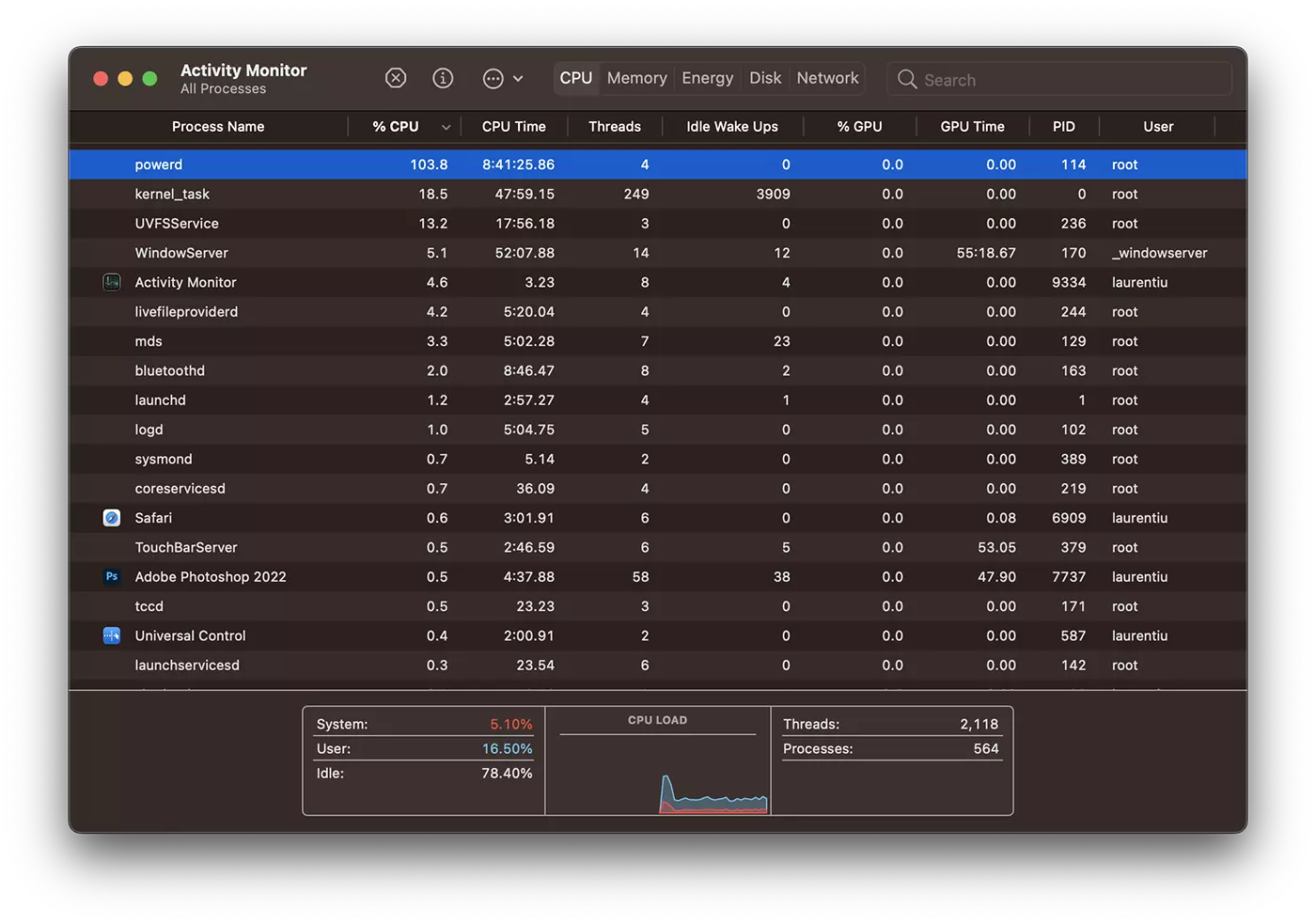
Es braucht auf jeden Fall einen fix powerd 100% CPU, weil man eigentlich nicht mehr an einem MacBook arbeiten kann und wir wissen, dass übermäßige Erwärmung auch zu einer Verschlechterung des Akkus führt. t85o381l4ur3n71u
Wie fix powerd 100% CPU – macOS Ventura
Die einfachste Lösung besteht darin, alle geplanten Energieaufgaben zu stoppen. Führen Sie die Befehlszeile im Terminal aus:
sudo pmset schedule cancelallNachdem Sie den Befehl ausgeführt haben, powerd Die CPU-Auslastung sinkt sofort auf 0,1 % und die Mac-Lüfter hören auf, Geräusche zu machen.
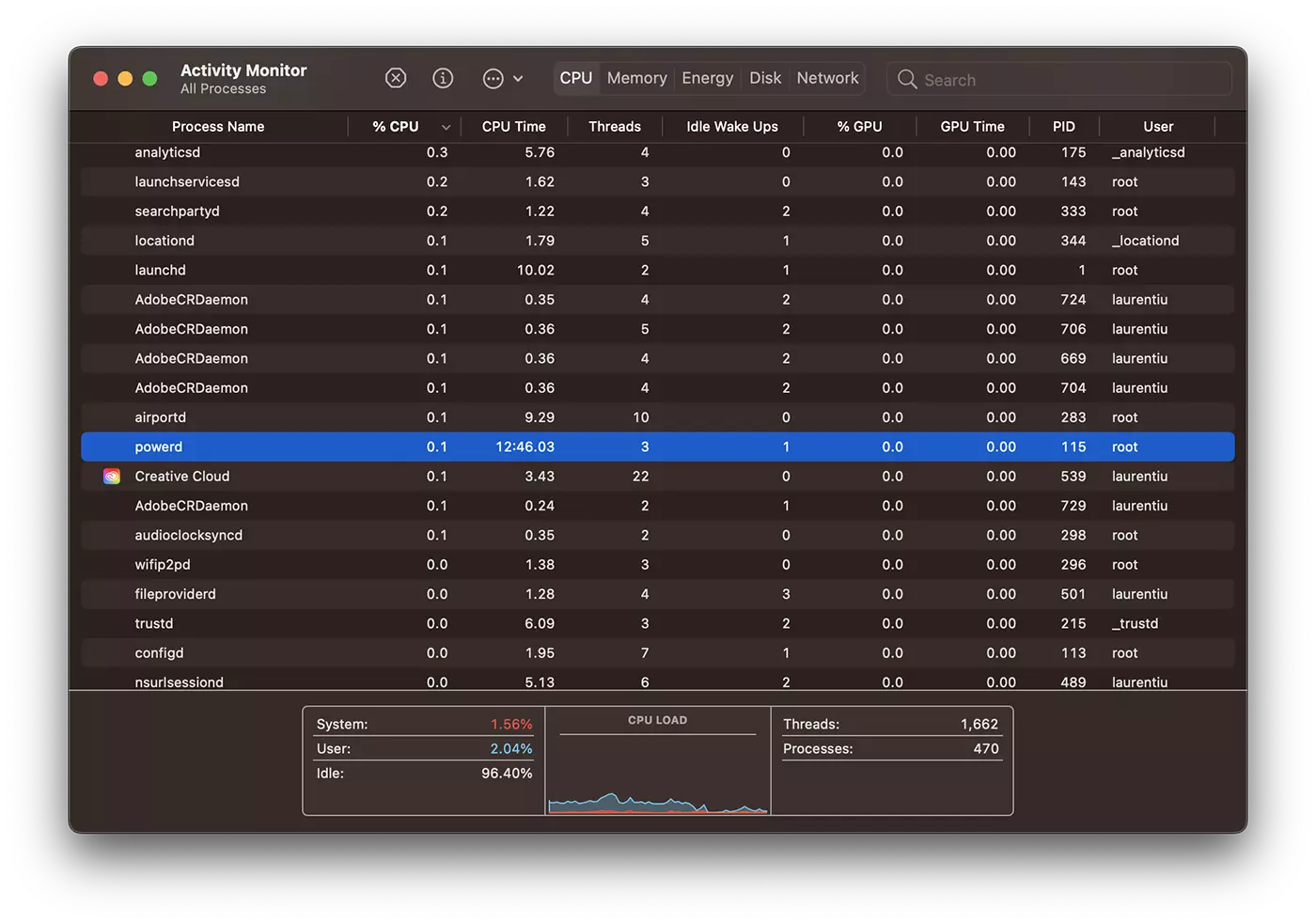
Höchstwahrscheinlich wird Apple dieses Problem in einem zukünftigen Update von macOS Ventura Beta lösen.
Damit Sie keine Tutorials wie z “How to fix powerd 100% CPU” Ich empfehle nicht, Betaversionen zu installieren, außer auf Geräten, die nicht für die Produktivität gedacht sind.
In meinem Fall trat dieses Problem des Powerd-Prozesses auf, nachdem ich die Funktion verwendet hatte Send Later auf iOS 16. Auf dem MacBook übernahm die Synchronisierung zwischen Geräten die Aufgabe.





































Vielen Dank, liebe Leute, und ich habe bereits die Wärmeleitpaste gewechselt und dachte, was zum Teufel würde sich der Kühler nicht ausschalten? Ein Kern wurde zu 100 % ausgelastet, da dieser den Rest der Norm überhitzt und der Kühler auf Maximum gestellt wurde (
Ich hatte genau dieses Problem. Man konnte zusehen, wie der Akku in die Knie ging. Fast im Minutentakt 1% runter. Ich war in großer Sorge, da ich so meine Arbeit beim Kunden nicht wahrnehmen konnte.
Ich gab die Befehlszeile im Terminal ein, dann das Systempasswort und siehe da – der Prozess ging sofort herunter und binnen 30 Sekunden folgte der Lüfter und der Macbook war wieder leise und sanft wie gewohnt.
Danke, Danke, Danke für diesen tollen Tipp.
Wunderbar, dass es Menschen wie Dich gibt, die Ihr Wissen und Erfahrungen hier gratis zur Verfügung stellen. du bist Klasse!