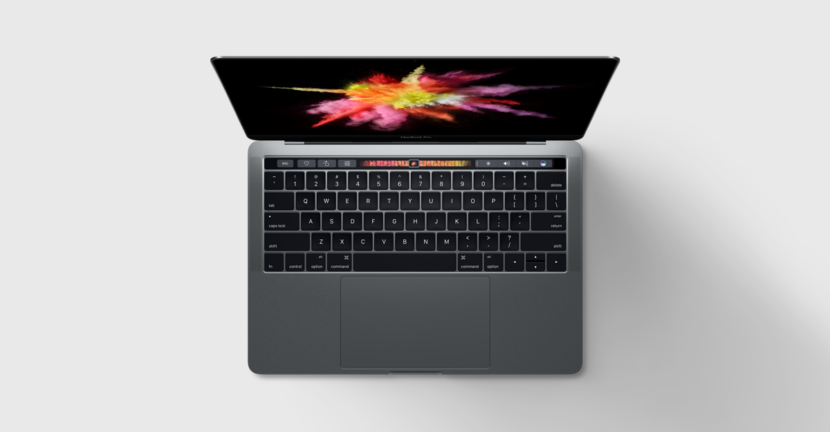

Apple hat einige interessante Features auf neue Modelle gebracht MacBook Pro ins Leben gerufen 2016 Und 2017. Es geht um die Modelle MacBook Pro (15-Zoll, 2016)Anwesend MacBook Pro (13-Zoll, 2016)Anwesend MacBook Pro (15-Zoll, 2017) Und MacBook Pro (13-Zoll, 2017). Alle diese Modelle sind mit bereitgestellt Kontakt-Bar und Fingerabdrucksensor zum schnellen Entsperren durch eine einfache Berührung mit dem Finger. Touch-ID.
Neben der Touch -Bar hat Apple andere neue Funktionen mitgebracht. Eine davon ist die Funktion von Auto-boot Wenn wir das MacBook Pro -Cover öffnen. Beim Öffnen der Drosselklappe ausgeführt. Das gleiche passiert, wenn MacBook oder MacBook Pro mit offenem Deckel gestoppt werden und wir es mit dem Stromkabel verbinden. Der Laptop beginnt sofort.
Dies ist keine Neuheit für diejenigen, die iPhone haben. Es ist bekannt, dass, wenn wir alle ein iPhone oder iPad schließen (ausschalten) und es mit dem Ladegerät verbinden, es startet.
Leider bietet Apple nicht die Möglichkeit, beim Öffnen des Deckels von Einstellungen des Auromat -Startups zu deaktivieren, aber zum Glück kann eine Bestellung vom Terminal dieses Problem lösen.
Disable automatic startup when open lid / MacBook Pro 2016 & MacBook Pro 2017
1. Öffnen Sie das Terminal-Dienstprogramm. Wir finden es in/Anwendungen/Dienstprogramm/oder einfacher. Wir verwenden Spotlight -Suche, in der wir "Terminal" eingeben.
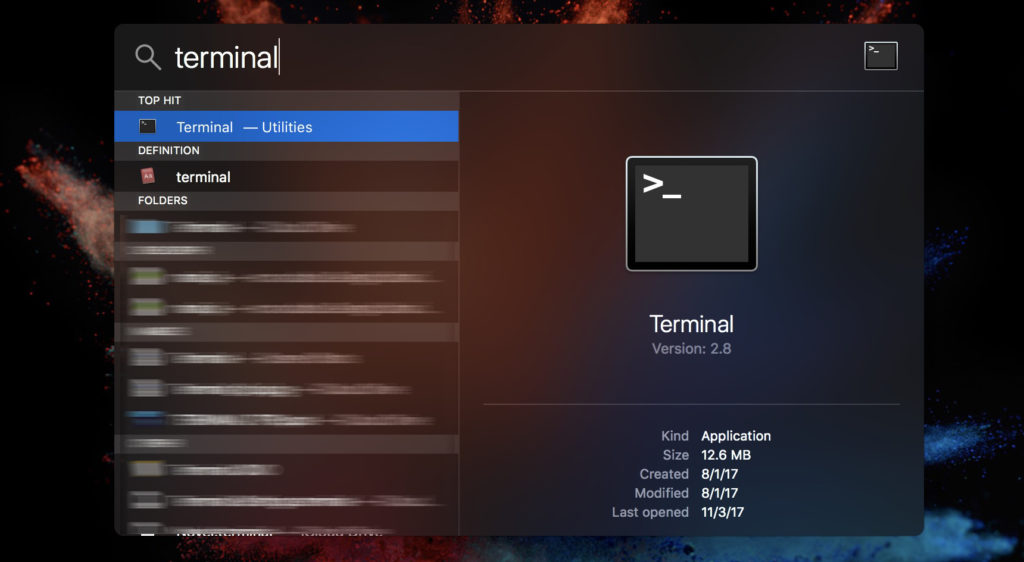
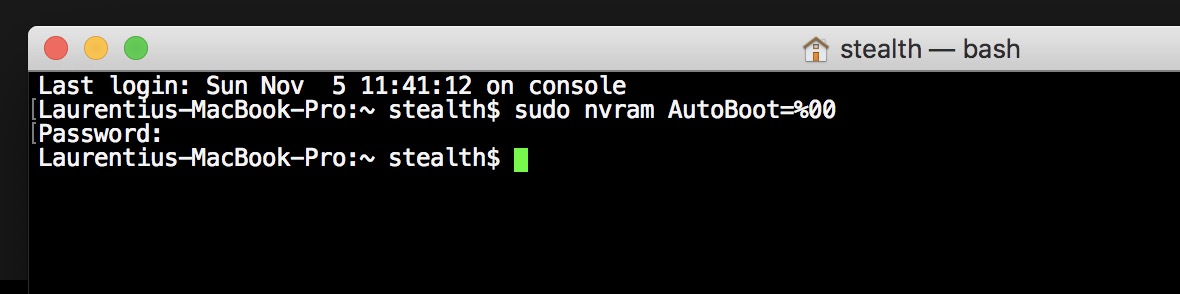
2. Um den automatischen Start des MacBook Pro beim Öffnen des Deckels zu deaktivieren, führen wir die folgende Befehlszeile im Terminal aus:
Sudo NVRAM Autoboot =% 00
Sobald dieser Befehl ausgeführt wurde, wird die MacBook Pro -Öffnung nur aus durchgeführt Die "Power" -Taste / Touch ID, von der rechten Seite der Touch -Leiste.
Auf dem MacBook Pro (15-Zoll, 2017) wird beim Öffnen des Deckels der Batterieladungsstand angezeigt, wonach der Laptop geschlossen bleibt.
Drücken Sie nach dem Eingeben der Steuerung die Eingabetaste und geben Sie das Benutzerkennwort ein. Drücken Sie die Eingabetaste erneut, dass die Befehlszeile ausgeführt wird.
Führen Sie die Bestellung aus:
sudo nvram Autoboot =% 03
Beachten Sie, dass diese Bestellung nur für die Modelle MacBook Pro 2016 und MacBook Pro 2017 gültig ist. Es wirkt sich nicht auf das MacBook Air oder andere 12-Zoll-MacBook-Modelle aus.





































Für mich hat dies MacBook Air 2020 M1 en nicht gelöst