
Si vous êtes propriétaire d'une ou plusieurs enceintes HomePod, ce tutoriel vous montre étape par étape comment activer la « Reconnaissance sonore » sur l'enceinte HomePod pour les alarmes de fumée et de CO (monoxyde de carbone).
Les haut-parleurs intelligents, HomePod, ont récemment reçu la possibilité d'envoyer des notifications à l'iPhone, à l'iPad, au Mac et à l'Apple Watch lorsque détecte le son du détecteur de fumée ou du détecteur de monoxyde de carbone (CO). Cette nouvelle option de safety & security est venu après qu'Apple ait introduit la reconnaissance sonore. Malheureusement, cette nouvelle fonction ne s'active pas automatiquement, mais doit être activée manuellement depuis l'application Accueil.
Table des matières
Qu'est-ce que la « Reconnaissance sonore » sur le haut-parleur HomePod ?
On ne peut pas dire ça Sound Recognition c'est nécessairement une nouvelle technologie. Tout comme Siri devient réceptif aux commandes après que vous dites « Hey Siri », de la même manière il deviendra réceptif lorsqu'il « entendra » le son spécifique du détecteur de fumée (alarme incendie) ou de l'alarme qui indique la présence de monoxyde de carbone. Lorsque Siri entend ces sons spécifiques via le HomePod, il émettra des notifications sur vos appareils Apple ou ceux des membres ajoutés à l'application Home.
Cum activezi “Sound Recognition” pe boxa HomePod pentru alarma de fum si CO
Ca sa te simti mai in siguranta atunci cand esti plecat de acasa, aceasta functie de Safe & Security trebuie sa fie activata. Este inutila activarea acestei functii daca in casa nu aveti senzori detectori de fum sau de monoxid de carbon. HomePod va trimite notificari numai atunci cand “aude” sunetul specific al acestor alarme.
1. Ouvrez l'application Home sur iPhone ou iPad, puis allez dans le coin supérieur droit pour Home Settings, puis à Safety & Security.
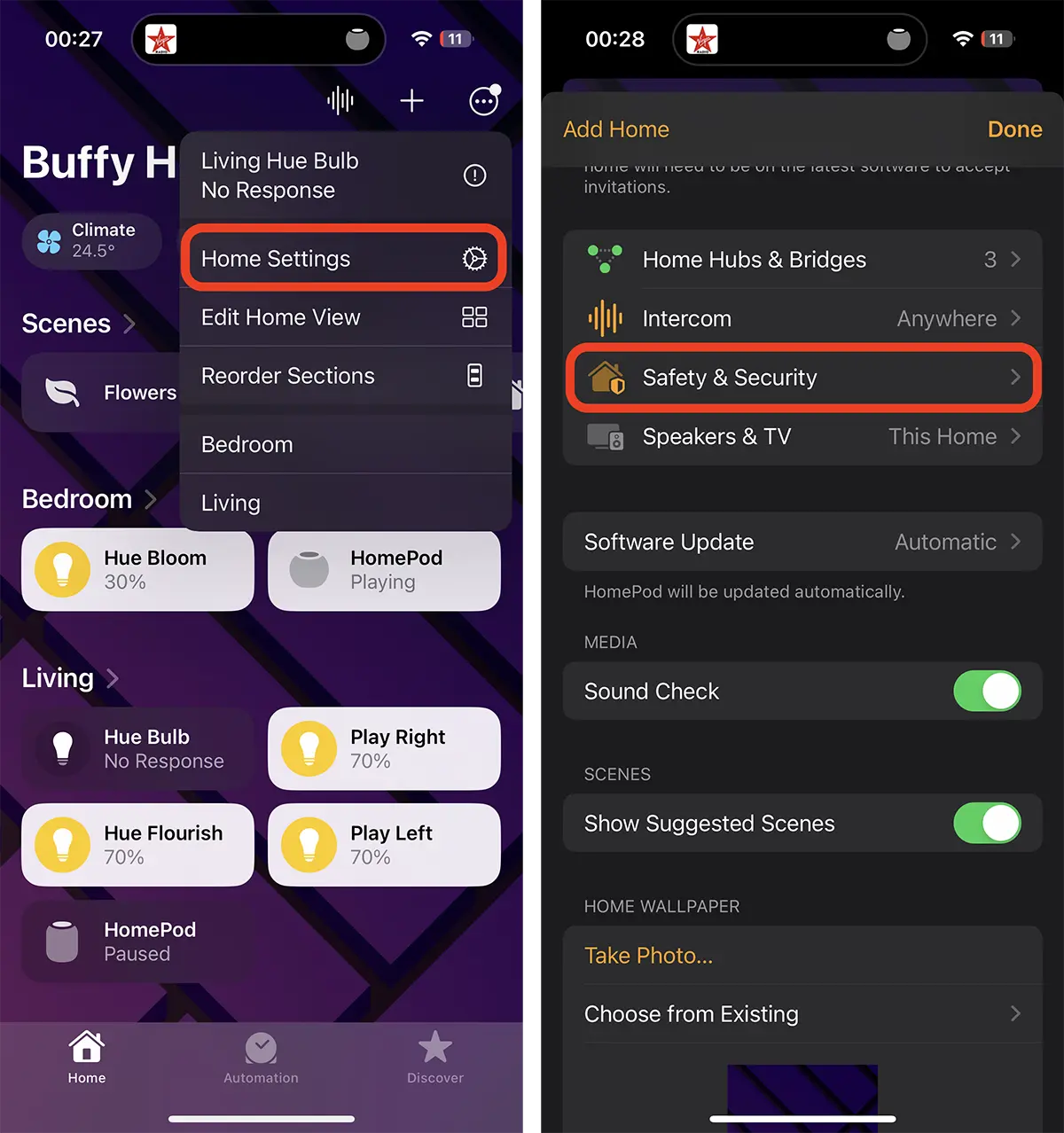
2. Dans l'option Safety & Security allez à "Sound Recognition» et activez Smoke & CO Alarm.
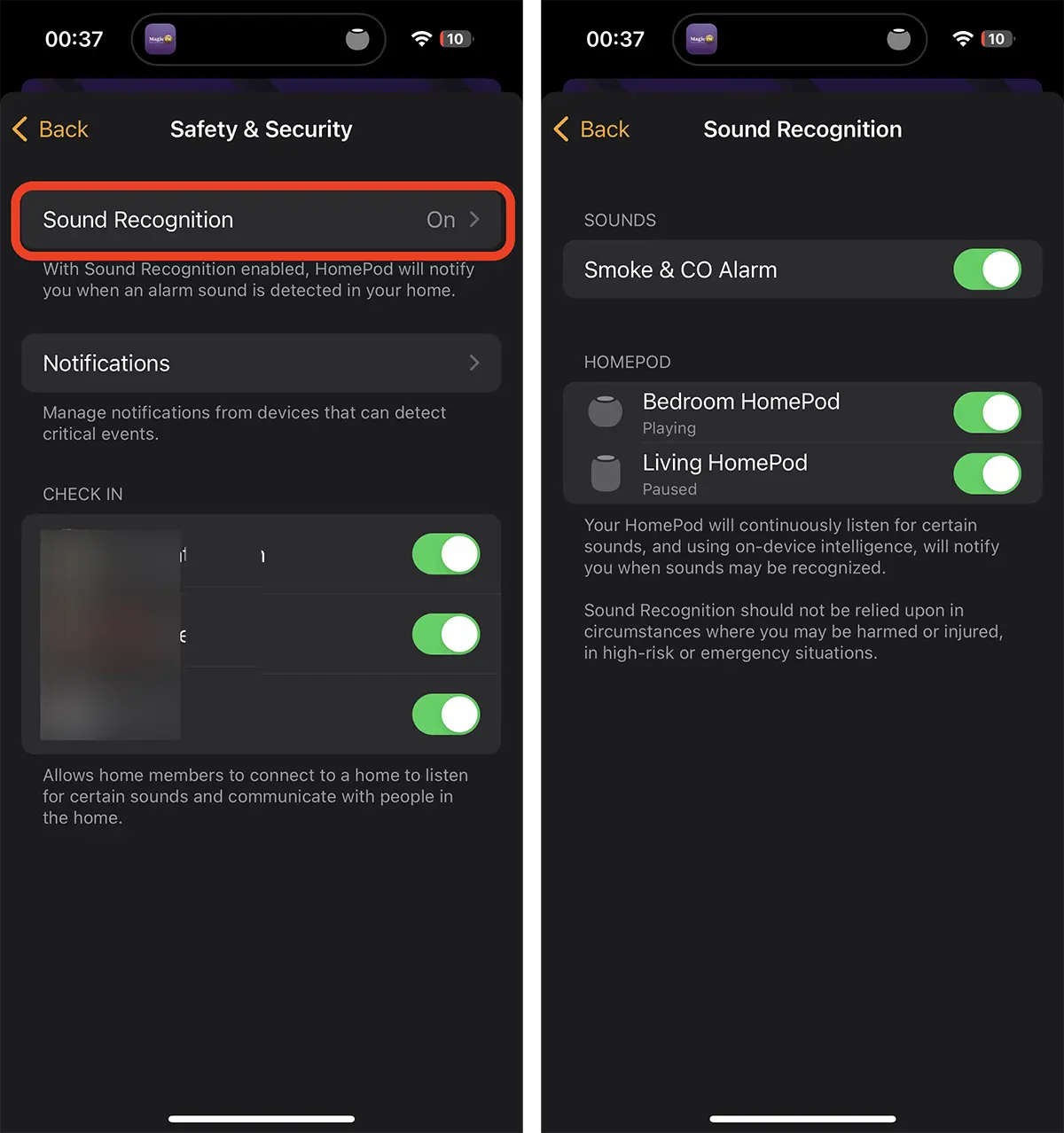
De cette façon, vous avez activé la nouvelle fonctionnalité « Reconnaissance sonore » sur HomePod.
Du « Notifications" vous pouvez choisir sur quel HomePod vous souhaitez activer les notifications, les membres de la famille qui recevront les notifications, les intervalles de temps et la présence.
Par exemple, vous pouvez choisir que les notifications soient envoyées uniquement si quelqu'un est à la maison (la personne du groupe Family), si vous êtes chez vous, si personne n'est chez vous ou si vous n'êtes pas chez vous.
De cette façon, vous pouvez activer Sound Recognition sur le HomePod pour le détecteur de fumée et de CO, uniquement si vous n'êtes pas chez vous, mais qu'il y a des enfants.
Avec Sound Recognition, Apple peut élargir la gamme de fonctionnalités, comme l'a fait Amazon, qui sur le haut-parleur intelligent offre la possibilité d'alerter lorsque le son produit par une vitre brisée est entendu.




































