
A Passkeys üdvözlendő megoldás mindazok számára, akiknek stresszes a jelszavak emlékezése a webhelyeken, online áruházakban és alkalmazásokban. Az Apple új biztonsági és adatvédelmi funkciója iPhone, iPad és Mac számára.
Az új operációs rendszerek bemutatásával Ventura macos, iOS 16, IPados 16 és Watchos 9, az Apple is bemutatott egy újat biztonsági rendszer, Passkeys, for hitelesítés a weboldalon-URI, alkalmazások és a eszközbiztosított.
Tartalomjegyzék
Apple eszközök biztonsága – PIN és biometrikus adatok
Mielőtt a jövőről beszélnénk, nézzünk egy kicsit a múltba és a jelenbe, figyeljük meg az Apple lépéseit a biztonság terén.
Touch ID – Ujjlenyomat-olvasó
2013 szeptemberében az Apple bemutatta az első olyan iPhone-t, amely képes nagy pontossággal olvasni biometrikus adatok a felhasználótól. A bemutatkozásról van szó Touch ID az iPhone 5S-en. Az iPhone „Home” gombja, amely lehetővé teszi, hogy az iPhone-t ujjlenyomattal oldjuk fel a PIN-kód vagy a feloldó jelszó helyett.
Touch ID számos olyan alkalmazásba is beépült, amelyek személyes számlákhoz vagy banki alkalmazásokhoz való hozzáférést igényelnek. Ujjlenyomat szükséges az alkalmazásban történő hitelesítéshez és a pénz más számlákra történő átutalásának lehetővé tételéhez.
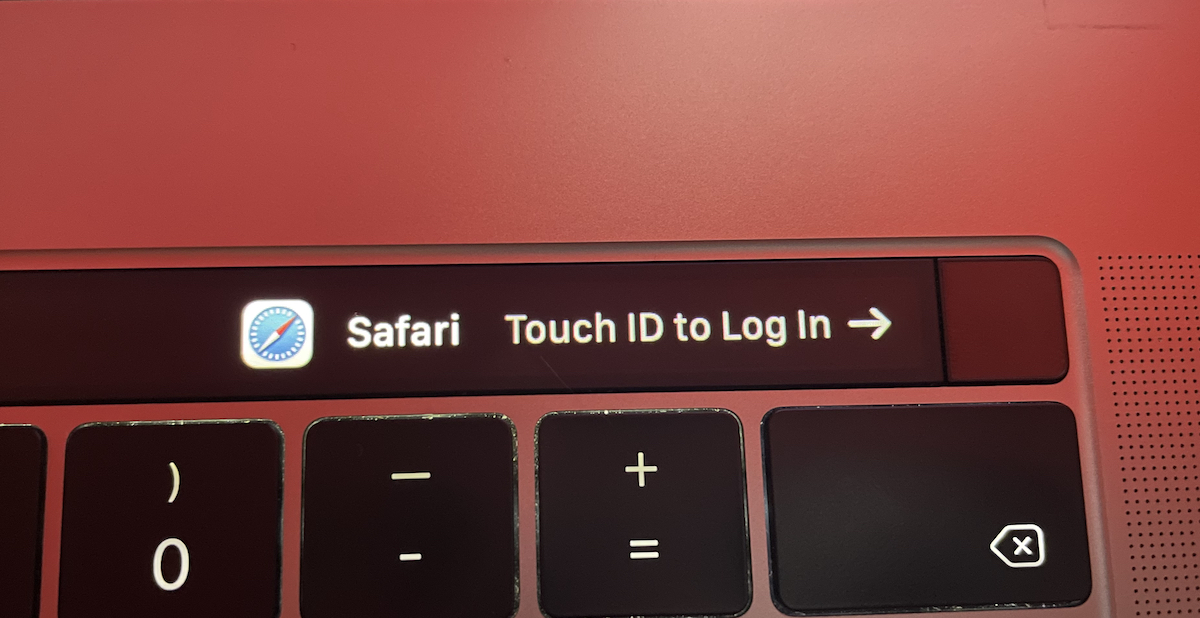
Néhány évvel később a Touch ID megjelent a MacBook modelleken, amelyet webhelyeken és alkalmazásokban használnak hitelesítésre. Szorosan kapcsolódó Keychain Access, a hitelesítési adatok a biometrikus hitelesítés után automatikusan megtörténnek.
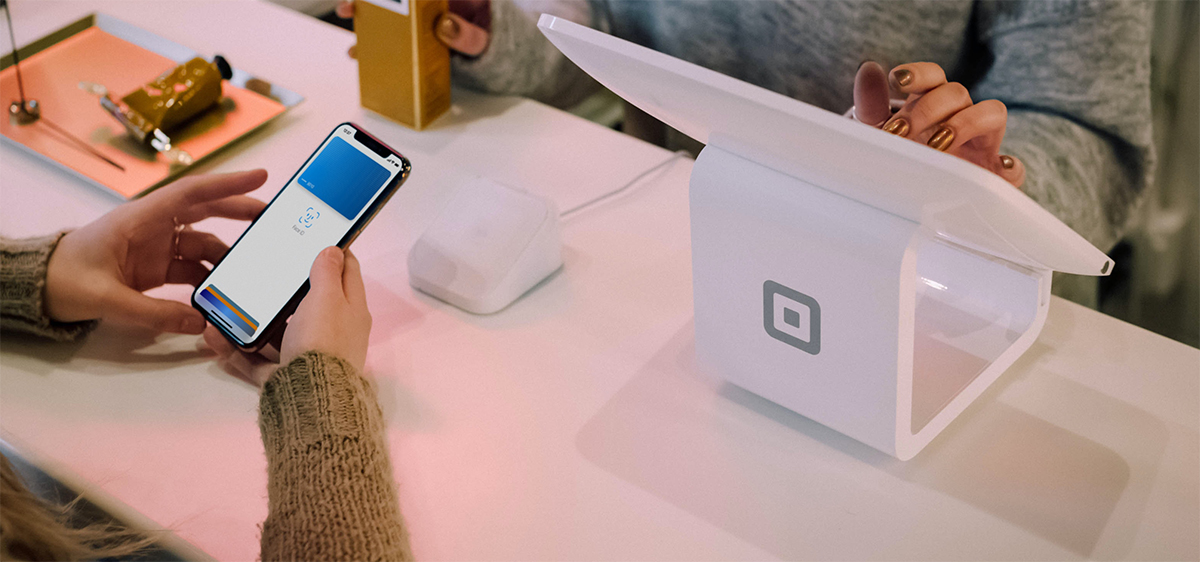
Megjelenése után a Apple fizetés 2014-ben a Touch ID az érintés nélküli fizetés érvényesítőjévé vált. A felhasználónak nem kell mást tennie, mint hozzáférni az elektronikus pénztárcához (Wallet), kiválasztani a fizetéshez használt bankkártyát, majd rátenni az ujját a Touch ID olvasóra.
Arcazonosító – Arcazonosító
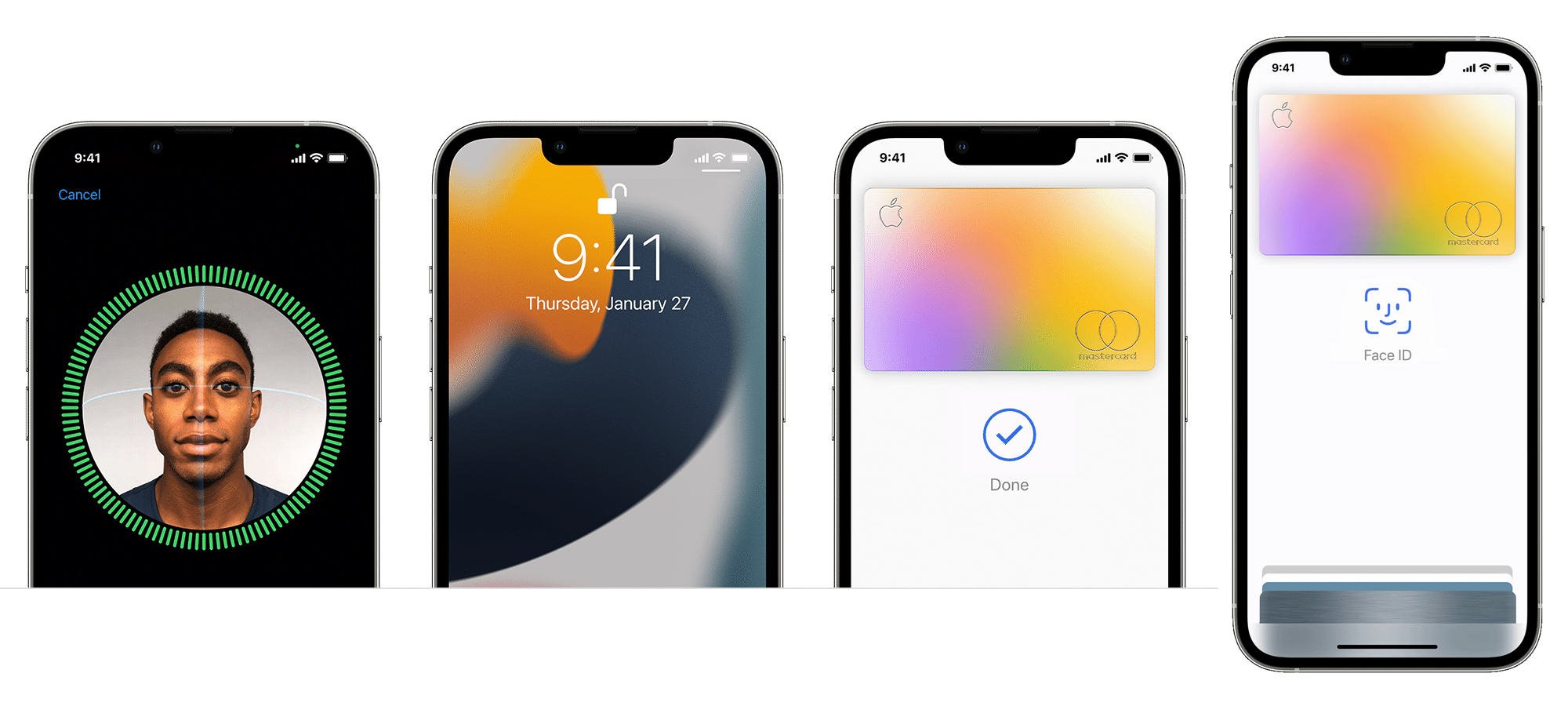
Hogy ID Az Apple 2017 novemberében indította el, ami a legfontosabb funkciója iPhone X. Az arcazonosító technológia rendkívül pontos biometrikus hitelesítési módszer. A Face ID helyettesíti a Touch ID-t minden „Home” gomb nélküli iPhone-modellben, valamint iPad Pro és iPad Air készülékeken (az új generációk).
Ha mobiltelefonon szeretnénk egy alkalmazásban hitelesíteni, vagy érintésmentesen akarunk fizetni az Apple Pay segítségével, a Face ID szükséges a személyazonosság érvényesítéséhez. Hasonlóképpen az iPhone vagy iPad feloldásához vagy a jelszavak megadásához a Safariban. A Face ID az eszköz feloldó kódját is helyettesíti. Az iPhone feloldó PIN-kódját vagy jelszavát a készülék csak egyszer kéri, az eszköz bekapcsolása után.
Mind a Face ID, mind a Touch ID biometrikus hitelesítési módszerek, amelyek a felhasználó által korábban megadott hitelesítési adatokat (felhasználó és jelszó) juttatják el a webhelyhez vagy az alkalmazáshoz. Pontosabban, amikor bejelentkezünk egy weboldalra vagy egy webáruházba ahonnan Safari, felhasználónév és jelszó ben kell tárolni Keychain Access, amelyet a biometrikus hitelesítés után a bejelentkezési mezőkbe kell vinni. Keychain Access van a hitelesítés-kezelő Az Apple verziója elérhető Macen, iPhone-on és iPaden (csak mobileszközökön).
Jelszavak – Biztonság és adatvédelem jelszavak nélkül
Az Apple meg fogja tenni egy lépés imens a hitelesítési rendszerek tekintetében. A jelszavak a jelszavak eltávolítását jelentik és lecseréli őket az eszköz feloldó kódjára, valamint biometrikus hitelesítésre.
A felhasználók számára ez nagy megkönnyebbülést jelent. Többé nem lesz rá szükség emlékezzünk a jelszavakra amikor egy webhelyen vagy egy fiókot igénylő alkalmazásban szeretnénk hitelesíteni. Sőt, nem lesz szükség token alkalmazásokra (ellenőrző kódokra) ehhez faktoros hitelesítés. Ilyen például a Google Authenticator vagy a 2FA Authenticator.
A jelszók nyilvános kulcsú hitelesítő adatokat fognak használni (nyilvános kulcs hitelesítő adatai) din iCloud kulcstartó, biometrikus azonosítás után Face ID vagy Touch ID segítségével. Az azonosság megerősítése után a Passkeys hozzáférési kulcsokat generál azokhoz az alkalmazásokhoz, amelyeket hitelesítenünk kell.
Jelenleg egy iPhone vagy iPad webhelyen a hitelesítést "valami általunk ismert dolog" végzi (felhasználó igen szó), "valami, amit tudnunk kell" (az egyedi kódot kétfaktoros hitelesítési alkalmazások által generált).
A jövőben a Passkey-kkel Az iPhone lesz a hitelesítési eszköz "valami, amit tudunk" (az iPhone vagy iPad feloldó kódja) és a "valami, amink van" (a Touch ID vagy Face ID segítségével beolvasott biometrikus adatok).
Minden egyes szolgáltatásban létrehozott fiókhoz az eszköz egyedi nyilvános és privát kulcsokat (nyilvános-privát kulcsot) generál. A szolgáltatás (webhely vagy alkalmazás) megtartja a privát kulcsot, és megosztja a nyilvános kulcsot a szerverrel.
A biztonsági kulcsok (Passkeys) védve vannak a szolgáltatást vagy a bejelentkezett webhelyet ért számítógépes támadásokkal szemben. Nem a webszerveren, amelyen a hitelesítés megtörténik, vagy a Passkeys-t használó alkalmazásban tárolódnak, hanem az Apple szerverein, az iCloudban titkosítva lesznek. Így kiküszöböljük annak kockázatát, hogy személyes adataink, beleértve a weboldalon található felhasználóneveket és jelszavakat, a támadók kezébe kerüljenek. Ott nem találják meg a hitelesítési adatainkat, még akkor sem, ha az adott weboldal adatbázisa megszakad.
azonosítók végpontok között titkosítja az iCloud Keychain összes hozzáférési kulcsát, hogy azok minden eszközén elérhetőek legyenek.
Fontos tudni, hogy amint az új Passkeys funkció bevezetésre kerül, és az iPhone gyakorlatilag a webhelyek és alkalmazások hozzáférési kulcsává válik, az eszköz feloldásához használt jelszónak erősnek kell lennie.





































1 gondolkodj a “Passkeys - Távolítsa el a jelszavakat a webes hitelesítéshez és az alkalmazásokhoz”