
Amikor belépünk egy weboldalra, a számítógépünkön, az internetböngészőben, több adat tárolásra kerül egy ideig. Cookie-k fájlokat, gyorsítótár fájlokat és webböngészési előzményeket. Mielőtt megnéznénk, hogyan lehet törölni ezeket a Safari adatvédelemmel kapcsolatos fájlokat, nézzük meg röviden, mit jelentenek ezek a fájlok, és mi a szerepük.
Tartalomjegyzék
Mik azok a cookie-fájlok?
A cookie-k segítenek az Ön által elért weboldalak gazdagépének azonosítani az Ön online preferenciáit, és néha még az Ön személyazonosságát is. Cookie-k nélkül a böngésző bezárása után nem tudna bejelentkezni egy webhelyre, nem tudna bizonyos beállításokat megadni egy portálon, vagy nem tarthatna termékeket a kosárban egy webáruházban.
A sütiket marketing célokra is használják. Az online hirdetéskövetők cookie-kat használnak, hogy a lehető legtöbb információt megtudják Önről. Milyen webhelyeket látogat meg, mennyi időt tölt az oldalon, milyen típusú tartalom érdekli a legjobban, valamint sok egyéb adat. Éppen ezért, amikor Ön egy weboldalra lép, az Európai Unió kötelező hozzájárulást ír elő, amelyet a weboldal adminisztrátorának minden felhasználótól meg kell kapnia.
A cookie-fájlok nagyon kicsik, és nem foglalnak el tárhelyet. Egy fájl körülbelül 2K–4K.
A cookie-fájlok törlése után észre fogja venni, hogy újra kell hitelesítenie a webhelyeket és az online alkalmazásokat. Még ha a jelszavakat el is menti a böngészőben, a hitelesített munkamenetek a cookie-k törlése után lezárultak,
Mik azok a web-gyorsítótár fájlok?
Mindenki megértése szerint a web-gyorsítótár fájlok alkotják a megnyitott weboldalt. A legtöbb fájlt, beleértve a képeket, a CSS-kódot, a HTML-kódot és a Java-kódot, korlátozott vagy hosszabb ideig tároljuk.
A webhely-adminisztrátorok számára nagyon fontos a gyorsítótár-fájlok kezelése. A hatékony gyorsítótár-házirend nagymértékben megnöveli a weboldalak betöltési sebességét, amikor a látogatók hozzáférnek, és kisebb terhelést jelent a szerveren.
Egy egyszerű forgatókönyv szerint a weboldalt alkotó képek, amelyek nem frissülnek gyakran, az első hozzáférés után a böngésző gyorsítótárában tárolódnak. Astffel, ha egy idő után újra eléri a weboldalt, a képek a gyorsítótárból lesznek kiszolgálva, ahelyett, hogy újra letöltenék őket az internetről a gazdagép szerverről.
A felhasználó számára ez gyorsabb weboldal betöltési sebességet és kisebb internetes forgalmat jelent, a host szervernek pedig kevesebb forgalmat és kevesebb végrehajtási folyamatot.
Ugyanez történik a webhely bizonyos elemeit alkotó szkriptekkel és a stílusfájlokkal.
Ha a cookie-k esetében a lemezen elfoglalt hely minimális, akkor a cache fájlokról nem mondhatjuk el ugyanezt. Mivel ezek tartalmazhatnak médiafájlokat, a gyorsítótár által elfoglalt hely több száz MB-tól több GB-ig terjedhet.
Internetes böngészési előzmények
Amikor belépünk egy weboldalra, az elmentődik az internetböngésző böngészési előzményei közé. A cél elsősorban az, hogy emlékeztesse Önt arra, hogy mely oldalakat kereste fel, arra az esetre, ha információkeresés céljából újra hozzá akarna jutni.
Az „Előzmények” a címsor automatikus kiegészítésében is segít, amikor beírja a weboldal első karaktereit. Automatikus kiegészítés a címsorban.
A Safari előzményeinek, a cookie-k és a webes gyorsítótár törlése (Safari adatvédelem)
Az előzmények, a cookie-k és a gyorsítótár olyan elemek, amelyeket minden webböngészőben megtalálunk. Google Chrome, Mozilla Firefox, Opera, Microsoft Edge. Az adatok kezelésének módjai azonban böngészőnként eltérőek.
A felhasználók számára a Safari, a teljes webböngészési előzmény törlése automatikusan azt jelenti, hogy az összes weboldaladat törlődik az előzményekből. Cookie-k és webes adatok (gyorsítótár).
1. Lépjen a Safari menüsorába, és nyissa meg a "Történelem", akkor az utolsó lehetőségünk van"Törölje az előzményeket”
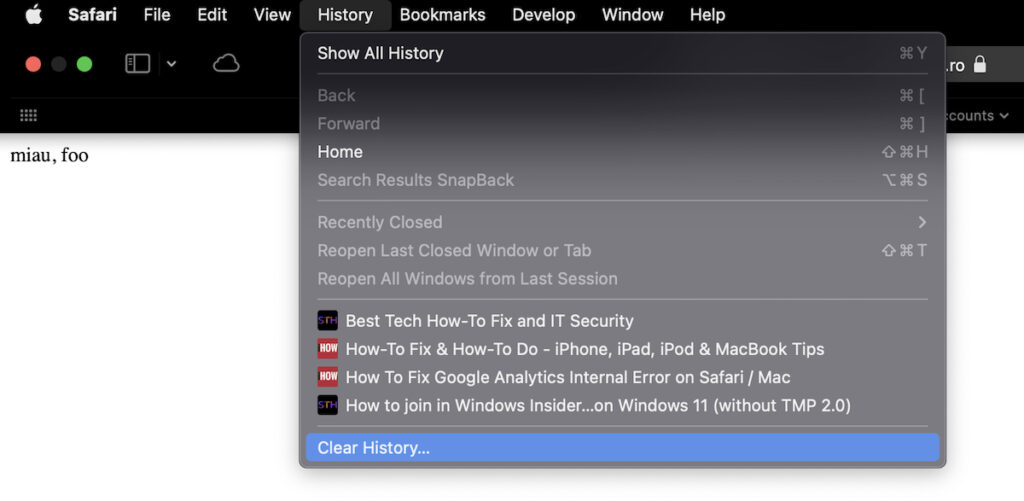
2. Ahogy fentebb mondtam, a böngészési előzmények törlése a Safariban automatikusan törli a cookie-kat és a webes adatokat. Ezenkívül ezek a fájlok és az előzmények törlődnek minden olyan eszközről, amelyen a Safari szinkronizálva van az iCloudban. Ha például MacBook-ot, iMace-et és iPadet használ, ha ezt a műveletet a MacBookon hajtja végre, az előzmények, a cookie-k és a webes adatok automatikusan törlődnek mindhárom eszközről.
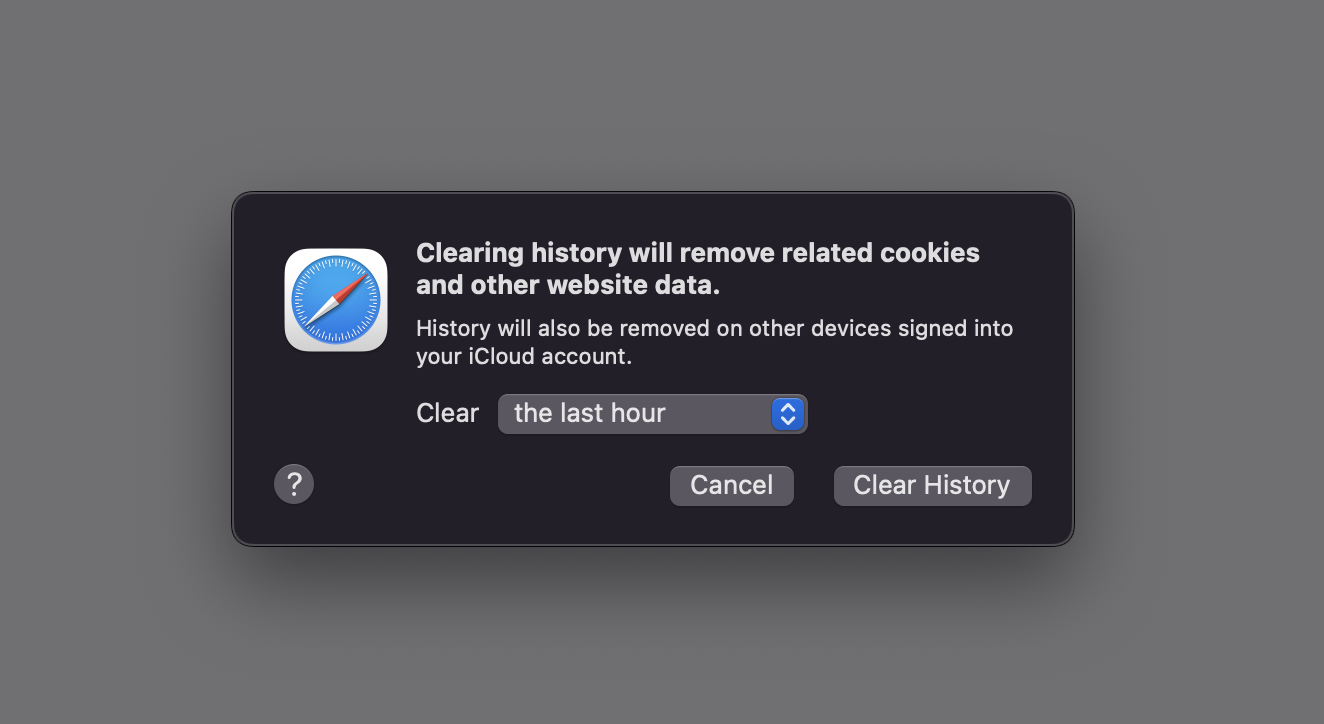
Az előzmények törlése eltávolítja a kapcsolódó cookie-kat és egyéb webhelyadatokat.
Az előzmények az iCloud-fiókjába bejelentkezett egyéb eszközökön is törlődnek-
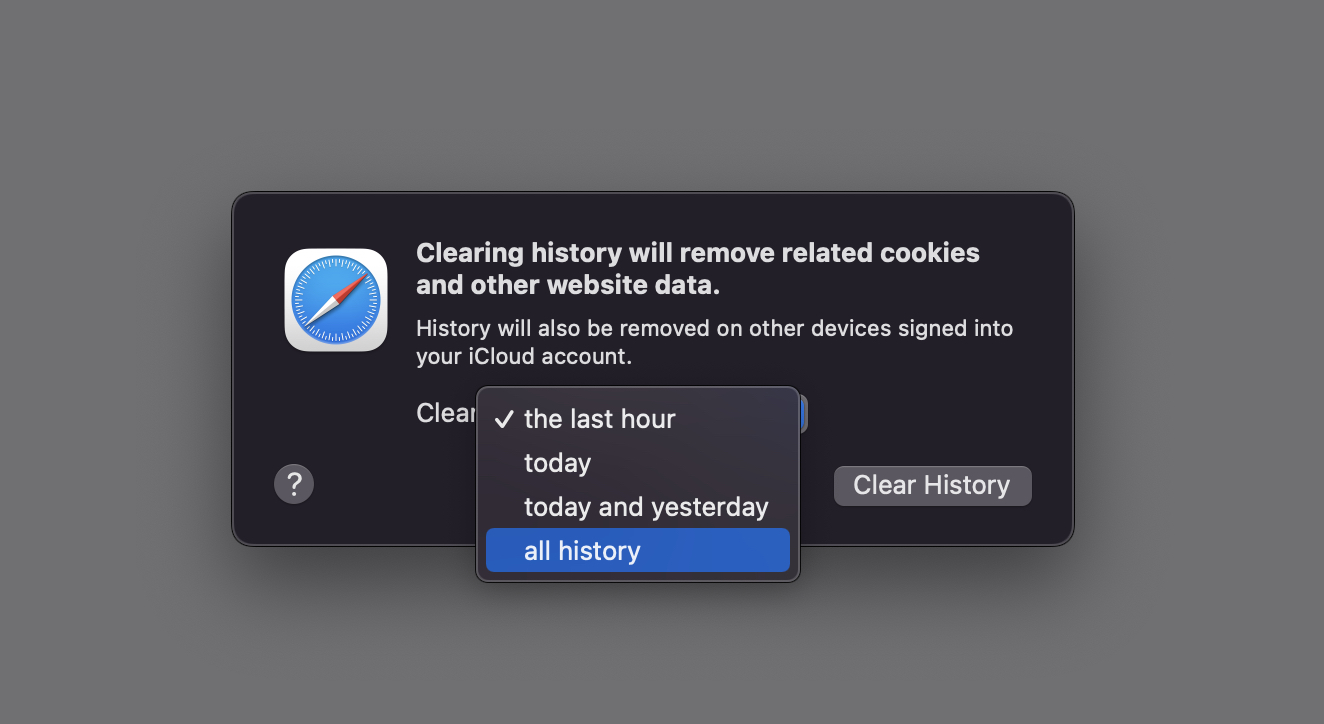
Dönthetünk úgy, hogy töröljük a Safari előzményeit (böngészési előzményeket) az utolsó órából, az aktuális napból, az aktuális napból és az előző napból, vagy az összes böngészési előzményt. Minden történelem.
3. Megerősítjük az adatok törlését. „Eltávolítás most”, és a Safari előzményei eltűnnek az eszközről.
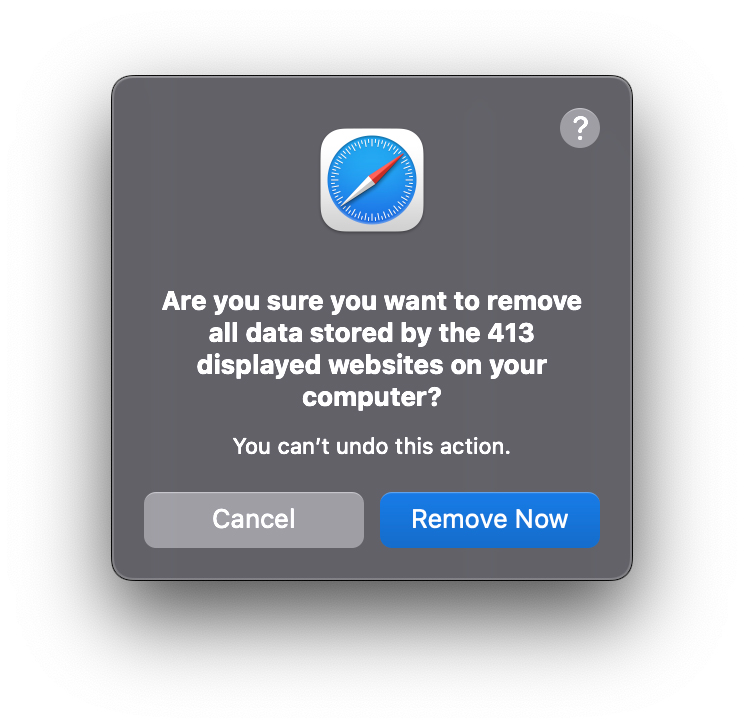
Hogyan törölhetjük szelektíven a Safari előzményeit?
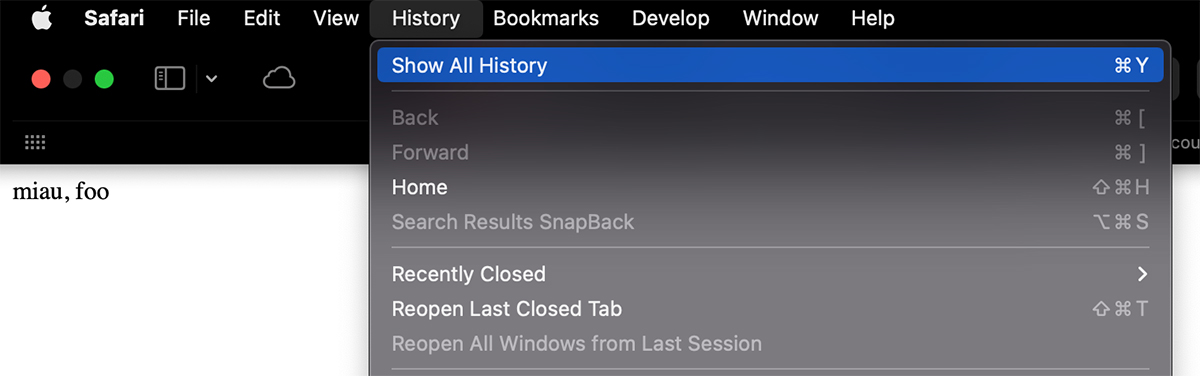
Ha csak bizonyos webcímeket szeretnénk törölni a böngészési előzményekből, akkor a Safariban lépjünk a menüsorba, az Előzményekbe, majd lépjünk be a "Az összes előzmény megjelenítése„.
Az elért webcímek listájából válassza ki az előzményekből törölni kívánt webcímet, kattintson a jobb gombbal, majd kattintson a "Törlés" gombra.
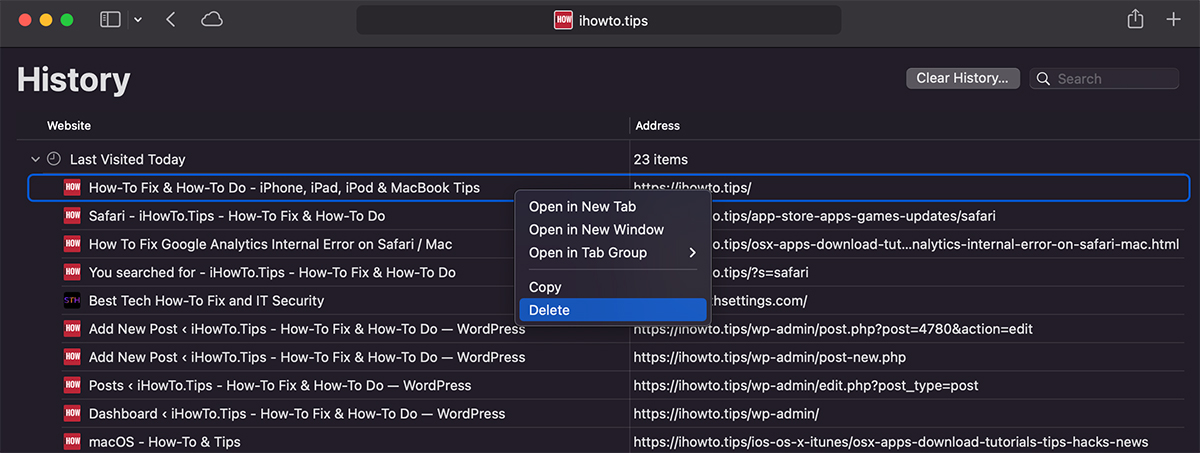
Ily módon csak egy oldalt és a Safari előzményeit töröljük.
Az érzékeny adatok (cookie-k) törlése a böngészési előzmények törlése nélkül
Ha csak a cookie-fájlokat szeretnénk törölni anélkül, hogy a Safari előzményeit befolyásolnánk, akkor a legegyszerűbb az „Adatvédelem” beállítások elérése. Safari adatvédelem.
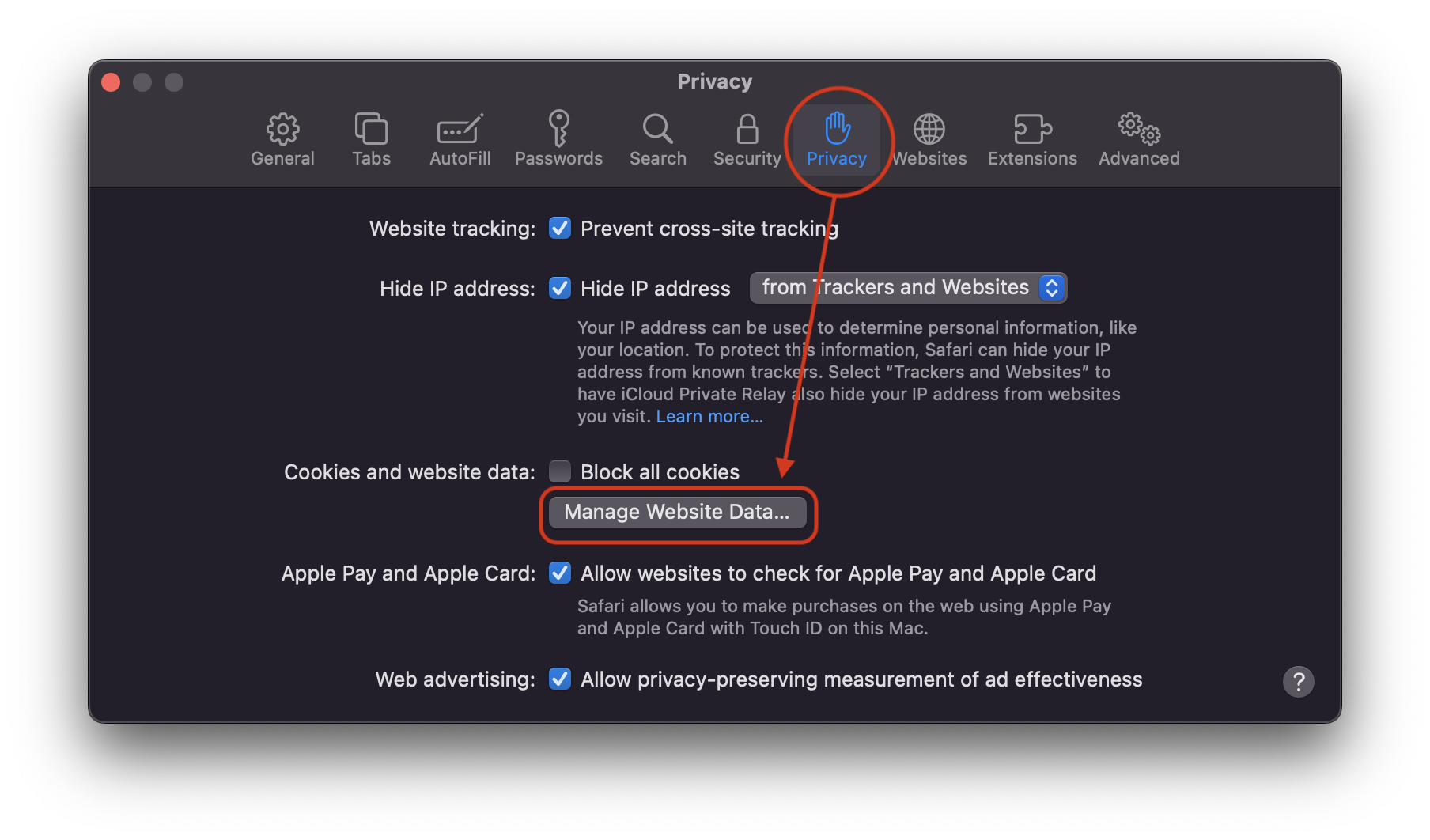
A Safari "Beállítások" menüjébe lépünk, majd az "Adatvédelem" alatt a "Webhelyadatok kezelése" lehetőségre kattintunk.
Itt azt is megfigyelhetjük, hogy mi tárolódott a Safariban egy weboldal elérésekor. Ha csak cookie-kat vagy gyorsítótár-fájlokat tároltak.
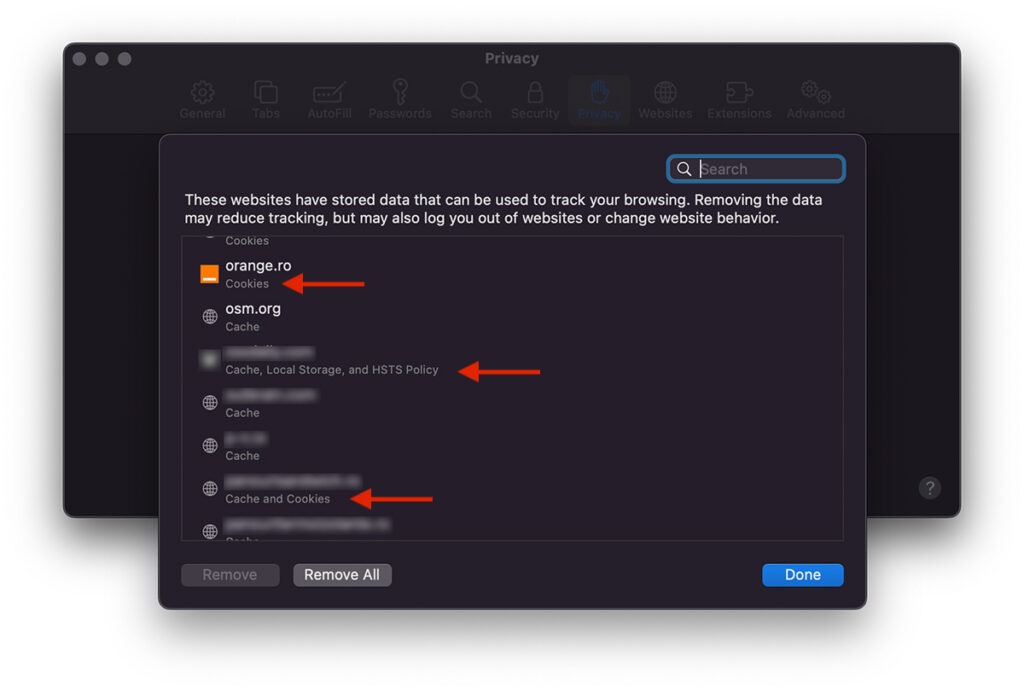
Észrevettük, hogy egyes webhelyek esetében csak a cookie-fájlokat, míg másoknál a cache-fájlokat, a cookie-kat, a helyi tárolást és a HSTS-házirendet tárolták.
Dönthetünk úgy, hogy ezeket az adatokat egyenként vagy egyszerre töröljük. Összes eltávolítása.




































