
Når vi går inn på en nettside, på datamaskinen vår, i nettleseren, lagres flere data i en periode. Cookies-filer, cache-filer og nettlesingshistorikk. Før vi ser hvordan du sletter disse filene relatert til Safari Privacy, la oss kort se hva disse filene betyr og hva deres rolle er.
Innholdsfortegnelse
Hva er informasjonskapselfiler?
Informasjonskapsler hjelper verten av nettsider du får tilgang til å identifisere dine onlinepreferanser og noen ganger til og med identiteten din. Uten informasjonskapsler ville du ikke kunne holde deg pålogget på et nettsted etter at du lukker nettleseren, du ville ikke kunne angi visse preferanser på en portal eller du ville ikke kunne beholde produkter i handlekurven i en nettbutikk.
Informasjonskapsler brukes også til markedsføring. Online annonseringssporere bruker informasjonskapsler for å finne ut så mye informasjon som mulig om deg. Hvilke nettsteder du besøker, hvor mye tid du bruker på et nettsted, hvilken type innhold du er mest interessert i, pluss mange andre data. Det er grunnen til at når du går inn på en nettside, har EU pålagt det obligatoriske samtykket som en nettstedadministrator må motta fra hver bruker.
Informasjonskapselfilene er svært små og vil ikke ta opp lagringsplass. En fil er rundt 2K – 4K.
Etter at du har slettet informasjonskapselfilene, vil du legge merke til at du må autentisere deg på nytt på nettsteder og nettapplikasjoner. Selv om passordene er lagret i nettleseren, ble de autentiserte øktene stengt når informasjonskapslene ble slettet,
Hva er nettbufferfiler?
Etter alles forståelse er nettbufferfilene de som utgjør den åpnede nettsiden. De fleste filene, inkludert: bilder, CSS-kode, HTML-kode og Java-kode, lagres i en begrenset eller lengre periode.
For nettstedadministratorer er det svært viktig å administrere cache-filer. En effektiv hurtigbufferpolicy vil øke lastehastigheten til nettsider betraktelig når de blir åpnet av besøkende, og vil belaste serveren mindre.
I et enkelt scenario vil bildene som utgjør en nettside og som ikke oppdateres ofte, etter den første tilgangen, lagres i hurtigminnet til nettleseren. Astffel, når du får tilgang til nettsiden igjen etter en stund, vil bildene bli servert fra cachen, i stedet for å lastes ned igjen fra Internett fra vertsserveren.
For brukeren betyr det en raskere nettside lastehastighet og mindre internettrafikk, og for vertsserveren mindre trafikk og færre utførelsesprosesser.
Det samme skjer med skriptene som komponerer visse elementer på nettstedet og med stilfilene.
Hvis det er minimal plass på disken når det gjelder informasjonskapsler, kan vi ikke si det samme om cache-filene. Siden disse kan inkludere mediefiler, kan plassen som opptas av cachen være fra flere hundre MB til flere GB.
Nettleserhistorikk
Når vi går inn på en nettside, lagres den i nettleserens nettleserhistorikk. Hensikten er først og fremst å minne deg på hvilke sider du har besøkt i tilfelle du ønsker å få tilgang til den igjen på jakt etter informasjon.
«Historie» hjelper også med automatisk fullføring i adressefeltet når du skriver inn de første tegnene på en nettside. Autofullfør i adressefeltet.
Slik sletter du Safari-historikk, informasjonskapsler og nettbuffer (Safari Privacy)
Historikk, informasjonskapsler og cache er elementer som vi finner på alle nettlesere. Google Chrome, Mozilla Firefox, Opera, Microsoft Edge. Metodene for å administrere disse dataene varierer imidlertid fra nettleser til nettleser.
For brukere av Safari, sletting av hele nettleserloggen betyr automatisk sletting av alle nettsidedata fra loggen. Informasjonskapsler og nettdata (cache).
1. Gå til menylinjen i Safari og åpne "Historie", så ved det siste alternativet har vi"Tøm historikk"
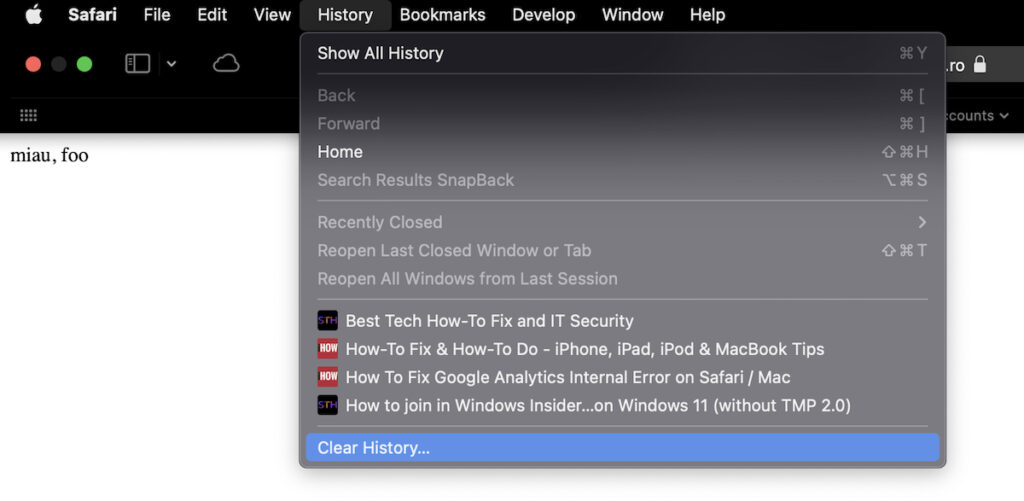
2. Som jeg sa ovenfor, vil sletting av nettleserloggen i Safari automatisk slette informasjonskapsler og nettdata. I tillegg vil disse filene og historikken bli slettet fra alle enheter som du har Safari synkronisert på i iCloud. Hvis du for eksempel har en MacBook, en iMac og en iPad, hvis du utfører denne operasjonen på MacBook, vil historikk, informasjonskapsler og nettdata automatisk bli slettet fra alle tre enhetene.
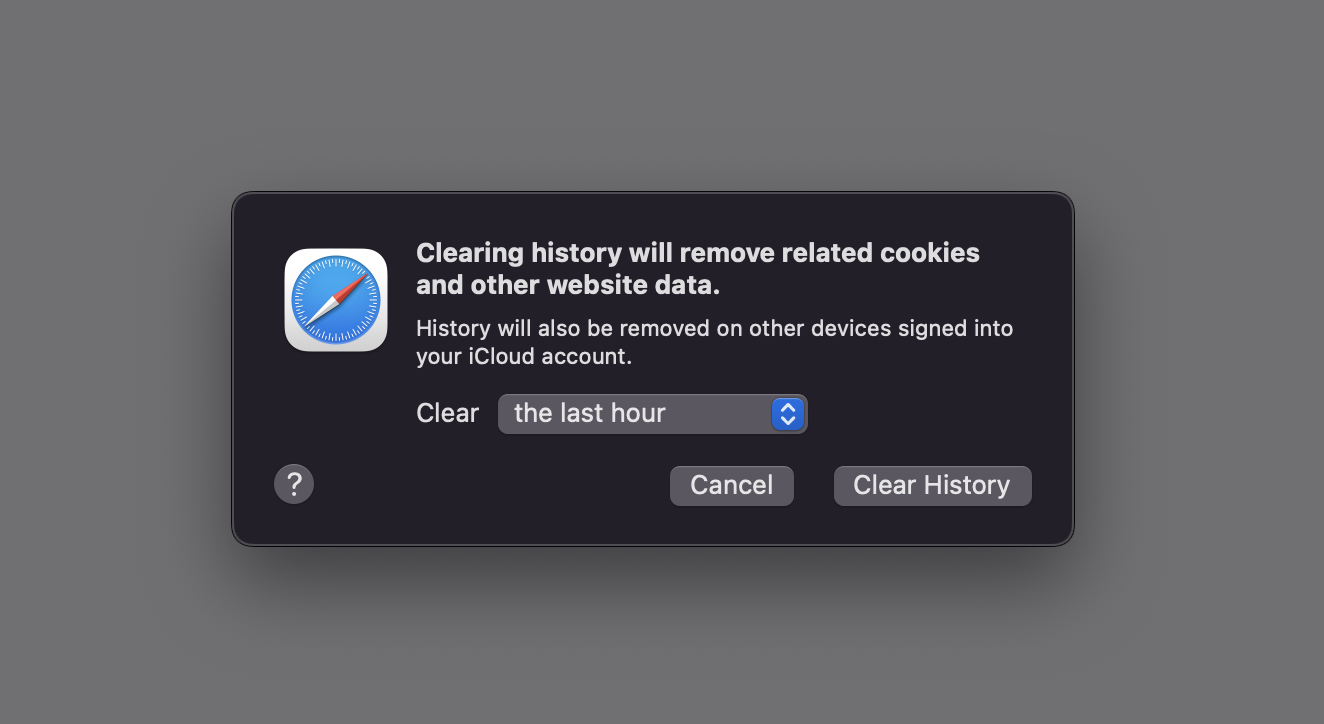
Sletting av historikk vil fjerne relaterte informasjonskapsler og andre nettsteddata.
Historien vil også bli fjernet på andre enheter som er logget på iCloud-kontoen din.
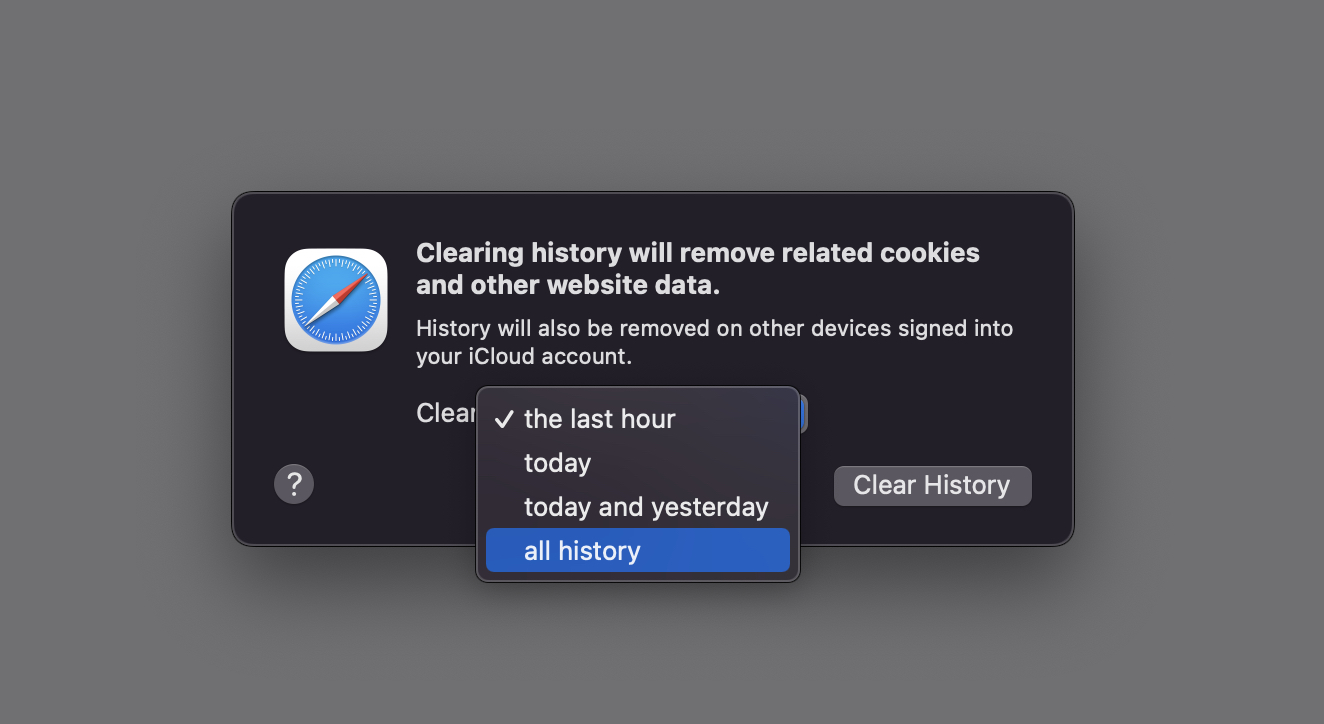
Vi kan velge å slette Safari-historikk (nettleserhistorikk) fra den siste timen, fra gjeldende dag, gjeldende dag og forrige dag, eller hele nettleserloggen. Hele historien.
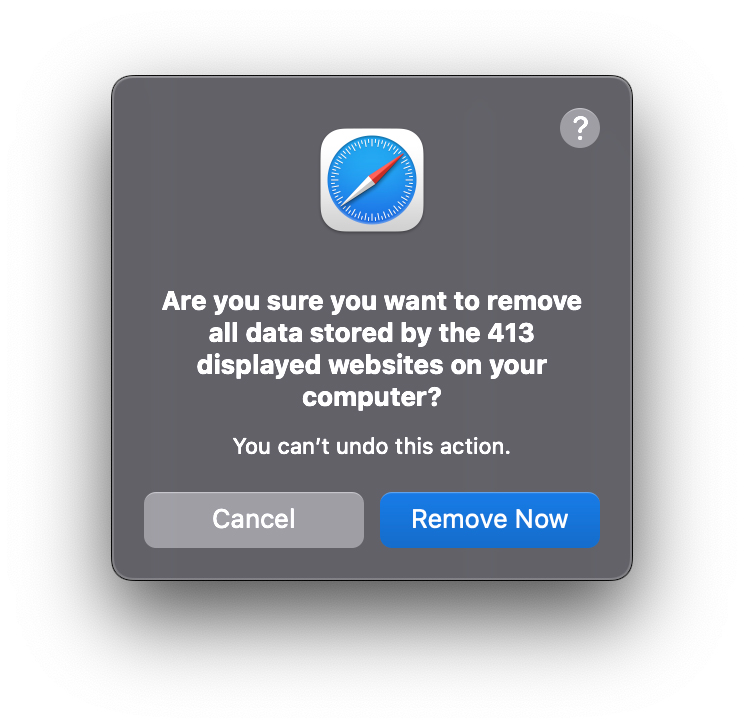
3. Vi bekrefter slettingen av data. "Fjern nå", og Safari-historikken forsvinner fra enheten.
Hvordan kan vi selektivt slette Safari-historikk?
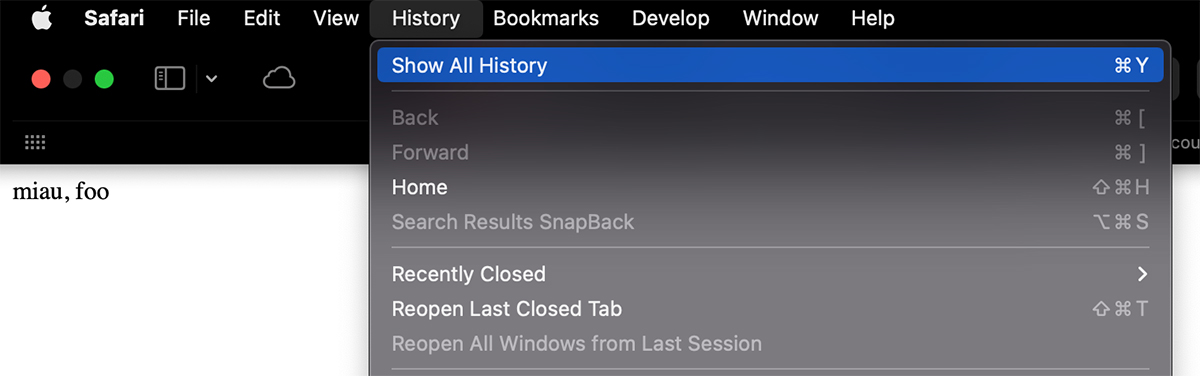
Hvis vi bare ønsker å slette visse nettadresser fra nettleserloggen, går vi i Safari til menylinjen, Historie, og åpner deretter "Vis all historikk“.
Fra listen over åpnede nettadresser, velg nettadressen vi vil slette fra loggen, høyreklikk og klikk "Slett".
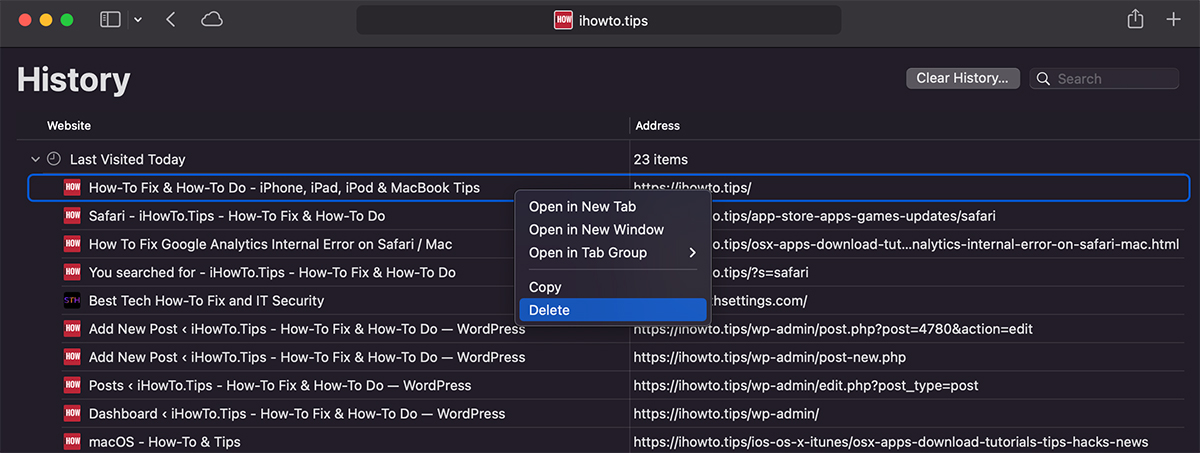
På denne måten vil vi slette bare én side og Safari-historikk.
Slik sletter du sensitive data (informasjonskapsler) uten å slette nettleserloggen
Hvis vi bare ønsker å slette informasjonskapselfilene, uten å påvirke Safari-historikken, er det enkleste å få tilgang til "Personvern"-innstillingene. Safari-personvern.
Vi går til Safaris «Preferences»-meny, så under «Privacy» klikker vi på «Manage Website Data».
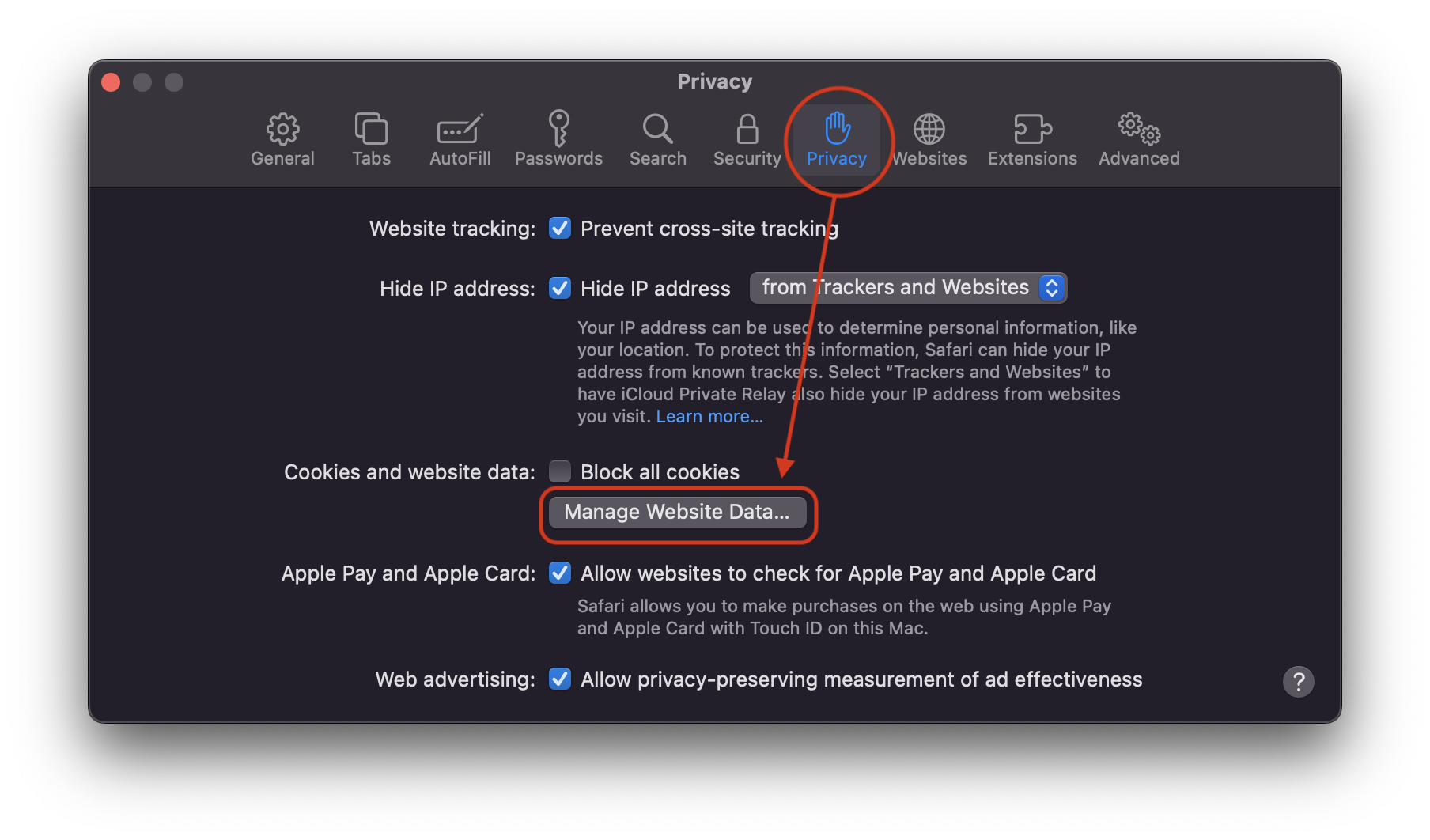
Her kan vi også observere hva som ble lagret i Safari ved tilgang til en nettside. Hvis bare informasjonskapsler eller cache-filer ble lagret.
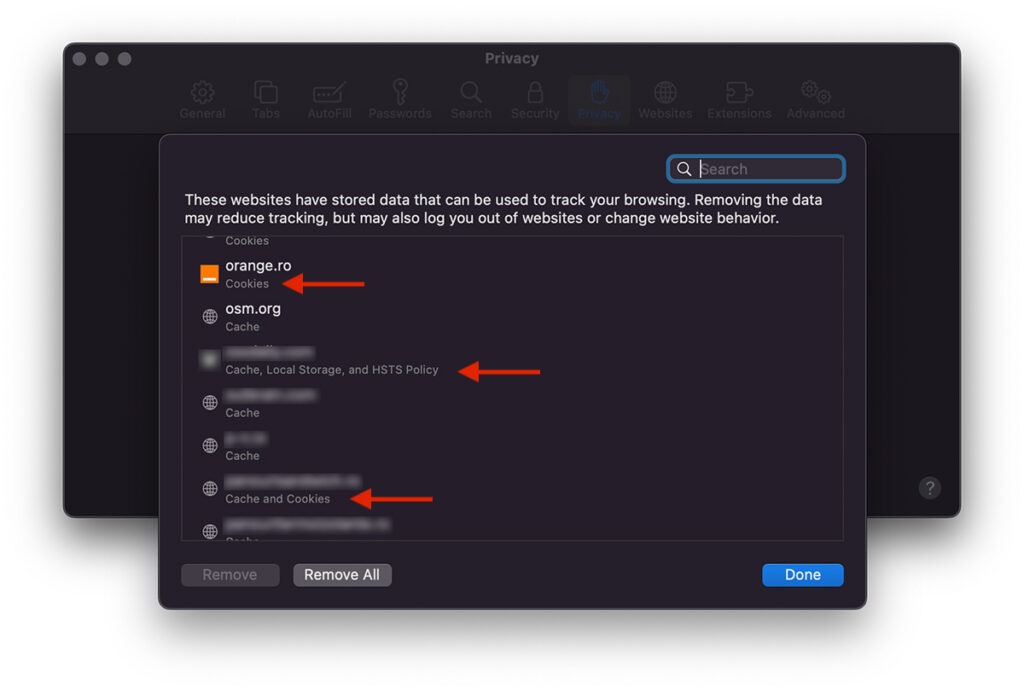
Vi legger merke til at for noen nettsteder ble det kun lagret informasjonskapsler, mens for andre ble bufferfiler, informasjonskapsler, lokal lagring og HSTS-policy lagret.
Vi kan velge å slette disse dataene individuelt eller alle på en gang. Fjern alle.




































