
Когато имаме достъп до уеб страница, на нашия компютър, в интернет браузъра, няколко данни се запазват за определен период от време. Файлове с бисквитки, кеш файлове и история на сърфиране в мрежата. Преди да видим как да изтрием тези файлове, свързани с поверителността на Safari, нека видим накратко какво означават тези файлове и каква е тяхната роля.
Съдържание
Какво представляват бисквитките?
Бисквитките помагат на хоста на уеб страниците, до които имате достъп, да идентифицира вашите онлайн предпочитания и понякога дори вашата самоличност. Без бисквитки не бихте могли да останете влезли в уебсайт, след като затворите браузъра, не бихте могли да зададете определени предпочитания в портал или не бихте могли да запазите продукти в количката за пазаруване в онлайн магазин.
Бисквитките се използват и за маркетинг. Проследяващите онлайн реклами използват бисквитки, за да открият възможно най-много информация за вас. Какви уебсайтове посещавате, колко време прекарвате на даден сайт, от какъв тип съдържание се интересувате най-много, плюс много други данни. Ето защо, когато влизате в уеб страница, Европейският съюз е наложил задължителното съгласие, което администраторът на уебсайт трябва да получи от всеки потребител.
Файловете бисквитки са много малки и няма да заемат място за съхранение. Един файл е около 2K – 4K.
След като изтриете файловете с бисквитки, ще забележите, че ще трябва да извършите повторно удостоверяване на уебсайтове и онлайн приложения. Дори ако паролите са запазени в браузъра, удостоверените сесии са били затворени, след като бисквитките са били изтрити,
Какво представляват уеб кеш файловете?
Според разбиранията на всички уеб кеш файловете са тези, които съставляват достъпната уеб страница. Повечето от файловете, включително: изображения, CSS код, HTML код и Java код, се съхраняват за ограничен или по-дълъг период от време.
За администраторите на уебсайтове управлението на кеш файловете е много важно. Ефективната политика за кеширане ще увеличи значително скоростта на зареждане на уеб страниците, когато са достъпни от посетители, и ще натовари по-малко сървъра.
В прост сценарий, изображенията, които съставляват уеб страница и които не се актуализират често, след първия достъп ще бъдат съхранени в кеш паметта на браузъра. Разбира се, когато след известно време отворите отново уеб страницата, изображенията ще бъдат сервирани от кеша, вместо да бъдат изтеглени отново от интернет от хост сървъра.
За потребителя това означава по-бърза скорост на зареждане на уеб страницата и по-малко интернет трафик, а за хост сървъра по-малко трафик и по-малко процеси на изпълнение.
Същото се случва със скриптовете, които съставят определени елементи от уебсайта и със стиловите файлове.
Ако в случая на бисквитките пространството, заето на диска, е минимално, не можем да кажем същото за кеш файловете. Тъй като те могат да включват медийни файлове, пространството, заемано от кеша, може да бъде от няколкостотин MB до няколко GB.
История на интернет браузъра
Когато осъществим достъп до уеб страница, тя се записва в хронологията на сърфирането на интернет браузъра. Целта е основно да ви напомни кои страници сте посетили, в случай че искате да ги отворите отново в търсене на информация.
„История“ също помага при автоматичното попълване в адресната лента, когато въвеждате първите знаци на уеб страница. Автоматично довършване в адресната лента.
Как да изтриете историята на Safari, бисквитките и уеб кеша (Safari Privacy)
История, бисквитки и кеш памет са елементи, които намираме във всички уеб браузъри. Google Chrome, Mozilla Firefox, Opera, Microsoft Edge. Методите за управление на тези данни обаче се различават в различните браузъри.
За потребители на Сафари, изтриването на цялата хронология на сърфирането автоматично означава изтриване на всички данни на уеб страницата от хронологията. Бисквитки и уеб данни (кеш).
1. Отидете до лентата с менюта в Safari и отворете "История", тогава при последната опция имаме "Изчистване на историята"
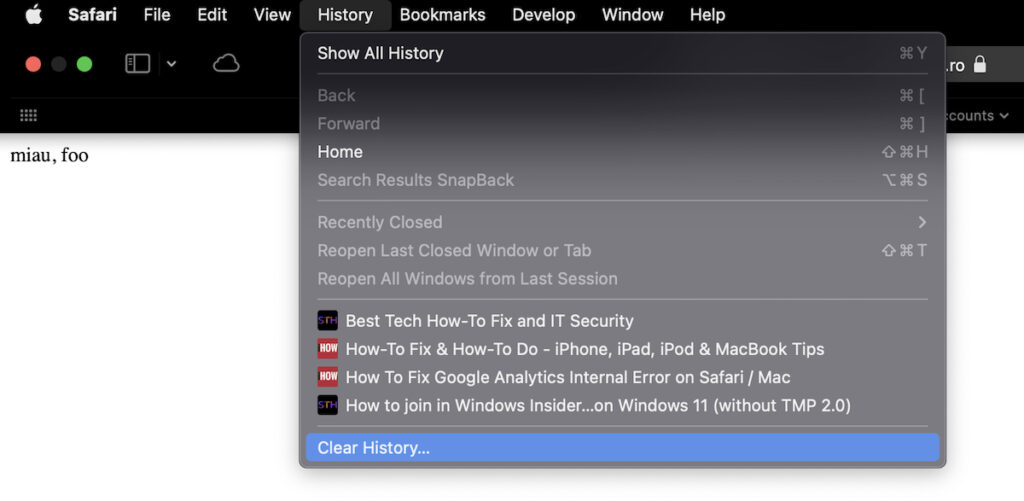
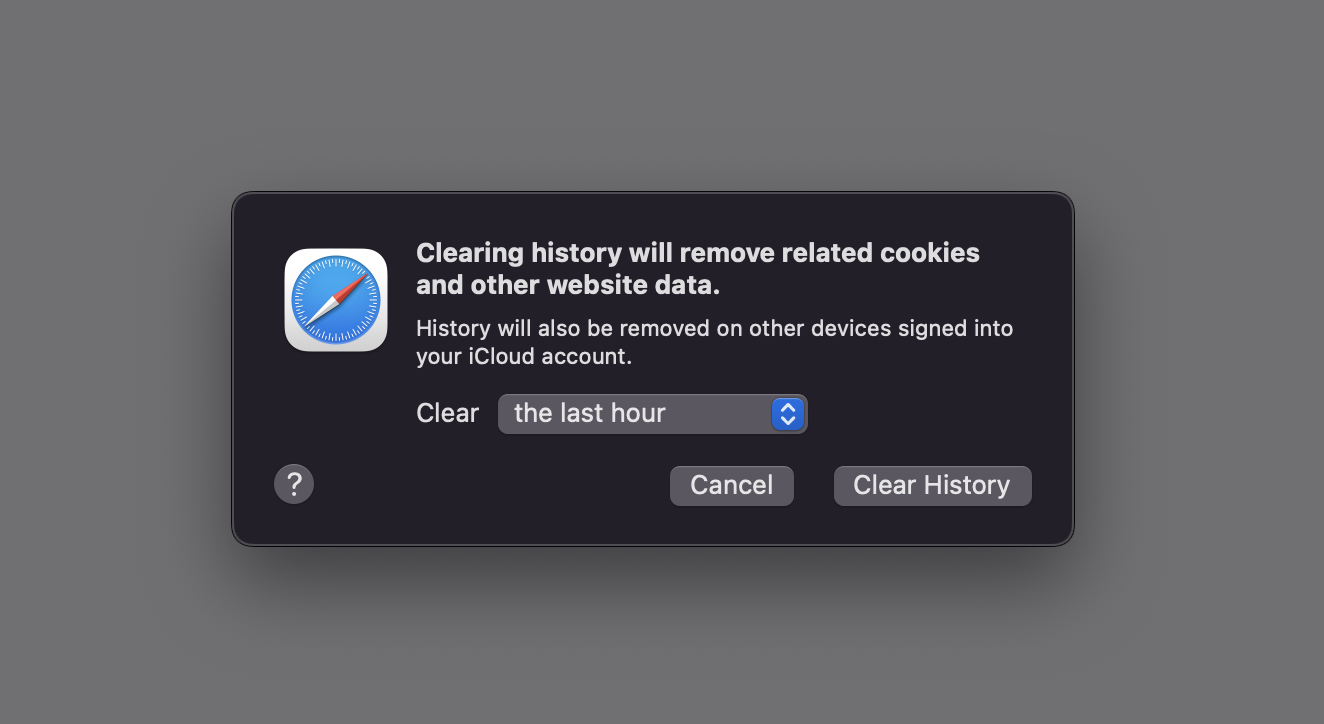
2. Както казах по-горе, изтриването на хронологията на сърфиране в Safari автоматично ще изтрие бисквитките и уеб данните. Освен това тези файлове и хронологията ще бъдат изтрити от всички устройства, на които сте синхронизирали Safari в iCloud. Например, ако имате MacBook, iMac и iPad, ако извършите тази операция на MacBook, хронологията, бисквитките и уеб данните ще бъдат автоматично изтрити и от трите устройства.
Изчистването на хронологията ще премахне свързаните бисквитки и други данни за уебсайтове.
Историята ще бъде премахната и на други устройства, влезли във вашия iCloud акаунт.
Можем да изберем да изтрием историята на Safari (хронологията на сърфиране) от последния час, от текущия ден, текущия ден и предишния ден или цялата история на сърфирането. Цялата история.
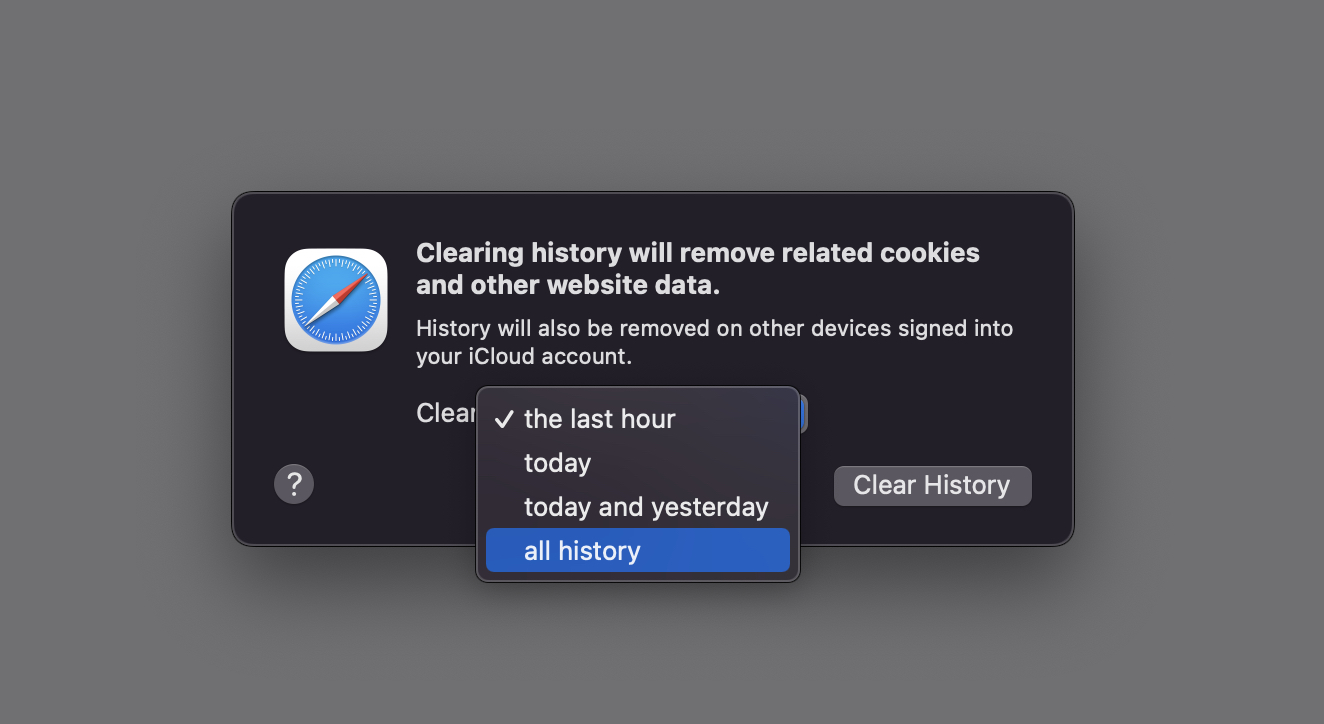
3. Потвърждаваме изтриването на данните. „Премахни сега“ и историята на Safari ще изчезне от устройството.
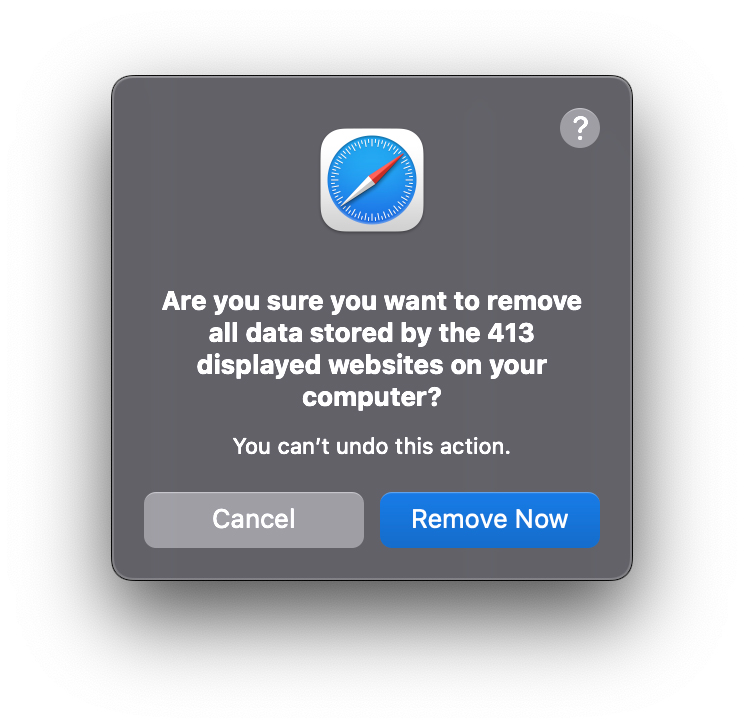
Как можем избирателно да изтрием историята на Safari?
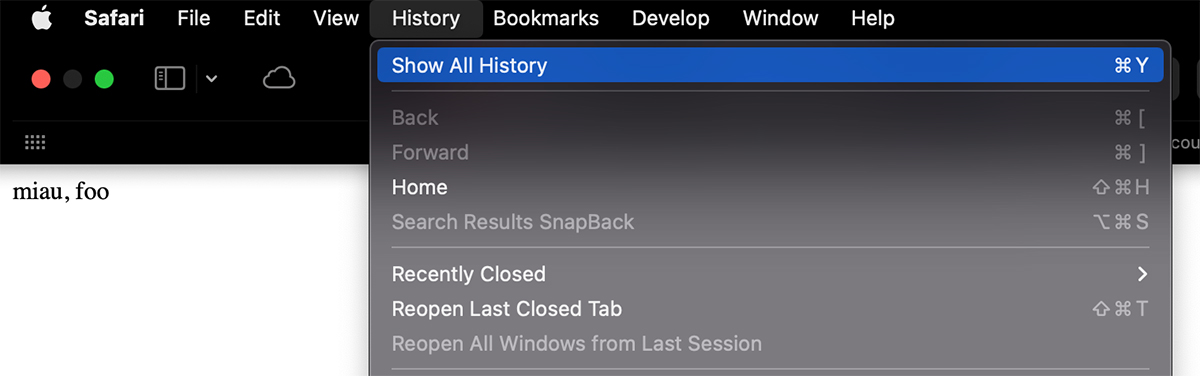
Ако искаме да изтрием само определени уеб адреси от хронологията на сърфиране, отиваме в Safari в лентата с менюта, История, след което отваряме "Показване на цялата история„.
От списъка с достъпни уеб адреси изберете уеб адреса, който искаме да изтрием от хронологията, щракнете с десния бутон и щракнете върху „Изтриване“.
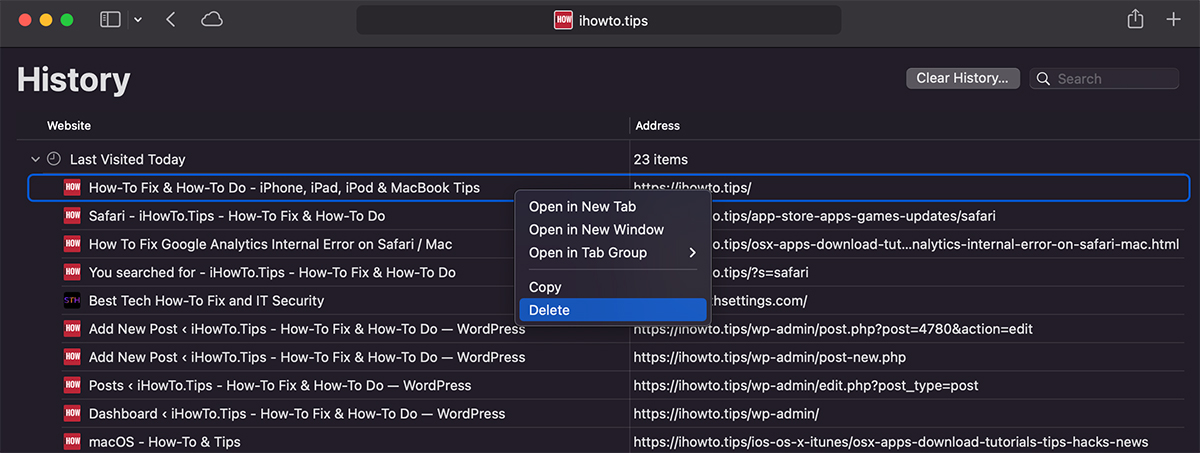
По този начин ще изтрием само една страница и история на Safari.
Как да изтриете чувствителни данни (бисквитки), без да изтривате историята на сърфиране
Ако искаме да изтрием само файловете с бисквитки, без да засягаме историята на Safari, най-простият начин е да влезем в настройките „Поверителност“. Поверителност на Safari.
Отиваме в менюто „Предпочитания“ на Safari, след което под „Поверителност“ щракваме върху „Управление на данните на уебсайта“.
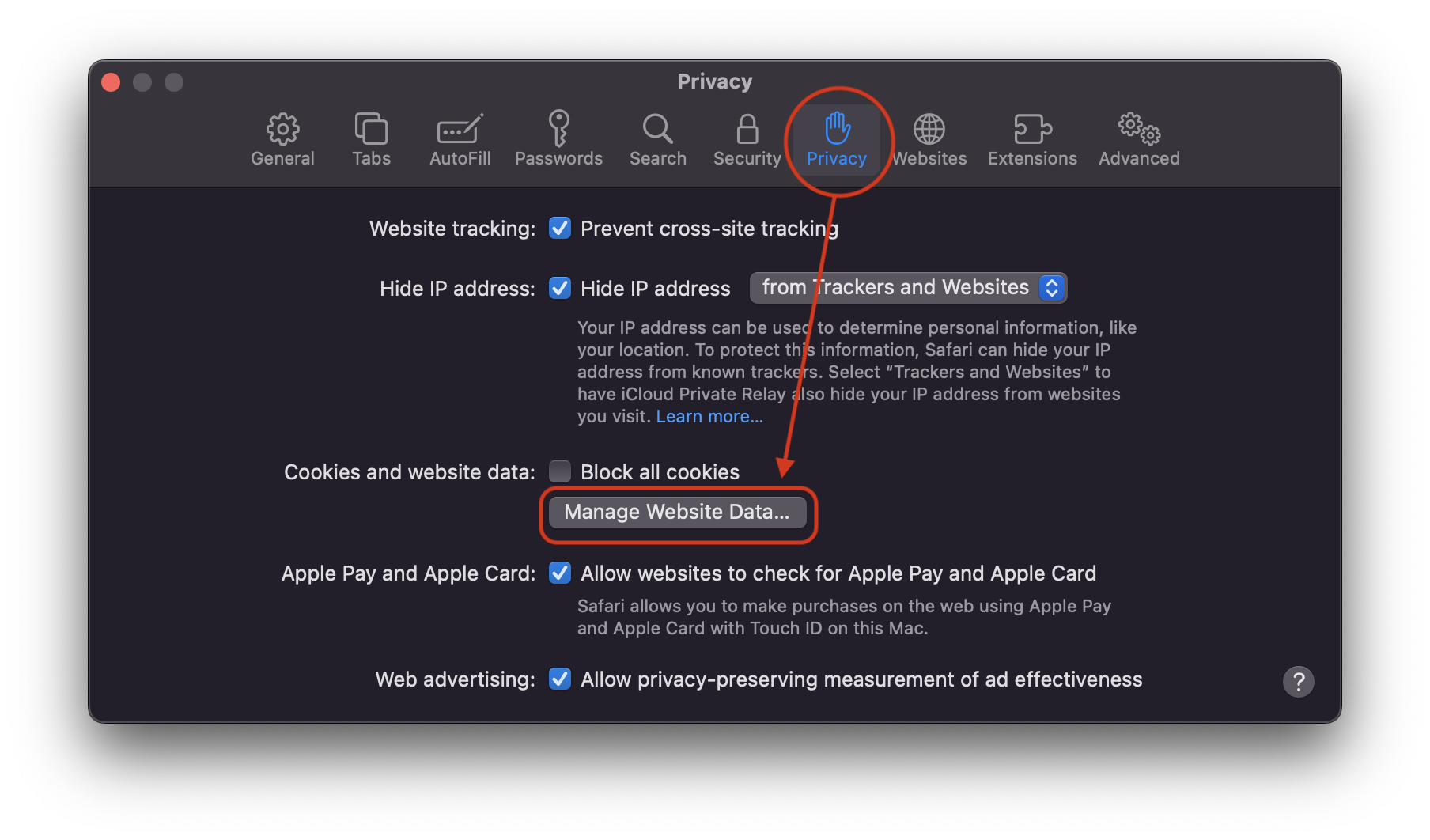
Тук можем също да наблюдаваме какво се съхранява в Safari при достъп до уеб страница. Ако се съхраняват само бисквитки или кеш файлове.
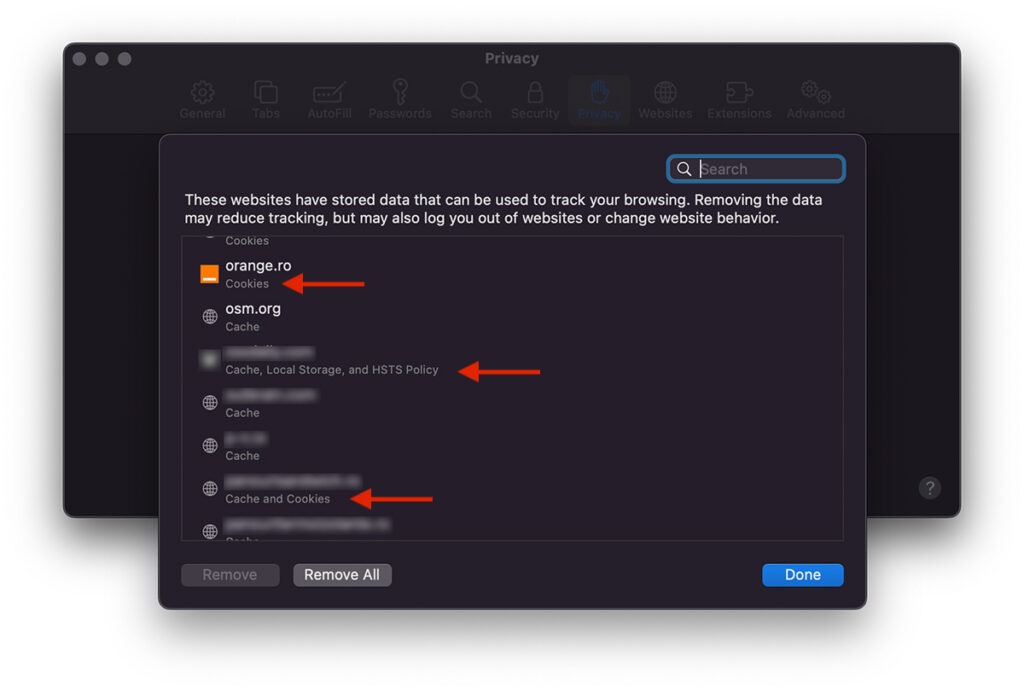
Забелязваме, че за някои уебсайтове се съхраняват само файлове с бисквитки, докато за други се съхраняват кеш файлове, бисквитки, локално съхранение и HSTS политика.
Можем да изберем да изтрием тези данни поотделно или всички наведнъж. Премахни всички.




































