

Cuando accedemos a una página web, en nuestro ordenador, en el navegador de internet, se guardan varios datos durante un periodo de tiempo. Archivos de cookies, archivos de caché e historial de navegación web. Antes de ver cómo eliminar estos archivos relacionados con la privacidad de Safari, veamos brevemente qué significan estos archivos y cuál es su función.
Tabla de Contenidos
¿Qué son los archivos de cookies?
Las cookies ayudan al host de las páginas web a las que accede a identificar sus preferencias en línea y, a veces, incluso su identidad. Sin cookies, no podría mantener su sesión iniciada en un sitio web después de cerrar el navegador, no podría establecer ciertas preferencias en un portal o no podría mantener productos en el carrito de compras en una tienda en línea.
Las cookies también se utilizan con fines de marketing. Los rastreadores de publicidad en línea utilizan cookies para obtener la mayor cantidad de información posible sobre usted. Qué sitios web visitas, cuánto tiempo pasas en un sitio, qué tipo de contenido te interesa más y muchos otros datos. Es por eso que cuando se accede a una página web, la Unión Europea ha impuesto el consentimiento obligatorio que un administrador de un sitio web debe recibir de cada usuario.
Los archivos de cookies son muy pequeños y no ocupan espacio de almacenamiento. Un archivo tiene entre 2K y 4K.
Después de eliminar los archivos de cookies, notará que deberá volver a autenticarse en sitios web y aplicaciones en línea. Incluso si las contraseñas se guardan en el navegador, las sesiones autenticadas se cerraron una vez que se eliminaron las cookies.
¿Qué son los archivos de caché web?
Según todos entienden, los archivos de caché web son los que componen la página web a la que se accede. La mayoría de los archivos, incluidos: imágenes, código CSS, código HTML y código Java, se almacenan durante un período de tiempo limitado o más largo.
Para los administradores de sitios web, administrar los archivos de caché es muy importante. Una política de caché eficaz aumentará en gran medida la velocidad de carga de las páginas web cuando los visitantes accedan a ellas y supondrá una carga menor en el servidor.
En un escenario sencillo, las imágenes que componen una página web y que no se actualizan con frecuencia, tras el primer acceso quedarán almacenadas en la memoria caché del navegador. Además, cuando vuelva a acceder a la página web después de un tiempo, las imágenes se entregarán desde el caché, en lugar de descargarse nuevamente de Internet desde el servidor host.
Para el usuario significa una mayor velocidad de carga de la página web y menos tráfico de Internet, y para el servidor host menos tráfico y menos procesos de ejecución.
Lo mismo ocurre con los scripts que componen determinados elementos del sitio web y con los archivos de estilo.
Si en el caso de las cookies el espacio que ocupan en el disco es mínimo, no podemos decir lo mismo de los archivos caché. Dado que estos pueden incluir archivos multimedia, el espacio ocupado por la caché puede oscilar entre varios cientos de MB y varios GB.
historial del navegador de internet
Cuando accedemos a una página web, esta se guarda en el historial de navegación del navegador de Internet. El propósito es principalmente recordarle qué páginas visitó en caso de que quiera acceder nuevamente en busca de información.
"Historial" también ayuda a completar automáticamente la barra de direcciones cuando escribe los primeros caracteres de una página web. Autocompletar en la barra de direcciones.
Cómo eliminar el historial, las cookies y el caché web de Safari (Privacidad de Safari)
Historial, cookies y caché son elementos que encontramos en todos los navegadores web. Google Chrome, Mozilla Firefox, Opera, Microsoft Edge. Sin embargo, los métodos para gestionar estos datos difieren de un navegador a otro.
Para los usuarios de Safari, eliminar todo el historial de navegación web automáticamente significa eliminar todos los datos de la página web del historial. Cookies y datos web (caché).
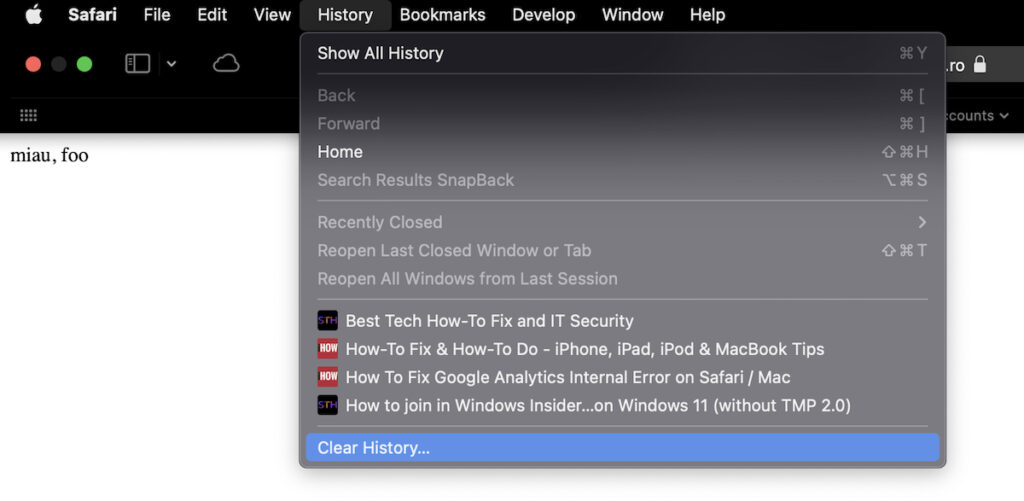
1. Vaya a la barra de menú en Safari y abra "Historia", luego en la última opción tenemos "Borrar historial"
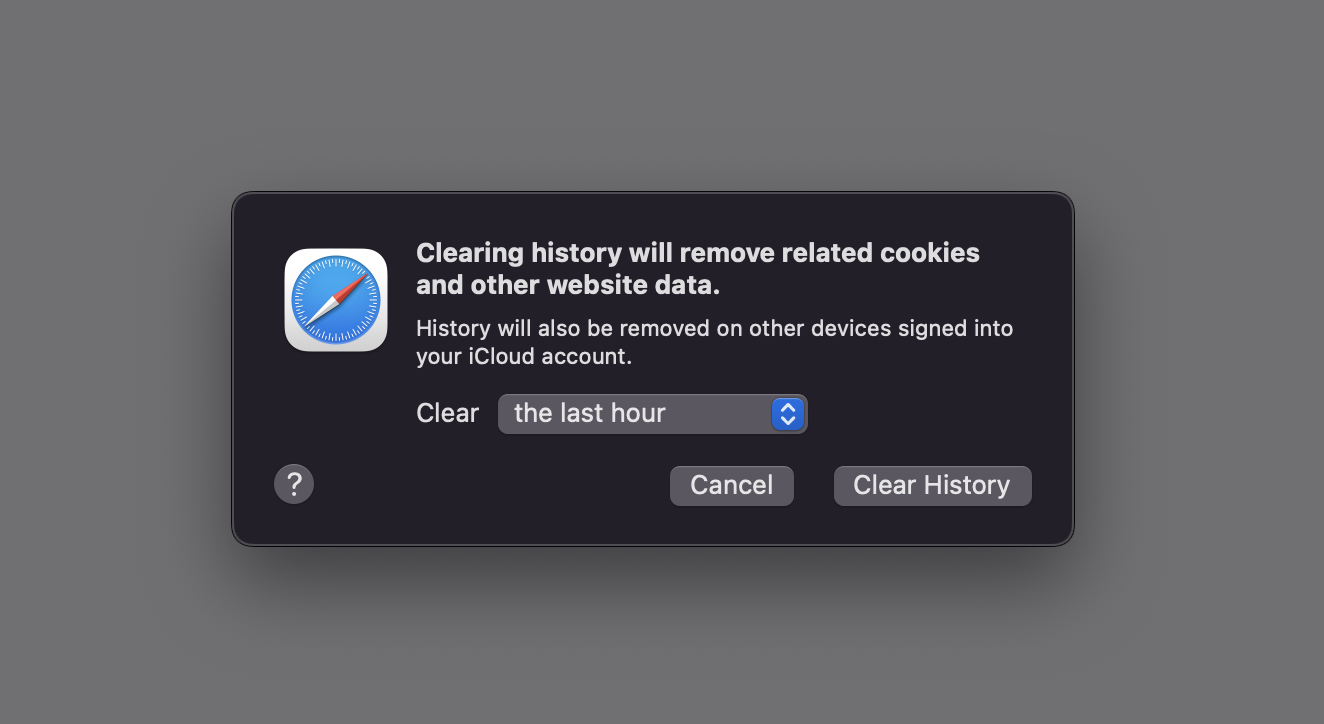
2. Como dije anteriormente, eliminar el historial de navegación en Safari eliminará automáticamente las cookies y los datos web. Además, estos archivos y el historial se eliminarán de todos los dispositivos en los que tengas Safari sincronizado en iCloud. Por ejemplo, si tiene una MacBook, una iMac y un iPad, si realiza esta operación en la MacBook, el historial, las cookies y los datos web se eliminarán automáticamente de los tres dispositivos.
Al borrar el historial se eliminarán las cookies relacionadas y otros datos del sitio web.
El historial también se eliminará en otros dispositivos que hayan iniciado sesión en su cuenta de iCloud..
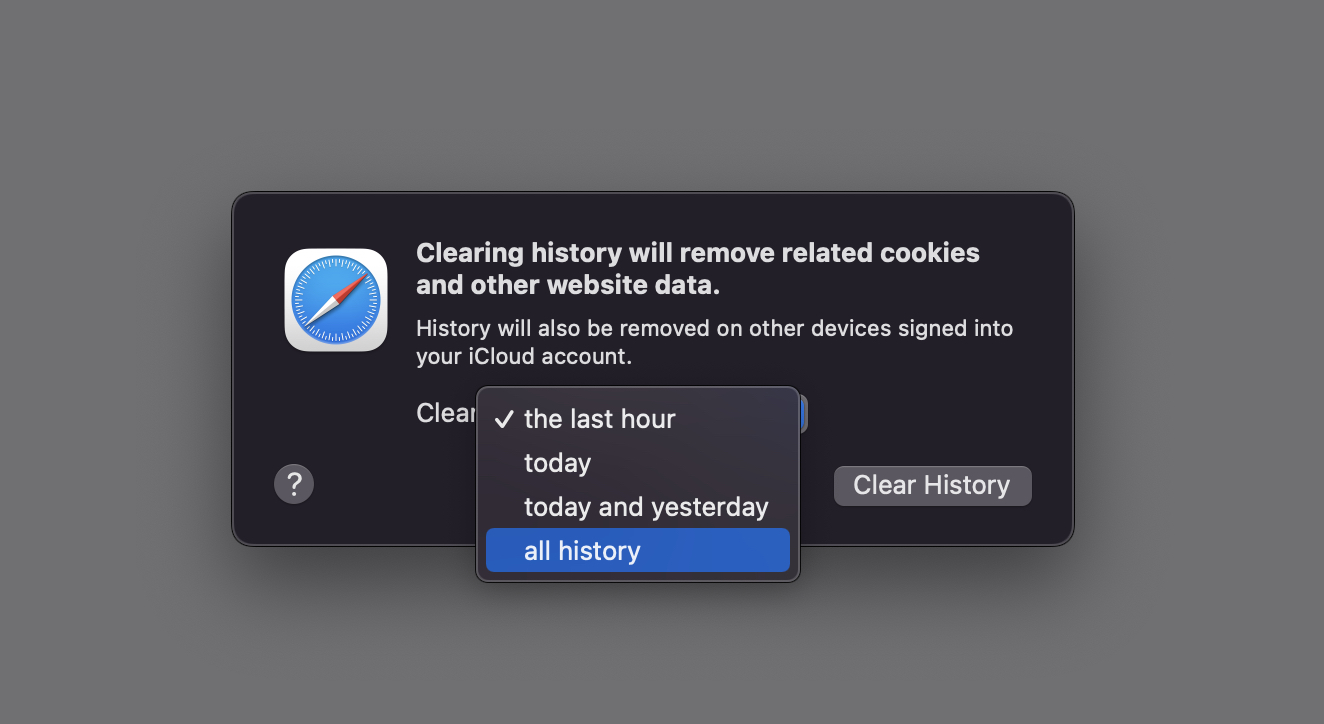
Podemos optar por eliminar el historial de Safari (historial de navegación) de la última hora, del día actual, del día actual y del día anterior, o todo el historial de navegación. Toda la historia.
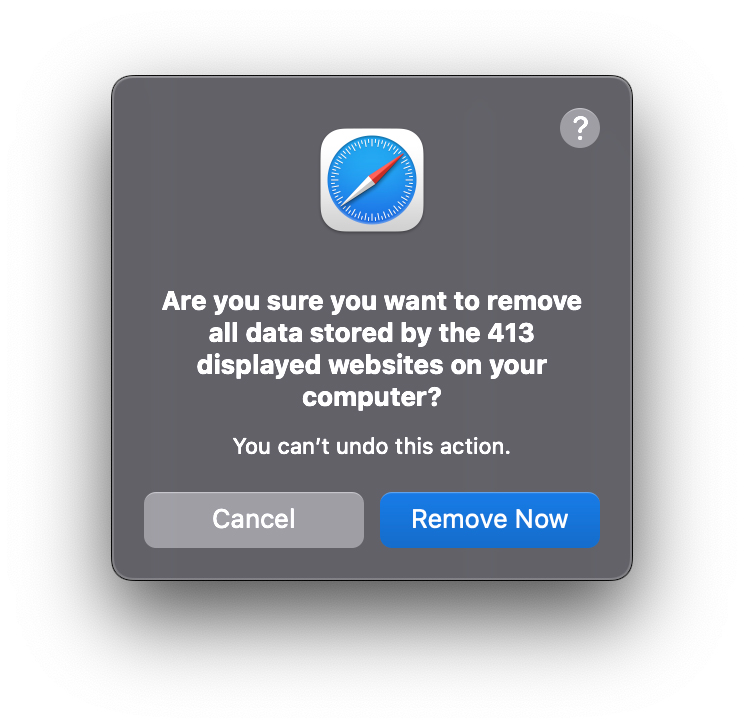
3. Confirmamos la eliminación de datos. "Eliminar ahora" y el historial de Safari desaparecerá del dispositivo.
¿Cómo podemos eliminar selectivamente el historial de Safari?
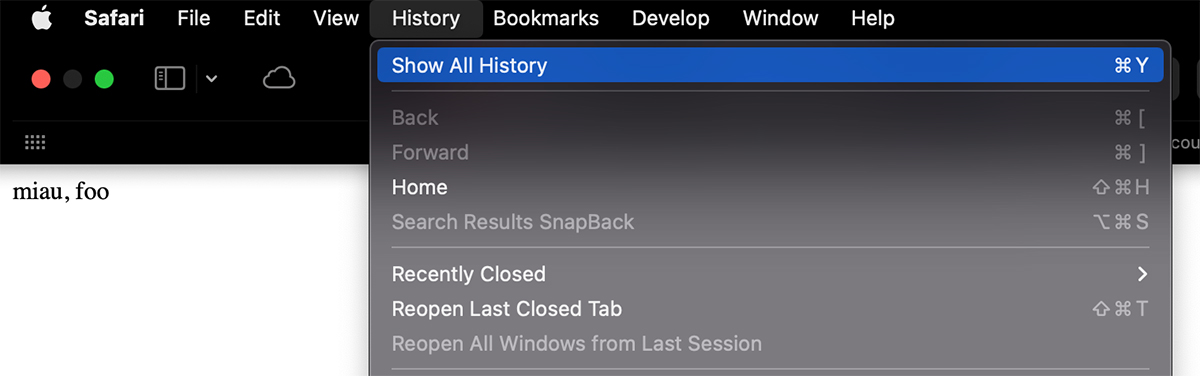
Si queremos eliminar sólo determinadas direcciones web del historial de navegación, vamos en Safari a la barra de menú, Historial, luego accedemos a "Mostrar todo el historial".
De la lista de direcciones web accedidas, seleccione la dirección web que queremos eliminar del historial, haga clic derecho y haga clic en "Eliminar".
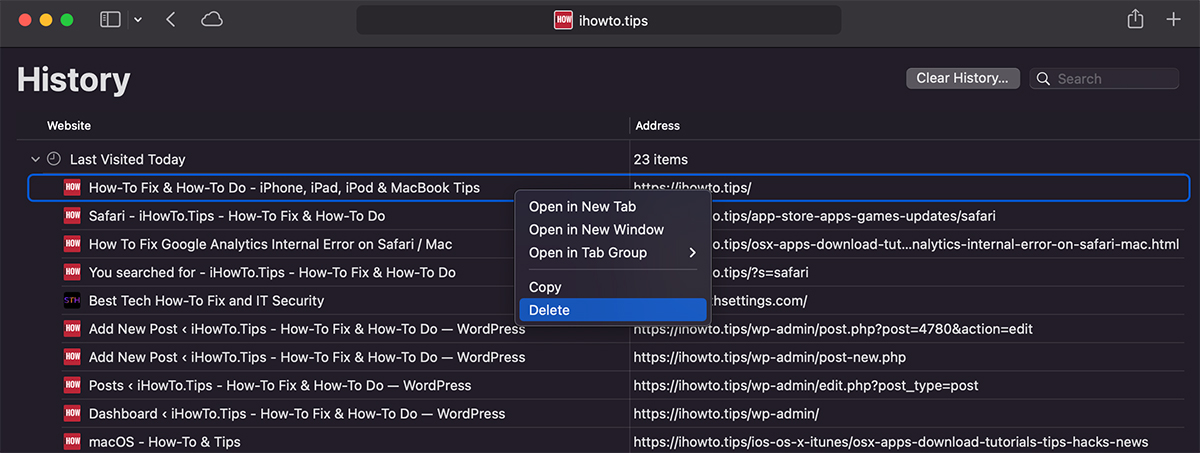
De esta forma eliminaremos sólo una página y el historial de Safari.
Cómo eliminar datos sensibles (cookies) sin borrar el historial de navegación
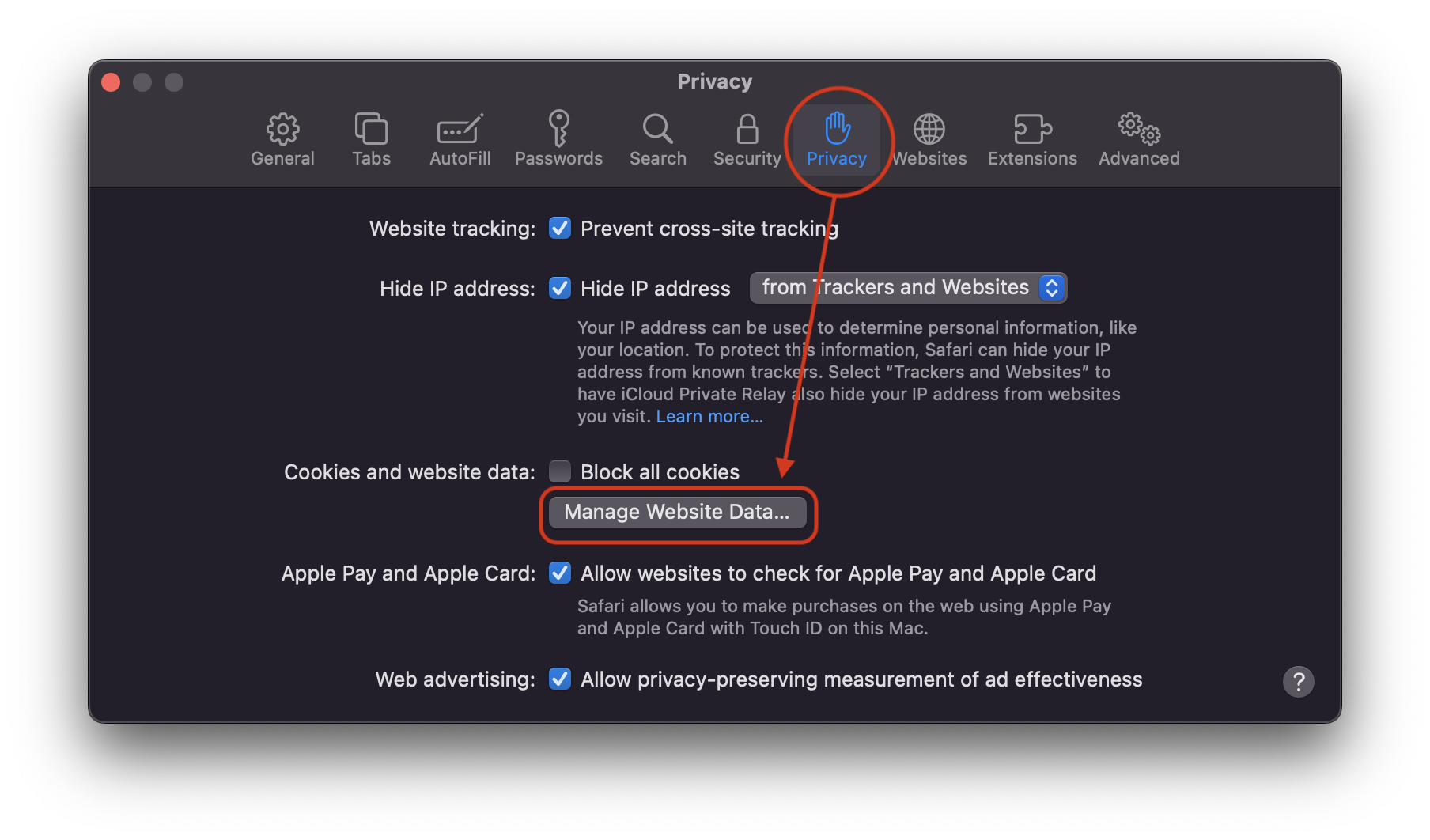
Si queremos eliminar sólo los archivos de cookies, sin afectar al historial de Safari, entonces lo más sencillo es acceder a los ajustes de “Privacidad”. Privacidad de Safari.
Nos dirigimos al menú "Preferencias" de Safari, luego en "Privacidad" hacemos clic en "Administrar datos del sitio web".
Aquí también podemos observar lo que se almacenaba en Safari al acceder a una página web. Si solo se almacenaran cookies o archivos de caché.
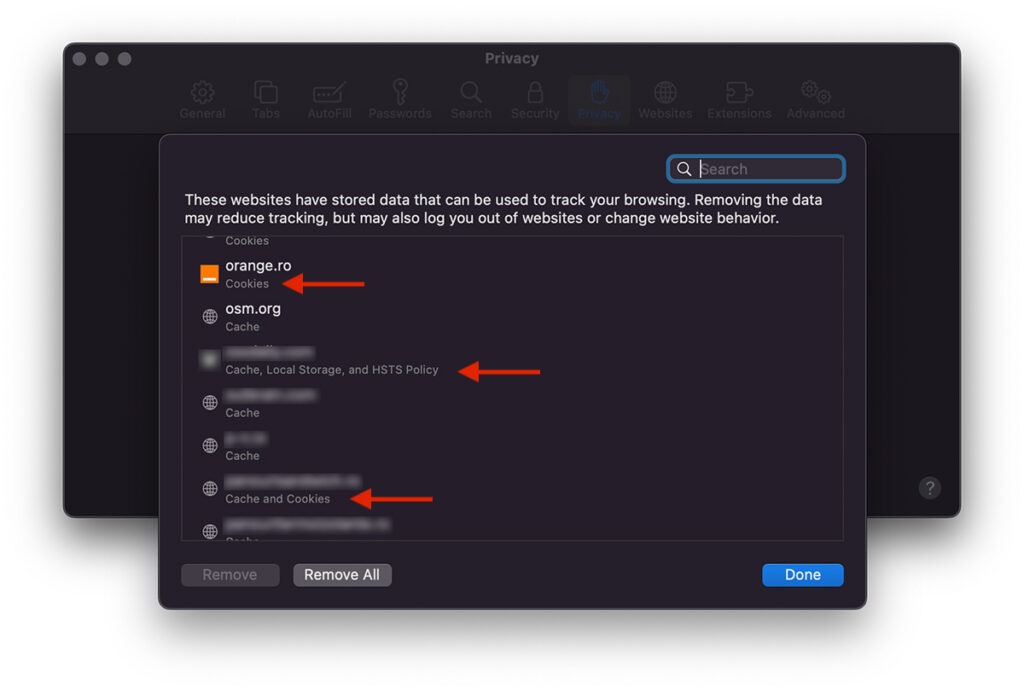
Observamos que para algunos sitios web solo se almacenaron archivos de cookies, mientras que para otros se almacenaron archivos de caché, cookies, almacenamiento local y política HSTS.
Podemos optar por eliminar estos datos individualmente o todos a la vez. Eliminar todo.




































