

Wenn wir auf eine Webseite auf unserem Computer im Internetbrowser zugreifen, werden für einen bestimmten Zeitraum mehr Daten gespeichert. Cookies -Dateien, Cache -Dateien und Webbrowserverlauf. Bevor wir sehen, wie wir diese Dateien in Bezug auf die Privatsphäre von Safari löschen, um kurz zu sehen, was diese Dateien bedeuten und was ihre Rolle spielt.
Inhaltsverzeichnis
Was sind Cookies -Dateien
Cookies -Dateien helfen auf die Gasseiten, auf die Sie zugreifen, um Ihre Online -Vorlieben und manchmal sogar die Identität zu identifizieren. Ohne Cookies konnten Sie nach dem Schließen Ihres Browsers nicht auf einer Website authentifiziert werden. Sie können bestimmte Einstellungen nicht auf einem Portal festlegen, oder Sie werden Produkte nicht im Einkaufswagen in einem Online -Shop aufbewahren.
Auch Cookies werden zum Marketing verwendet. Online -Werbeverfolger verwenden Cookies, mit denen Sie so viele Informationen über Sie finden können. Welche Websites, die Sie besuchen, wie viel Zeit Sie für eine Website verbringen, welche Art von Inhalten Sie interessieren, sowie viele andere Daten. Aus diesem Grund hat die Europäische Union, wenn Sie auf eine Webseite zugreifen, die obligatorische Zustimmung auferlegt, die ein Website -Administrator von jedem Benutzer erhalten muss.
Cookies -Dateien sind sehr klein und belegen den Speicherplatz nicht. Eine Datei hat ungefähr 2k - 4k.
Nachdem Sie die Cookies -Dateien gelöscht haben, werden Sie feststellen, dass Sie auf Websites und Online -Anwendungen benötigt werden. Auch wenn die Passwörter in Briwser gespeichert werden, wurden die authentifizierten Sitzungen mit der Löschung von Cookies geschlossen.
Was sind Cache -Webdateien?
Im Sinne aller sind die Cache -Webdateien diejenigen, die die Webseite bilden. Die meisten Dateien, einschließlich: Bilder, CSS -Code, HTML -Code und Java -Code, werden für einen begrenzten oder längeren Zeitraum gespeichert.
Für Website -Administratoren ist die Verwaltung von Cache -Dateien sehr wichtig. Eine effiziente Cache -Richtlinie erhöht die Geschwindigkeit des Ladens von Webseiten, wenn sie von Besuchern zugegriffen werden, erheblich und setzt eine niedrigere Schwangerschaft auf den Server.
In einem einfachen Szenario werden die Bilder, aus denen eine Webseite besteht und die nicht häufig aktualisiert werden, nach dem ersten Zugriff im Cache des Browsers gespeichert. Wenn Sie für eine Weile die Webseite reagieren, werden die Bilder aus dem Cache bedient, anstatt erneut vom Internet aus dem Host -Server heruntergeladen zu werden.
Für den Benutzer bedeutet dies eine höhere Geschwindigkeit des Ladens der Webseite und weniger Internetverkehr sowie für den Host -Server weniger Verkehr und weniger Ausführungsprozesse.
Das gleiche passiert mit den Skripten, die bestimmte Elemente der Website und mit Stildateien ausmachen.
Wenn der Speicherplatz bei Cookies auf der Festplatte sehr klein ist, können wir dies nicht über die Cache -Dateien sagen. Da es sich um Mediendateien handelt, kann der von Cache besetzte Speicherplatz von mehreren hundert MB bis zu einigen GB liegen.
Internet -Browser -Geschichte
Wenn wir auf eine Webseite zugreifen, wird sie im Internet -Browser -Browserverlauf gespeichert. Der Zweck besteht in erster Linie darin, Sie daran zu erinnern, welche Seiten Sie besucht haben, wenn Sie es auf der Suche nach Informationen reagieren möchten.
Auch "History" hilft auch dabei, die automatische Vervollständigung in der Adressleiste beim Eingeben der ersten Zeichen einer Webseite zu vervollständigen. Self -Pumps in der Adressleiste.
So löschen Sie die Safari -Geschichte (Navigationshistorie), Cookies und Web -Cache (Safari Privacy)
Geschichte, Cookies und Cache sind Elemente, die wir auf allen Webbrowsern treffen. Google Chrome, Mozilla Firefox, Opera, Microsoft Edge. Die Methoden zur Verwaltung dieser Daten unterscheiden sich jedoch vom Browser zu einem anderen.
Für Benutzer von SafariDas Löschen des gesamten Web -Browser -Verlaufs bedeutet die Löschung aller Daten der Webseiten im Verlauf. Cookies und Webdatum (Cache).
1. Wir gehen zu Safari an der Menüleiste und öffnen uns "Geschichte"Dann haben wir bei der letzten Option"Klare Geschichte"
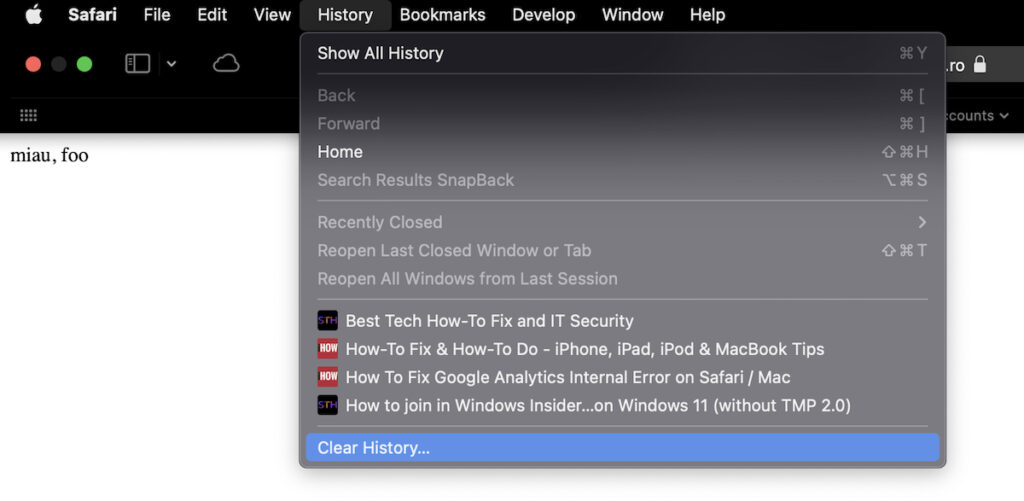
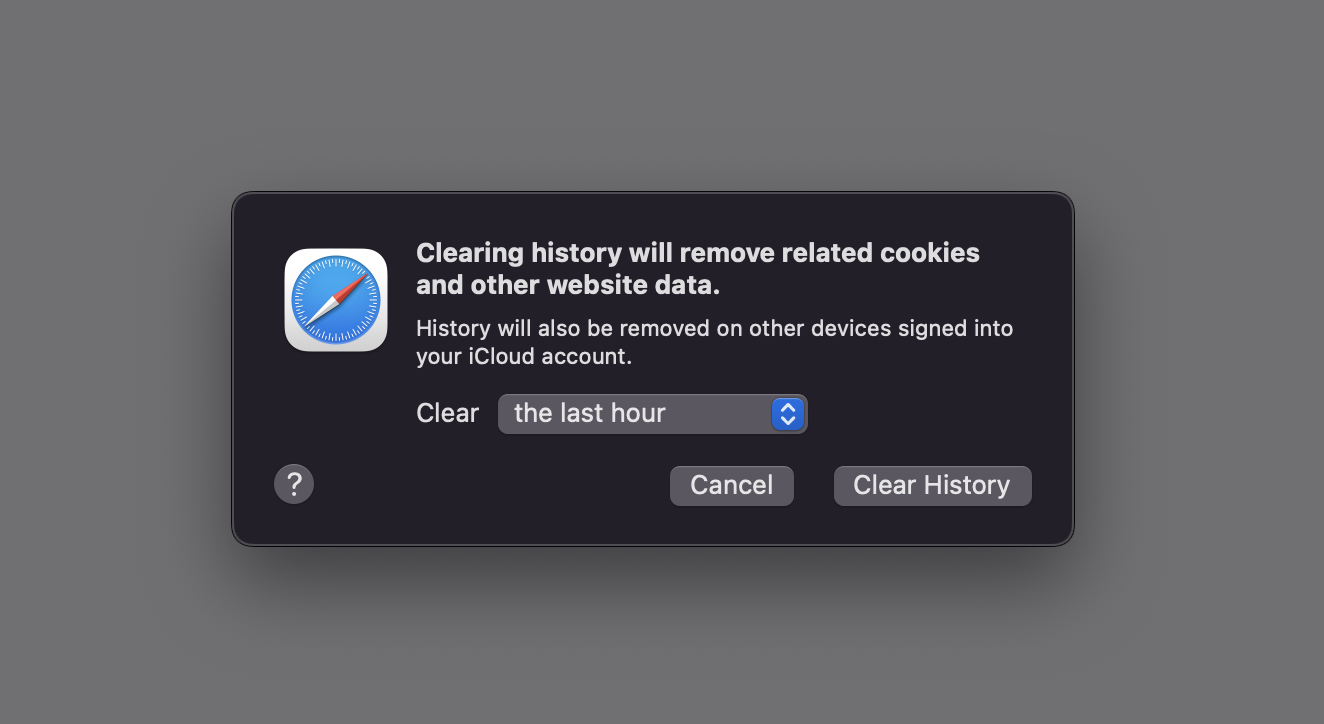
2. Wie ich oben sagte, löscht die Löschung des Navigationsverlaufs in Safari automatisch Cookies und Webdatum. Zusätzlich wird diese Dateien und der Verlauf aus allen Geräten, die Sie in iCloud synchronisiert haben, gelöscht. Wenn Sie beispielsweise über ein MacBook, ein iMac und ein iPad verfügen, werden diese Operation auf dem MacBook, History, Cookies und dem Datennetz automatisch von allen drei Geräten gelöscht.
Durch den Löschen von Historien werden verwandte Cookies und andere Website -Daten entfernt.
Die Geschichte wird auch auf anderen Geräten entfernt, die in Ihrem iCloud -Konto signiert sind.
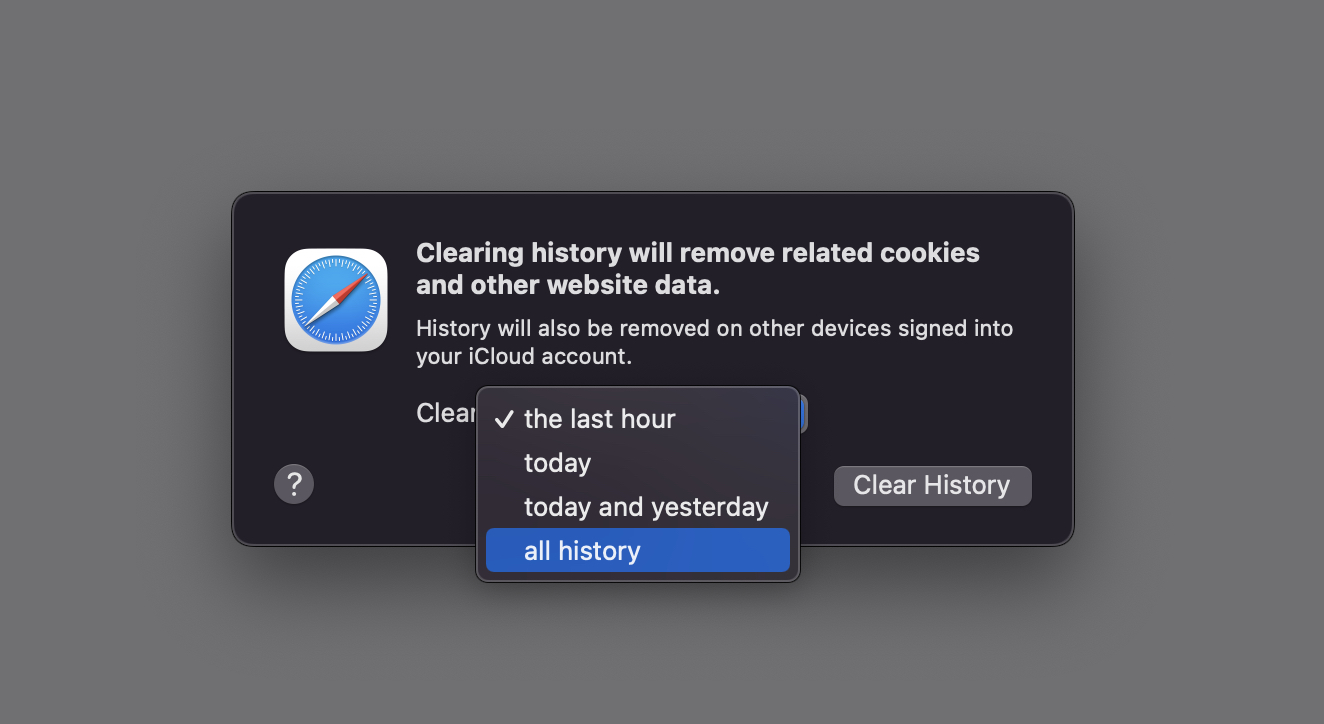
Wir können uns dafür entscheiden, die Safari -Geschichte (Navigationshistorie) aus der letzten Stunde, dem aktuellen Tag, dem aktuellen Tag und dem Vortag oder der gesamten Navigationsgeschichte zu löschen. Alle Geschichte.
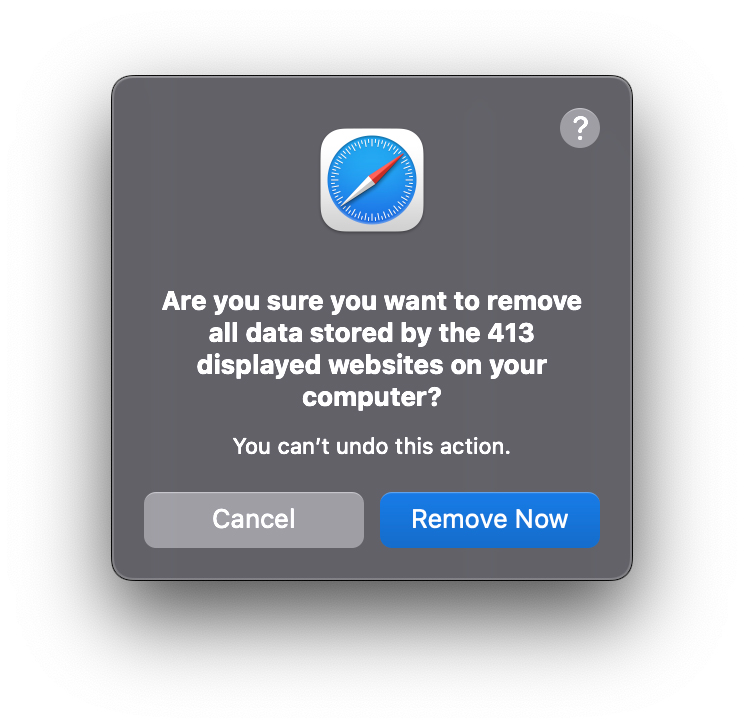
3. Wir bestätigen die Löschung der Daten. "Jetzt entfernen", und die Safari -Geschichte wird vom Gerät verschwinden.
Wie können wir selektiv die Safari -Geschichte löschen?
Wenn wir nur bestimmte Webadressen aus der Navigationshistorie löschen möchten, gehen wir zu Safari in der Menüleiste, des Verlaufs, dann zugreifen wir. "Zeigen Sie alle Geschichte“.
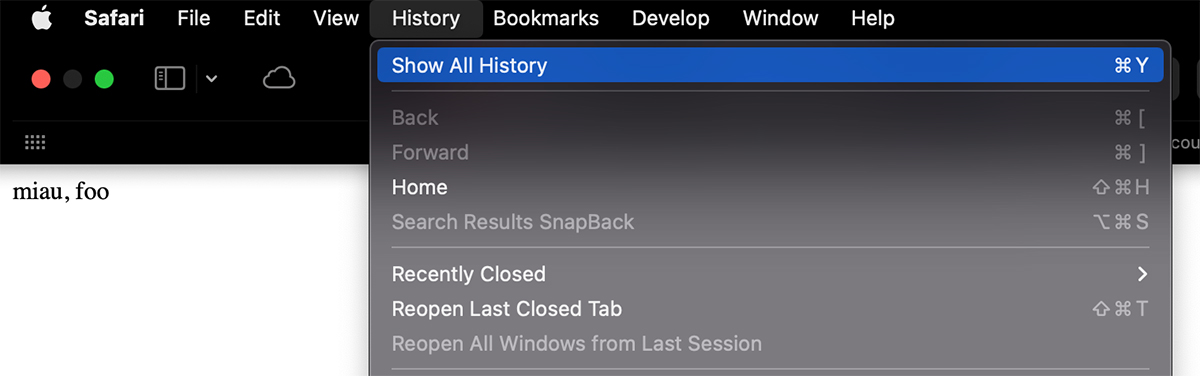
In der Liste der aufgerufenen Webadresse wählen wir die Webadresse aus, die wir aus dem Verlauf löschen möchten. Klicken Sie mit der rechten Maustaste und klicken Sie auf "Löschen".
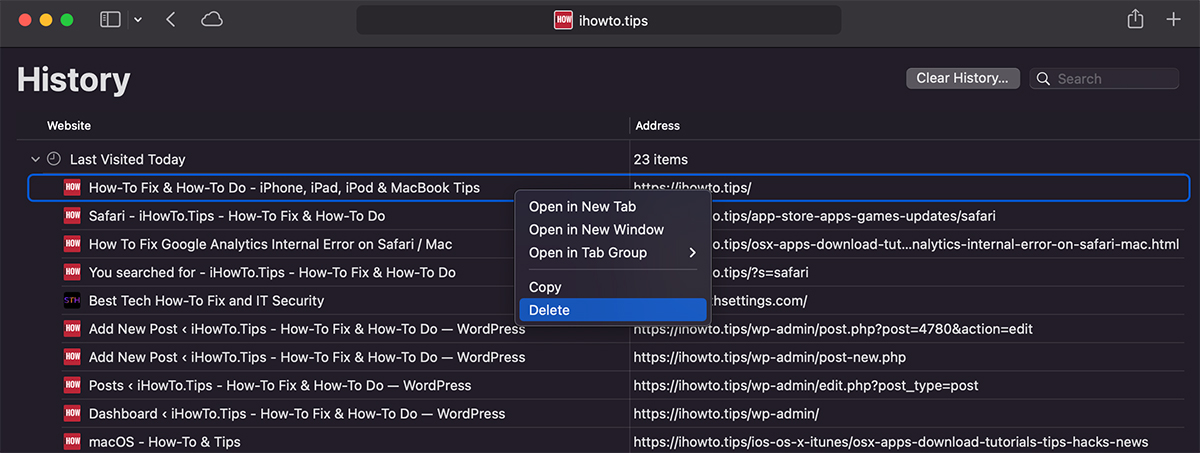
Auf diese Weise löschen wir nur eine Seite und eine Safari -Geschichte.
So löschen Sie sensible Daten (Cookies), ohne den Navigationsverlauf zu löschen
Wenn wir nur die Cookies -Dateien löschen möchten, ohne die Safari -Geschichte zu beeinflussen, ist es am einfachsten, auf die Einstellungen "Datenschutz" zuzugreifen. Safari -Privatsphäre.
Wir gehen zum Menü "Einstellungen" von Safari und dann auf "Datenschutz" klicken wir auf "Website verwalten".
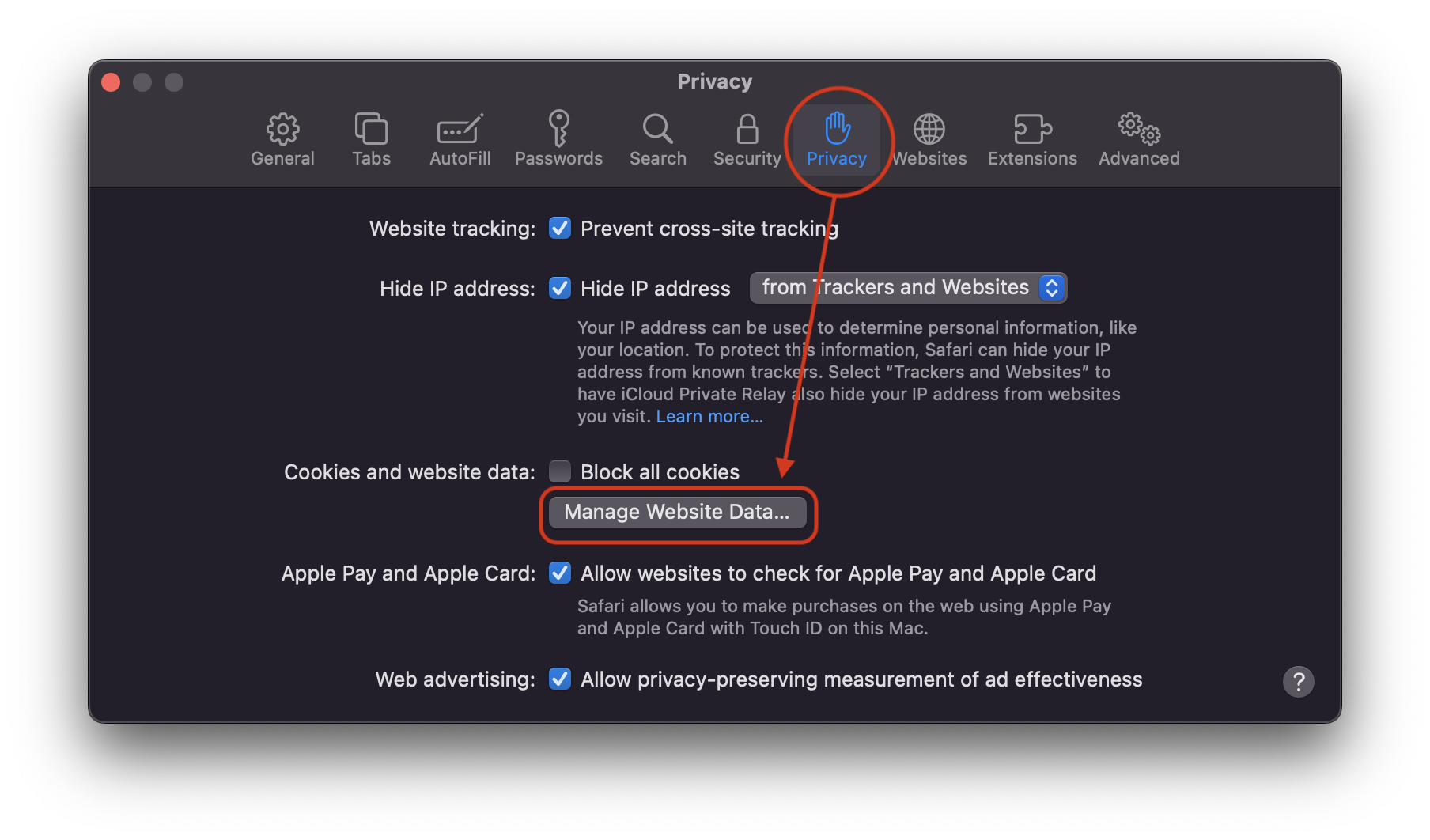
Hier können wir sehen, was in Safari gespeichert wurde, wenn wir auf eine Webseite zugreifen. Wenn Cookies oder Cache -Dateien gespeichert wurden.
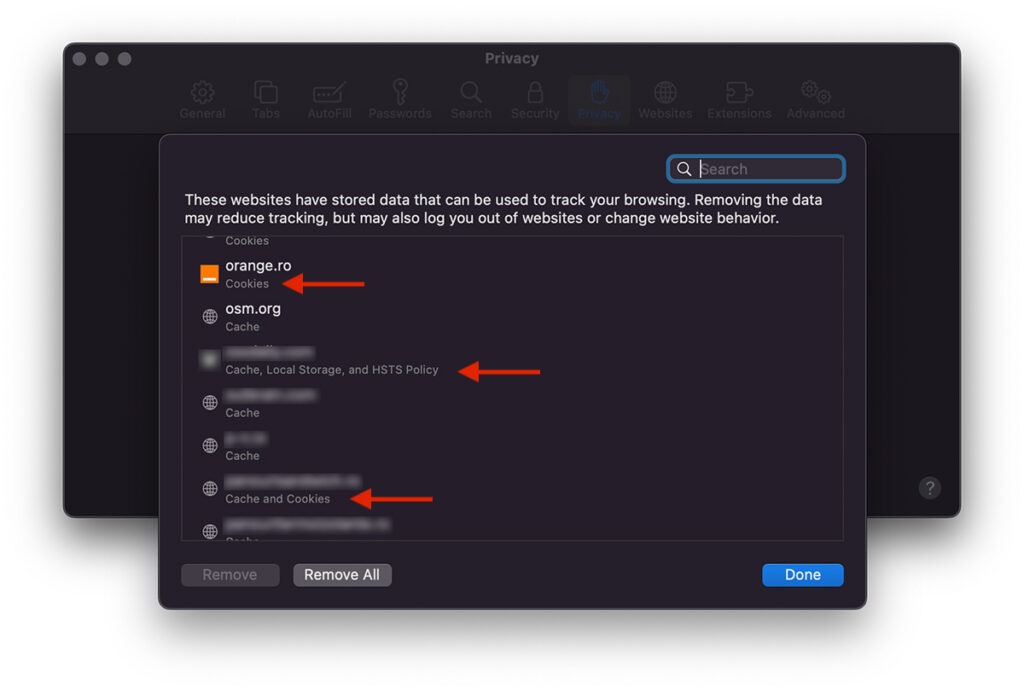
Wir bemerken, dass für einige Websites nur Cookies gespeichert wurden, während für andere die Richtlinien für Cache, Cookies, lokale Speicher und HSTS gespeichert wurden.
Wir können diese Daten einzeln oder alle gleichzeitig löschen. Alles entfernen.




































